 Effortlessly manage data through preview, delete, export, etc.

 100% Security Verified | No Subscription Required | No Malware

 :
: 
 ChatGPT
 Perplexity
 Gemini
 Claude
 Grok
Grok

Ho fatto cadere il mio telefono Android e ora lo schermo è completamente nero, ma continua a suonare e a vibrare normalmente. Non vedo la schermata di blocco né altro—cosa dovrei fare per prima cosa senza peggiorare la situazione?
Utente Reddit, r/AndroidQuestions
Un telefono Android caduto può ritrovarsi con lo schermo nero ma continuare a suonare, vibrare o emettere suoni di notifica. Potresti riuscire a rispondere alle chiamate alla cieca, ma sul display non appare nulla.
L’AI (come ChatGPT o Gemini) può aiutarti a descrivere chiaramente i sintomi, restringere le cause probabili (display, batteria, sistema o blocco schermo) e scegliere prima i controlli a rischio più basso.
L’AI non può confermare danni hardware né eseguire azioni sul tuo telefono, e prove casuali (flash forzati, riavvii ripetuti, ricariche non sicure) possono peggiorare la situazione o bloccarti.
In questo articolo
- Parte 1. Perché dopo una caduta lo schermo nero su Android ma con suoneria si verifica e cosa significa
- Cosa indica di solito “continua a suonare”
- Cause comuni dopo un impatto
- Prima di chiedere all’AI
- Cosa evitare subito
- Parte 2. Usare i prompt AI per diagnosticare in sicurezza
- Parte 3. Quando smettere di effettuare tentativi e minimizzare i rischi
- Parte 4. Output dell’AI vs realtà (cosa può dedurre l’AI e cosa devi confermare tu)
- Parte 5. Risolverla o correggere in sicurezza con Dr.Fone
1. “Continua a suonare” indica di solito che il telefono è acceso, ma il collegamento al display potrebbe avere problemi.
Il dispositivo potrebbe ancora avviarsi e ricevere chiamate, mentre lo schermo/la retroilluminazione o il suo connettore sono stati danneggiati dalla caduta.
2. Usa l’AI per fare il triage con prove osservabili, poi testa prima le possibilità meno rischiose.
Condividi segnali aptici, caricamento, rilevamento dal PC e cosa è cambiato subito dopo l’impatto così l’AI può ordinare le cause probabili senza passaggi distruttivi.
3. Smetti trial-and-error rischiosi e passa a un piano controllato se sospetti blocchi di accesso/blocco.
Evita surriscaldamenti, riavvii forzati ripetuti e azioni distruttive; se il telefono è acceso ma inaccessibile, usa un approccio strutturato per recuperare l’accesso e poi eseguire un backup.
Parte 1. Perché dopo una caduta lo schermo nero su Android ma con suoneria si verifica e cosa significa
Di solito inizia subito dopo l’impatto—es. il tuo Samsung Galaxy S22 o Pixel 7 è caduto, lo hai raccolto e lo schermo è rimasto nero anche dopo aver premuto il tasto di accensione. Magari hai già provato a riavviarlo, collegarlo alla corrente o tenere premuto il tasto di alimentazione.
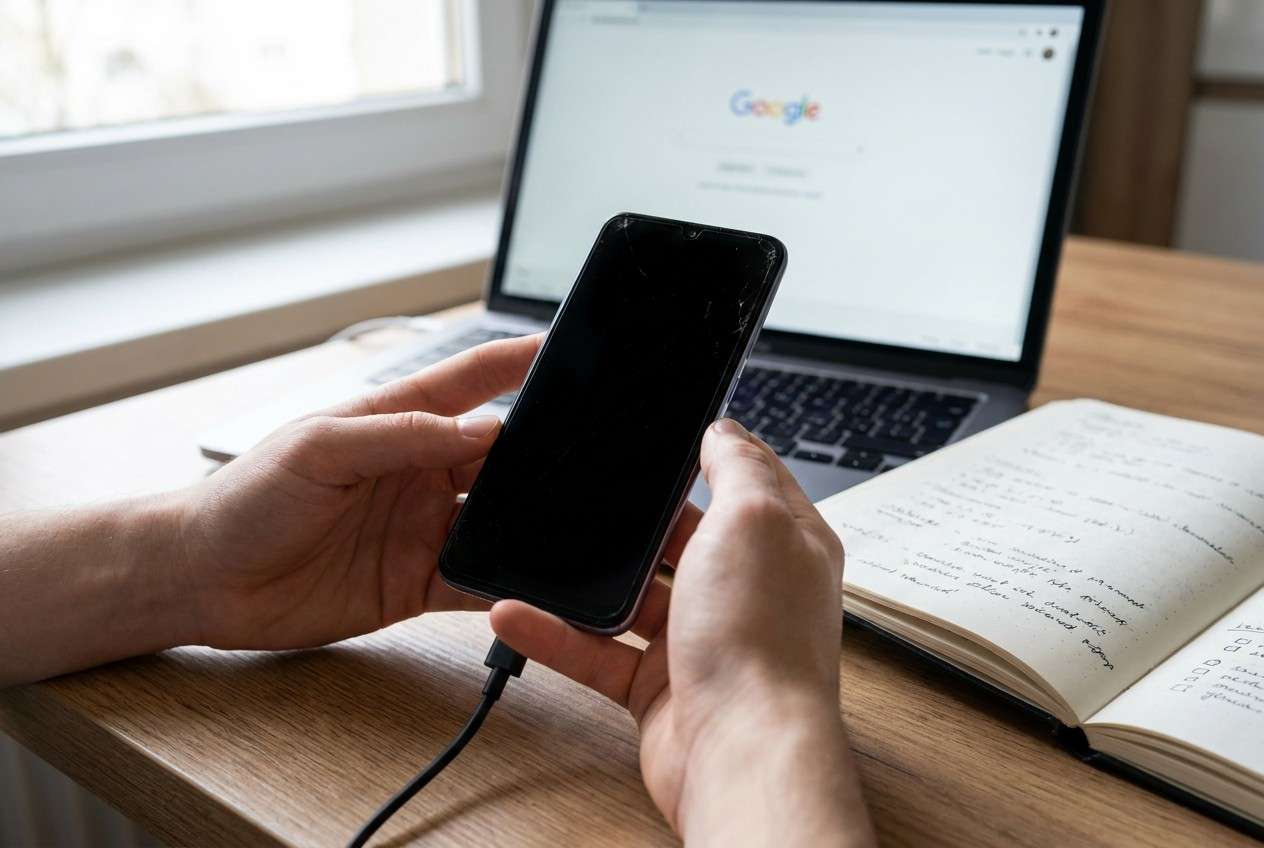
1-1. Cosa indica di solito “continua a suonare”
“Continua a suonare” è un indizio importante: probabilmente il telefono si accende, e la scheda madre funziona abbastanza da avviarsi e ricevere chiamate, ma il collegamento al display può essere interrotto. A volte è un pannello/retroilluminazione rotta; altre volte è un connettore dello schermo allentato dalla caduta.
1-2. Perché può sembrare “morto” anche se è acceso
È anche possibile che il telefono sia acceso ma tu sia bloccato o che la luminosità/modalità display sia cambiata—così sembramortoperché non cambia nulla dopo diversi minuti, e non è chiaro se il telefono risponda ancora.
1-3. Prima di chiedere all’AI
Raccogli alcune informazioni di base così l’AI può classificare le cause correttamente:
- Marca/modello del telefono e versione Android (se nota)
- Cosa è successo subito prima del problema (altezza della caduta, superficie, cover inserita/assente)
- Cosa funziona ancora (suona, vibrazione, sveglie, aptica, impronta digitale)
- Comportamento in carica (LED, calore, suono di caricamento)
- Eventuali segni di danno fisico (crepe, telaio piegato, macchie sullo schermo)
- Cosa hai già provato (riavvio forzato, cavi diversi, modalità sicura)
Parte 2. Usare i prompt AI per diagnosticare lo schermo nero dopo una caduta ma con suoneria su Android in sicurezza
2-1. Livello 1: Prompt Base
Il mio telefono Android ha lo schermo nero dopo una caduta, ma continua a suonare/vibrare. Fammi le domande minime necessarie per capire se si tratta di (1) danno al display/retroilluminazione, (2) connessione schermo allentata, (3) problema batteria/carica o (4) problema software/blocco schermo, e poi dammi il prossimo passo più sicuro per testare ogni possibilità senza rischio di perdita dati.
2-2. Livello 2: Prompt Avanzato
Diagnostica “schermo nero Android dopo caduta ma continua a suonare”. In base alle mie risposte, ordina le cause più probabili da 1 a 5 e indica il livello di rischio (basso/medio/alto) per i controlli fai-da-te. Suggerisci solo i passaggi non distruttivi in prima battuta (no reset di fabbrica, no flash). Per ogni causa, indica: quali prove la supportano, cosa la escluderebbe e un test sicuro da fare in meno di 2 minuti.
2-3. Livello 3: Prompt sulle Prove
Agisci come assistente di triage per un Android caduto con schermo nero ma ancora funzionante (suona). Usa i dettagli sotto e produci:
1) Le 3 cause più probabili con probabilità,
2) Un “piano di test sicuro” ordinato dal rischio più basso al più alto,
3) Cosa dovrei smettere di fare per evitare blocchi o danni.
Dettagli:
- Modello telefono: (es. Samsung Galaxy S22 / Pixel 7)
- Versione Android: (sconosciuta / Android 13)
- Dopo la caduta, cosa è successo subito: (schermo diventato nero / ha sfarfallato / mostrato linee)
- Suona o vibra a chiamate/messaggi: (sì/no)
- Sento feedback aptico premendo tasti: (sì/no)
- Segnali di carica: (colore LED, suono carica, si scalda)
- Danni visibili: (crepe, macchie nere, effetto inchiostro, frame piegato)
- Sento suoni di sblocco/fotocamera: (sì/no)
- Provato riavvio forzato: (quale combinazione tasti e risultato)
- Provato collegamento al PC: (rilevato/non rilevato)
- Sblocco tramite impronta/volto: (funziona/non funziona)
- Obiettivo: (recupero accesso / sbloccare schermo / backup dati / confermare problema hardware)
2-4. Raffinamento del Prompt
Usa questi follow-up per rendere la diagnosi AI più affidabile:
Quali sono le 5 domande mancanti più importanti che devi farmi, e perché ognuna può cambiare la diagnosi?
Separa le cause hardware da quelle software/blocco schermo, e indica quali prove indirizzano su ogni categoria.
Riorganizza le cause, ma solo usando elementi che posso osservare senza vedere lo schermo.
Quale singola osservazione distinguerebbe al meglio tra ‘display rotto’ e ‘telefono acceso ma bloccato’?
Dammi una ‘stop list’: azioni che potrebbero causare perdita dati, FRP/blocco o peggiorare danni fisici.
Parte 3. Quando smettere di tentare risoluzioni su schermo nero Android dopo la caduta e minimizzare rischi
Fermati e rivaluta se noti uno di questi segnali:
- Il telefono si surriscalda in modo insolito, odore di bruciato o batteria gonfia
- Vedi effetto “inchiostro”, macchie nere in espansione o frammenti di vetro attorno al display
- Ripetuti riavvii forzati non cambiano nulla e il telefono smette di caricarsi normalmente
- Stai per provare passaggi distruttivi (reset di fabbrica, flash, combinazioni tasti casuali) senza una ragione chiara
Una volta che hai ristretto la causa probabile (display vs blocco/accesso vs alimentazione), è più sicuro passare dalla diagnosi a una procedura controllata per riottenere l’accesso allo schermo.
Parte 4. Output dell’AI vs realtà (cosa può dedurre l’AI e cosa devi confermare tu)
L’AI può aiutarti a pianificare, ma non può verificare quale parte del dispositivo sia fisicamente danneggiata:
| Cosa può dedurre l’AI | Cosa devi confermare tu |
|---|---|
| La combinazione caduta + suoneria indica spesso guasto display/retroilluminazione | Se l'OLED/LCD è rotto internamente o la retroilluminazione è morta |
| Segnali LED/carica/vibrazione aiutano a distinguere tra problemi di alimentazione e display | Se batteria o porta di caricamento sono danneggiate dall’impatto |
| Il rilevamento PC suggerisce se Android si avvia | Se le impostazioni USB permettono il rilevamento senza sblocco |
| Le prossime mosse sicure si possono ordinare per rischio | Se il telefono è bloccato e necessita di uno sblocco per procedere |
L’AI ti aiuta a scegliere il percorso più sicuro e a evitare tentativi rischiosi. L’esecuzione (soprattutto accesso schermo e sblocco) dipende sempre da ciò che il telefono permette e dagli strumenti usati.
Parte 5. Schermo nero Android dopo caduta ma continua a suonare: risolvi o correggi in sicurezza con Dr.Fone
Se il tuo Android continua a suonare dopo la caduta, potrebbe essere acceso ma inaccessibile—soprattutto se lo schermo non mostra la schermata di blocco o non risponde al tocco. A questo punto, l’obiettivo pratico diventa spesso ripristinare l’accesso al dispositivo così da poter fare backup, trasferimenti o valutare meglio la situazione senza tentativi a caso. Dr.Fone - Screen Unlock (Android)è utile in questi casi perché è progettato per aiutarti a proseguire quando lo sblocco su schermo non è possibile, mantenendo il processo ordinato e riducendo tentativi inutili.
 Sblocca telefono Android in pochi secondi.
- Rimuovi PIN, sequenza, password, impronta digitale.
- Bypassa facilmente il blocco Google FRP.
- Funziona con tutte le marche e modelli Android.
- Nessuna competenza tecnica richiesta – facile da usare.

-
Passo 1 Installa Dr.Fone su un computer
Scarica e installa Dr.Fone sul tuo PC/Mac, quindi aprilo e scegli il modulo di sblocco dello schermo per evitare di sperimentare con strumenti di recupero casuali.

-
Passo 2 Collega il tuo telefono Android tramite USB
Usa un cavo affidabile e una porta USB stabile (evita porte allentate dopo una caduta) in modo che la connessione non si interrompa durante il processo.

-
Passo 3 Seleziona Sblocca Schermo Android
Scegli l'opzione che corrisponde alla tua situazione e verifica due volte che stai operando sul dispositivo corretto per ridurre il rischio di azioni involontarie.

-
Passo 4 Segui la selezione del dispositivo e le istruzioni sullo schermo
Inserisci i dettagli corretti di marca/modello quando richiesto, poiché incongruenze possono portare a passaggi errati o tentativi falliti.

-
Passo 5 Completa la procedura di sblocco e ripristina l'accesso
Dopo aver ripristinato l'accesso, imposta immediatamente un nuovo metodo di blocco e pianifica un backup prima di fare qualsiasi altra cosa che potrebbe bloccare nuovamente il dispositivo.




Conclusione
Usa l'IA per descrivere ciò che osservi, elenca le cause più probabili e scegli prima controlli a basso rischio; se il problema probabilmente riguarda blocchi di accesso/blocco schermo e non un guasto totale del dispositivo, affidati a un approccio dedicato come lo sblocco schermo Android di Dr.Fone per procedere in modo strutturato.
Domande Frequenti
-
Perché il mio Android ha lo schermo nero ma squilla ancora dopo una caduta?
Spesso significa che il telefono si sta avviando e riceve chiamate, ma il display/retroilluminazione o la sua connessione sono stati danneggiati dall'impatto. -
Come posso capire se è uno schermo rotto o un problema software se non vedo nulla?
Usa segnali osservabili: vibrazione/haptics, LED/suoni di ricarica, rilevamento da PC e se le chiamate possono essere risposte—l'IA può aiutarti a interpretare questi segnali senza dipendere dal display. -
È sicuro continuare a riavviare forzatamente un telefono con schermo nero dopo una caduta?
Pochi tentativi di solito vanno bene, ma riavvii ripetuti senza nuove evidenze possono peggiorare l'instabilità, aumentare il rischio di surriscaldamento o complicare i problemi di blocco/accesso. -
Collegare il mio telefono a un PC aiuta se lo schermo è nero?
A volte. Se il telefono si avvia e la USB è consentita prima dello sblocco, un PC può rilevarlo; se la USB richiede lo sblocco, il rilevamento potrebbe essere limitato. -
Quando lo sblocco dello schermo diventa rilevante in uno scenario di schermo nero?
Quando il telefono sembra funzionare (suona/vibra) ma non puoi interagire con la schermata di blocco a causa dell'assenza di display o risposta touch, lo sblocco può essere un modo controllato per ripristinare l'accesso.
 Add Wondershare Dr.Fone as a preferred source on Google











