 Effortlessly manage data through preview, delete, export, etc.

 100% Security Verified | No Subscription Required | No Malware

 :
: 
 ChatGPT
 Perplexity
 Gemini
 Claude
 Grok
Grok

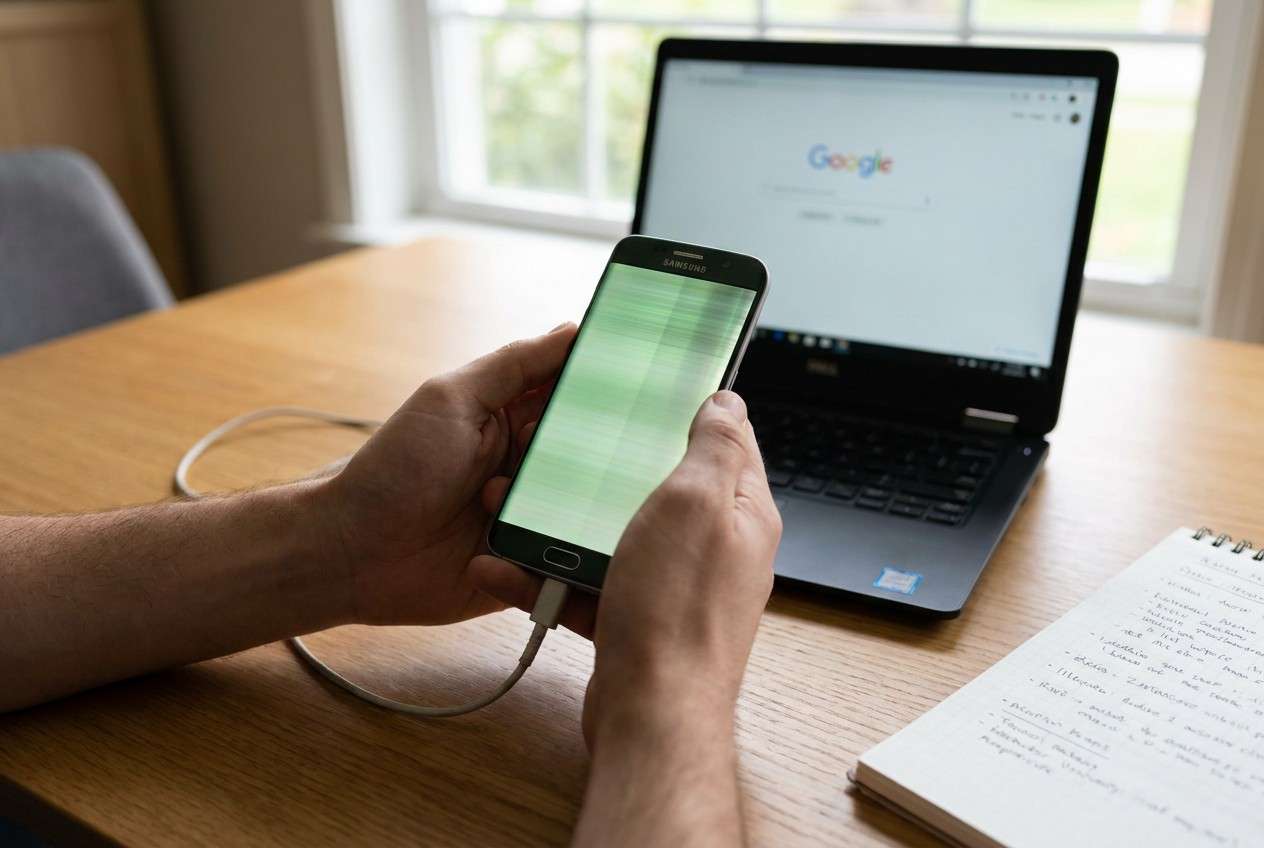
Il mio schermo Samsung ha iniziato a sfarfallare di verde subito dopo la ricarica. La tinta va e viene dopo aver scollegato il cavo e sembra che il display sia in errore.
Utente Reddit, r/samsung
I telefoni Samsung possono iniziare a mostrare una tinta verde o uno sfarfallio verde dello schermo subito dopo la ricarica—spesso notato su modelli come Galaxy S21 o Galaxy A52 dopo aver scollegato il cavo. Può sembrare che il display stia "sfarfallando" e nulla sembra cambiare dopo diversi minuti.
L’IA (come ChatGPT o Gemini) può aiutarti a descrivere con precisione i sintomi, restringere le possibili cause (impostazioni del display vs firmware vs hardware) e scegliere i controlli successivi più sicuri senza dover indovinare.
L’IA non può verificare le condizioni fisiche del telefono o eseguire riparazioni a livello di dispositivo; il tentativo e errore (reset casuali, app non sicure, riavvii forzati ripetuti) può aumentare il rischio di perdita di dati o rendere più difficile la diagnosi del problema.
In questo articolo
- Parte 1. Perché lo schermo Samsung sfarfalla di verde dopo la ricarica e cosa significa
- Cosa indica solitamente lo sfarfallio verde
- Perché l’evento scatenante è importante
- Perché il sintomo esatto è importante
- Prima di chiedere all’IA
- Parte 2. Utilizzare i prompt dell’IA per diagnosticare in sicurezza lo sfarfallio verde dello schermo Samsung dopo la ricarica
- Parte 3. Quando interrompere la risoluzione dei problemi sullo sfarfallio verde dello schermo Samsung dopo la ricarica ed evitare rischi
- Parte 4. Schermo Samsung che sfarfalla di verde dopo la ricarica: riparalo o risolvilo in sicurezza con Dr.Fone
- Parte 5. Procedura guidata di riparazione (passo dopo passo)
Parte 1. Perché lo schermo Samsung sfarfalla di verde dopo la ricarica e cosa significa
1-1. Cosa indica solitamente lo sfarfallio verde
Uno sfarfallio verde dopo la ricarica spesso indica una mancata corrispondenza tra come il display viene gestito e lo stato in cui il telefono entra dopo eventi di alimentazione (collegamento/scollegamento, ricarica rapida, calore o riavvio). A volte è uno stato software temporaneo; altre volte segnala che il pannello o il connettore stanno diventando instabili.
1-2. Perché l’evento scatenante è importante
L’evento scatenante è importante: se è iniziato subito dopo aver abilitato la ricarica rapida, l’utilizzo di un nuovo cavo/adattatore, l’installazione di un aggiornamento, o dopo che il telefono si è scaldato durante la ricarica, questo schema aiuta a separare le cause “alimentazione/calore + software” dalle cause legate a “hardware display invecchiato”.
1-3. Perché il sintomo esatto è importante
Anche il sintomo esatto è importante: sfarfallio solo a bassa luminosità, solo nella schermata di blocco, solo in Always-On Display, o solo in app specifiche indica percorsi diversi rispetto a uno sfarfallio che persiste in modalità sicura o durante l’avvio.
1-4. Prima di chiedere all’IA
Raccogli prima alcune osservazioni affinché l’IA possa ragionare sui fatti, non sulle ipotesi:
- Modello Samsung + versione Android/One UI (se conosciuta)
- Quando è iniziato (subito dopo la ricarica, dopo un aggiornamento, dopo una caduta, dopo esposizione all’acqua)
- Tipo di caricatore (ricarica rapida attiva/disattiva, ufficiale vs terze parti)
- Livello di calore durante la ricarica (fresco / tiepido / caldo)
- Se lo sfarfallio cambia con luminosità, frequenza di aggiornamento o modalità scura
- Se appare in modalità sicura o durante il logo di avvio
- Eventuali sostituzioni o riparazioni recenti dello schermo
Parte 2. Utilizzare i prompt dell’IA per diagnosticare in sicurezza lo sfarfallio verde dello schermo Samsung dopo la ricarica
2-1. Livello 1: Prompt Base
Il mio schermo Samsung sfarfalla di verde dopo la ricarica. Fammi le domande più importanti per restringere la causa, poi dammi i prossimi passaggi più sicuri che evitano la perdita di dati.
2-2. Livello 2: Prompt Avanzato
Agisci come un analista per la risoluzione dei problemi su dispositivi mobili. In base alla mia descrizione, classifica le cause più probabili dello sfarfallio verde dello schermo Samsung dopo la ricarica dalla più probabile alla meno probabile.
Vincoli:
- Preferire prima i passaggi a basso rischio (controlli delle impostazioni, Modalità Sicura, test di osservazione).
- Segnala qualsiasi passaggio che potrebbe comportare rischio di perdita dati o peggiorare il problema.
- Separa le probabili cause software da quelle hardware.
- Fornisci una breve regola decisionale per quando interrompere la risoluzione dei problemi.
Ecco i miei dettagli:
- Modello:
- Quando è iniziato:
- Sintomi dopo la ricarica (tinta verde/linee/sfarfallio/pulsazione luminosità):
- Solo a bassa luminosità?:
- Cambia con la frequenza di aggiornamento?:
- Accade in modalità sicura?:
- Qualche calore durante la ricarica?:
- Caricatore/cavo utilizzato:
2-3. Livello 3: Prompt su Evidenze
Mi stai aiutando a diagnosticare un problema di “schermo Samsung che sfarfalla di verde dopo la ricarica” utilizzando una valutazione basata su prove.
Usa questa struttura:
1) Chiarisci: fai solo le domande mancanti di cui hai bisogno
2) Ipotesi: elenca 5–7 possibili cause
3) Mappatura delle evidenze: quale osservazione supporta/indebolisce ciascuna causa
4) Test a basso rischio: ordinane dall’opzione più sicura alla più rischiosa
5) Segnali di stop: quando dovrei fermarmi ed evitare ulteriori tentativi
Le mie prove:
- Modello Samsung: (es., Galaxy S21 / Galaxy A52)
- Versione Android/One UI: (es., Android 13, One UI 5)
- Evento scatenante: (es., dopo scollegamento caricatore, dopo “Installa ora”, dopo riavvio)
- Tipo di caricatore: (es., ufficiale 25W, caricatore rapido di terze parti)
- Livello della batteria quando accade: (es., vicino al 100%)
- Riscaldamento durante la ricarica: (es., caldo vicino all’area della fotocamera)
- Comportamento schermo: (es., sfarfallio verde a bassa luminosità, linee, pulsazione)
- Lo screenshot acquisisce il problema?: (sì/no)
- Visibile in modalità sicura?: (sì/no)
- Visibile durante il logo di avvio?: (sì/no)
- Riparazioni recenti: (es., sostituzione schermo 2 mesi fa)
- Eventuali cadute/esposizione all’acqua: (sì/no)
- Cosa ho già provato: (es., cambiata luminosità, riavviato)
2-4. Raffinamento dei Prompt
Usa questi follow-up per rendere la diagnosi dell’IA più affidabile:
“Quali 5 domande cambierebbero maggiormente la tua classifica, e perché?”
“Dividi le cause in: collegate a ricarica/alimentazione, impostazioni del display, firmware/driver e hardware; poi classifica all’interno di ciascuna categoria.”
“Se lo sfarfallio si verifica solo a bassa luminosità, a cosa fa pensare rispetto a se accade anche ad alta luminosità?”
“Quale singola osservazione distinguerebbe meglio un ‘problema software del driver di visualizzazione’ da un ‘problema hardware del pannello OLED’?”
“Dammi un piano di test minimo senza ripristino ai dati di fabbrica e senza app di terze parti.”
“Elenca i passaggi che dovrei evitare perché potrebbero aumentare il rischio di perdita dati o nascondere le prove.”
2-5. Risposta dell’IA vs realtà
L’IA può guidare il tuo ragionamento, ma non può confermare ciò che sta accadendo fisicamente sul tuo dispositivo:
| Cosa può dedurre l’IA | Cosa devi ancora verificare tu |
|---|---|
| Schemi che suggeriscono impostazioni/firmware vs hardware | Se il problema appare nel logo di avvio o in modalità sicura |
| Quali controlli a basso rischio provare prima | Se il telefono si surriscalda durante la ricarica |
| Quali osservazioni contano di più (luminosità, frequenza di aggiornamento, AOD) | Se il problema si presenta negli screenshot (indizi su software vs pipeline display) |
| Quando la tua descrizione corrisponde a gruppi noti di sintomi | Se è necessaria una riparazione a livello di sistema e se è sicura per i tuoi dati |
L’IA ti aiuta a evitare tentativi casuali dando priorità a prove e rischi, ma l’esecuzione dipende comunque da ciò che il telefono effettivamente fa durante quei controlli controllati.
Parte 3. Quando interrompere la risoluzione dei problemi sullo sfarfallio verde dello schermo Samsung dopo la ricarica ed evitare rischi
Smetti di “provare ancora una cosa” quando i segnali indicano che il problema sta peggiorando o che diventa pericoloso continuare a sperimentare.
- Lo sfarfallio appare durante l’avvio (logo Samsung) o prima che venga caricata la schermata di blocco
- Lo schermo diventa illeggibile, il touch non è affidabile o il telefono si riavvia ripetutamente
- Il telefono si surriscalda in modo insolito durante la ricarica o il problema peggiora con il calore
- Stai per provare passaggi ad alto rischio (ripristino dati di fabbrica, modifiche al bootloader, flash non ufficiali) senza un backup
Una volta che hai usato l’IA per restringere la categoria più probabile (software vs hardware) e scelto il percorso meno rischioso, di solito è il momento di passare dalla diagnosi a una riparazione controllata del sistema.
Parte 4. Schermo Samsung che sfarfalla di verde dopo la ricarica: riparalo o risolvilo in sicurezza con Dr.Fone
Se i controlli guidati dall'Intelligenza Artificiale suggeriscono che il problema sia legato al comportamento del sistema Android dopo la ricarica (piuttosto che a un pannello incrinato o un danno fisico), un processo strutturato di riparazione del sistema può essere il prossimo passo pratico.Dr.Fone - Riparazione Sistema (Android)è rilevante in questo contesto perché è progettato per risolvere problemi a livello di sistema Samsung in modo guidato, aiutandoti ad agire sulla diagnosi che hai già individuato, senza aggiungere ulteriori modifiche casuali alle impostazioni o incertezze tramite app di “fix”.
 Ripara Android istantaneamente – nessuna competenza richiesta.
- Risolvi boot loop, schermo nero, il telefono non si accende ecc.
- Alta percentuale di successo per tutti i problemi di sistema.
- Interfaccia intuitiva con passaggi facili da seguire.

Parte 5. Procedura guidata di riparazione (passo dopo passo)
-
Passaggio 1Conferma che non si tratti di un loop di impostazione del display
Ricontrolla luminosità/frequenza di aggiornamento/modalità scura e osserva se la modalità provvisoria cambia qualcosa prima di continuare, poiché questo determina se una riparazione di sistema è appropriata.

-
Passaggio 2Prepara il telefono e il collegamento via cavo
Carica il telefono oltre il 50% circa e utilizza una connessione USB stabile per evitare interruzioni durante il flusso di riparazione.

-
Passaggio 3Apri Dr.Fone e seleziona Riparazione Sistema Android
Scegli l’opzione di riparazione Android e segui attentamente le istruzioni a schermo, corrispondendo i dettagli corretti del dispositivo per ridurre errori.

-
Passaggio 4Esegui il processo di riparazione guidato
Lascia che lo strumento completi il flusso di lavoro di riparazione senza disconnettere il dispositivo, poiché le interruzioni possono lasciare il sistema in una situazione peggiore di prima.

-
Passaggio 5Ripeti il trigger originale
Al termine, riproduci lo scenario originale (ricarica → scollega → osserva i livelli di luminosità) per confermare se il lampeggiamento verde è stato risolto o meno.




Conclusione
Usa l’Intelligenza Artificiale per trasformare sintomi vaghi in una lista di cause ordinata per evidenza e un piano di test a basso rischio; quindi, se il modello indica un problema a livello di sistema piuttosto che un evidente guasto fisico dello schermo, delega l’esecuzione a un approccio strutturato comeDr.Fone - Riparazione Sistema (Android)per agire su quella diagnosi in modo sicuro.
Domande frequenti
-
Perché lo schermo del mio Samsung diventa verde dopo la ricarica?
Spesso è collegato al comportamento del display dopo un evento di alimentazione/termico (collega/scollega, calore, ricarica rapida) e può essere causato dai driver display software, interazioni delle impostazioni o instabilità del pannello hardware.
-
La modalità provvisoria aiuta a diagnosticare il lampeggiamento verde?
Sì. Se il lampeggiamento si interrompe in modalità provvisoria, il problema è più probabilmente causato da app o overlay software; se persiste, le cause di livello sistema o hardware diventano più probabili.
-
Se il lampeggiamento non appare negli screenshot, cosa significa?
Spesso indica che il problema si verifica a livello di schermo/pannello piuttosto che in ciò che viene renderizzato dalla GPU, ma non è un test perfetto: usalo insieme ad altri indizi.
-
Devo resettare il telefono alle impostazioni di fabbrica per risolvere lo schermo verde lampeggiante?
Il reset di fabbrica è un'operazione ad alto rischio di perdita dati e dovrebbe essere considerato solo come ultima risorsa, dopo aver raccolto le prove, provato controlli a basso rischio e verificato di avere un backup.
-
La ricarica rapida può causare lo sfarfallio dello schermo?
Può essere collegata indirettamente tramite calore o cambiamenti dello stato di alimentazione; testare con caricatore/cavo ufficiale e disattivare temporaneamente la ricarica rapida può aiutare a capire se la condizione di carica è un fattore scatenante.
 Add Wondershare Dr.Fone as a preferred source on Google











