 Effortlessly manage data through preview, delete, export, etc.

 100% Security Verified | No Subscription Required | No Malware

 :
: 
 ChatGPT
 Perplexity
 Gemini
 Claude
 Grok
Grok

Ho comprato un telefono Android usato, l'ho ripristinato ai dati di fabbrica e ora la configurazione si blocca con “Questo dispositivo appartiene alla tua organizzazione” / accesso Google. Sembra azzerato, ma non riesco comunque ad attivarlo—cos'è successo e cosa dovrei fare?
Utente Reddit, r/Android
Acquistare un Android usato (ad esempio, un Galaxy S21 o Pixel 7) può diventare frustrante quando la configurazione si blocca a una schermata “Questo dispositivo appartiene alla tua organizzazione” o di accesso Google subito dopo un ripristino ai dati di fabbrica o dopo aver premuto Avvia al primo avvio.
L’IA (come ChatGPT o Gemini) può aiutarti a descrivere ciò che vedi, identificare se si tratta probabilmente di Google FRP, Gestione MDM/EMM, Samsung Knox, o di un normale blocco account Google, e suggerire i controlli successivi a rischio minimo.
L’IA non può verificare la proprietà o rimuovere controlli aziendali per te e tentativi di “bypass” possono aumentare i blocchi o rendere più difficile l’attivazione: usa quindi l’IA solo per la diagnosi, poi scegli una procedura legittima.
In questo articolo
- Parte 1. Perché un telefono aziendale usato resta collegato all’account aziendale e cosa significa
- Cosa significa solitamente questo blocco
- Un trigger comune durante la configurazione
- Perché sembra che il reset non sia riuscito
- Prima di chiedere aiuto all’IA
- Parte 2. Utilizzare prompt IA per diagnosticare in sicurezza un telefono aziendale usato ancora collegato all’account aziendale
- Parte 3. Quando interrompere la risoluzione dei problemi per evitare rischi su un telefono aziendale usato ancora collegato all’account aziendale
- Parte 4. Telefono aziendale usato ancora collegato all’account aziendale: risolvilo in sicurezza con Dr.Fone
- Parte 5. Cosa chiedere al venditore/azienda per sbloccare un dispositivo acquistato legittimamente
Parte 1. Perché un telefono aziendale usato resta collegato all’account aziendale e cosa significa
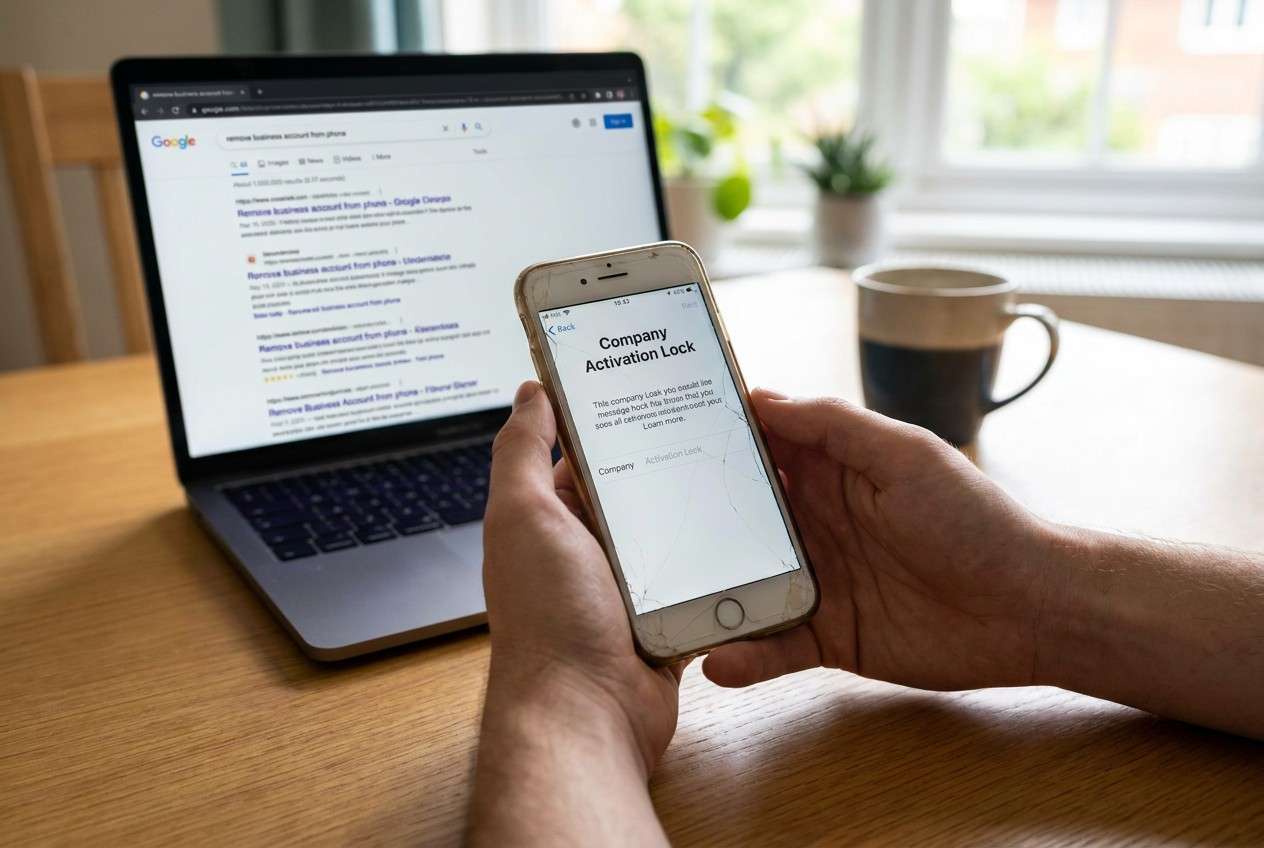
1-1. Cosa significa solitamente questo blocco
Questo accade solitamente quando un dispositivo aziendale non è stato adeguatamente disattivato prima della rivendita—quindi il telefono risulta ancora iscritto alla gestione dispositivi dell’organizzazione (MDM/EMM) o ancora protetto da Factory Reset Protection (FRP) collegata all’account Google precedente.
1-2. Un trigger comune durante la configurazione
Un trigger comune è: hai ricevuto il telefono, effettuato un ripristino ai dati di fabbrica (o era già azzerato) e durante la configurazione ti viene richiesto l’accesso Google del precedente proprietario o visualizzi un messaggio di controllo organizzativo.
1-3. Perché sembra che il reset non sia riuscito
Dal lato utente, è fonte di confusione perché il telefono sembra ripristinato, ma dopo diversi tentativi di configurazione non cambia nulla—quindi non è chiaro se il dispositivo “si stia ancora configurando” o sia bloccato da una policy.
1-4. Prima di chiedere aiuto all’IA
Raccogli prima questi dettagli in modo che l’IA possa classificare correttamente il blocco:
- Messaggio esatto sullo schermo (copialo esattamente se possibile)
- Marca/modello del telefono e versione di Android (se visibile)
- Dove compare il blocco (schermata di accensione, accesso Google, “profilo di lavoro”, pagina amministratore dispositivo)
- Se riesci ad accedere a Impostazioni in qualche modo
- Stato della prova d’acquisto (fattura, inserzione, IMEI/seriale in ricevuta)
- Eventuali indizi di gestione visibili (nome azienda, “gestito da”, richiesta QR per enrollment)
Parte 2. Utilizzare prompt IA per diagnosticare in sicurezza un telefono aziendale usato ancora collegato all’account aziendale
Usa l’IA per classificare ciò che stai vedendo (FRP vs MDM/registrazione aziendale vs altro) e per suggerire i controlli a rischio minore—senza aumentare i blocchi.
2-1. Livello 1: Prompt di base
Ho comprato un telefono Android usato e durante la configurazione viene indicato che è collegato a un account aziendale. Questo il messaggio esatto: “[incolla].” In base a questo messaggio e a dove appare nella configurazione, quali sono le cause più probabili (FRP vs registrazione aziendale/MDM vs altro) e quali sono i prossimi controlli più sicuri che non rischiano blocchi o perdita dati?
2-2. Livello 2: Prompt avanzato
Agisci come assistente triage per supporto mobile.
Obiettivo: classificare il blocco come (1) Google FRP, (2) MDM/EMM (Intune, Workspace ONE, ecc.), (3) Samsung Knox/registrazione aziendale, oppure (4) normale accesso account Google.
Vincoli: suggerisci solo controlli legittimi e a basso rischio; evita passaggi di “bypass”; avvisa se un passaggio potrebbe aumentare i blocchi.
I miei dettagli:
- Marca/modello: [ ]
- Dove si blocca: [ ]
- Messaggio esatto: [ ]
- Posso aprire le Impostazioni? [sì/no]
- È stato resettato ai dati di fabbrica? [sì/no/come]
Ora: classifica le cause più probabili con relativa probabilità, elenca le prove chiave che confermerebbero ciascuna causa, e fornisci le 3 azioni più sicure successive.
2-3. Livello 3: Prompt sulle prove
Aiutami a diagnosticare se si tratta di FRP o registrazione MDM aziendale e quali prove dovrei raccogliere.
Prove che ho:
- Modello telefono Android: (es. Galaxy S21 / Pixel 7)
- Regione/operatore: (es. sbloccato USA / operatore UE)
- Versione Android mostrata in configurazione: (es. Android 13)
- Testo esatto del blocco: (es. “Questo dispositivo è stato ripristinato. Per continuare, accedi con un Account Google…”)
- Eventuale nome azienda mostrato: (es. “Gestito da Contoso”)
- Schermate accessibili: (es. schermata Wi‑Fi, accesso Google, QR enrollment)
- Metodo di ripristino usato: (es. ripristino da Impostazioni / wipe da recovery)
- Tempo dal ripristino: (es. 10 minuti / 2 ore)
- Prova di acquisto: (es. fattura eBay / scontrino negozio / nessuna)
Compito:
1) Identificare il/i tipo/i di blocco più probabile/i e cosa li indica.
2) Elenca i passi successivi a minor rischio e cosa NON fare.
3) Dimmi cosa devo chiedere al venditore/azienda (elementi messaggi esatti da richiedere).
2-4. Raffinamento dei prompt
Usa questi follow-up per ottenere una classificazione più chiara ed evitare rischi:
“Quali 5 domande ti servono ancora per distinguere FRP e registrazione MDM nel mio caso?”
“Separa le cause in: blocchi basati su account Google vs blocchi di gestione aziendale vs restrizioni operatore/regione vs problemi hardware.”
“Ricalcola il ranking delle cause usando solo il testo esatto del messaggio e la schermata dove appare.”
“Quale screenshot o voce di menu sarebbe la prova più forte per confermare registrazione MDM/EMM?”
“Quali azioni potrebbero aumentare i blocchi o ridurre permanentemente le opzioni disponibili, e come evitarle?”
2-5. Output IA vs realtà
L’IA può guidare la tua valutazione, ma non può garantire quale tipo di blocco sia attivo sul tuo dispositivo specifico.
| Cosa suggerisce l’IA | Cosa devi verificare nella realtà |
|---|---|
| “Probabilmente è FRP.” | La schermata chiede esplicitamente un precedente account Google dopo un ripristino. |
| “Probabile registrazione MDM.” | Vedi ‘gestito da’, un nome azienda o una schermata di enrollment/QR prima della home. |
| “Prova a resettare di nuovo.” | Reset multipli possono attivare prompt più rigidi; prima conferma il tipo di blocco. |
| “Contatta il venditore.” | Puoi ottenere prova di rilascio autorizzato (rimozione da account Google e/o dalla console MDM). |
L'IA aiuta a restringere la diagnosi e ridurre i tentativi rischiosi; l'esecuzione dipende comunque dalla prova di proprietà, dalla cooperazione del venditore e dal sistema di sicurezza che controlla effettivamente il dispositivo.
Parte 3. Quando interrompere la risoluzione dei problemi per evitare rischi su un telefono aziendale usato ancora collegato all’account aziendale
Interrompi e passa a un percorso di prova/autorizzazione se si verifica una delle seguenti condizioni:
- Vedi un identificativo chiaro dell'organizzazione (nome azienda, “gestito da”, iscrizione aziendale) e non sei l’amministratore.
- Il flusso di configurazione richiede un precedente account Google che non controlli (classico FRP) e il venditore non può fornire un accesso valido o una conferma della rimozione.
- Hai già effettuato più reset e il dispositivo sta diventando più restrittivo (ritardi più lunghi, richieste di verifica ripetute).
- La tua prova d'acquisto è incompleta o non coerente con gli identificatori del dispositivo (disallineamento IMEI/seriale).
Una volta che hai utilizzato l'IA per classificare se si tratta di FRP o gestione aziendale, il passo successivo è scegliere un metodo di esecuzione legale che corrisponda al tipo di blocco e alla tua situazione di proprietà.
Parte 5. Cosa chiedere al venditore/azienda per sbloccare un dispositivo acquistato legittimamente
Se il dispositivo è legittimamente tuo, il percorso più pulito di solito richiede la collaborazione del venditore o dell’amministratore. Richiedi elementi che corrispondano al tipo di blocco che visualizzi:
- Catena di prova d’acquisto: fattura/annuncio più identificativi del dispositivo (IMEI/seriale) corrispondenti al telefono.
- Se sembra FRP: conferma che il dispositivo sia stato rimosso dal precedente account Google, oppure un accesso valido del proprietario autorizzato.
- Se sembra Iscrizione MDM/EMM: conferma che il dispositivo sia stato rimosso (ritirato/disiscritto) dalla console di gestione dell'organizzazione.
- Se nella configurazione appare un nome aziendale o “gestito da”: richiedi l’ organizzazione/amministratore esatto da contattare per la conferma del rilascio.
Parte 4. Telefono aziendale usato ancora collegato all’account aziendale: risolvilo in sicurezza con Dr.Fone
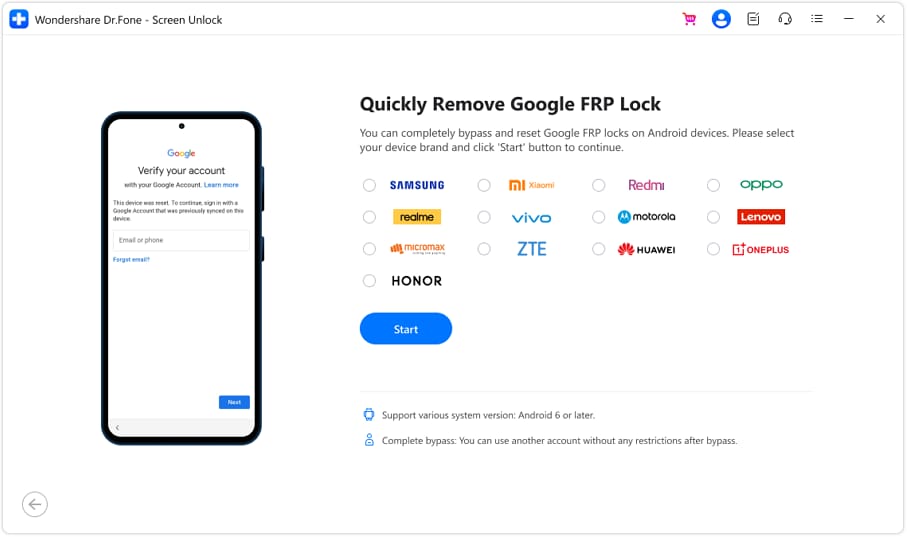
Se l'IA indica Google FRP su un dispositivo che possiedi legalmente (ad esempio, un telefono comprato con ricevuta valida) e non riesci a completare la configurazione perché il precedente account Google è ancora collegato, probabilmente ti servirà uno strumento di esecuzione che segua un flusso guidato per il recupero dell’accesso. In questi scenari legittimi, Dr.Fone - Screen Unlock (Android) è rilevante perché offre un percorso assistito per la gestione blocco Google FRP su dispositivi supportati—dopo che hai confermato di essere autorizzato all’uso del dispositivo e hai esaurito le opzioni di rimozione da parte di venditore/amministratore.
 Sblocca il telefono Android in pochi secondi.
- Rimuovi PIN, sequenza, password, impronta digitale.
- Bypassa facilmente il blocco Google FRP.
- Funziona con tutte le marche e modelli Android.
- Nessuna competenza tecnica richiesta – facile da usare.

-
Passo 1 Conferma il tipo di blocco
Ricontrolla la schermata di configurazione per confermare che sia Google FRP (e non MDM), perché utilizzare il metodo sbagliato può far perdere tempo e aumentare i blocchi.

-
Passo 2 Avvia Screen Unlock (Android)
Apri Dr.Fone e scegli l’opzione relativa a FRP per la tua situazione, procedendo solo se puoi affermare la legittima proprietà/autorizzazione.

-
Passo 3 Inserisci i dettagli del dispositivo
Seleziona la marca/modello/versione Android corretti come richiesto, poiché errori possono far fallire o bloccare il processo.

-
Passo 4 Segui attentamente il flusso guidato
Utilizza le istruzioni a schermo dall’inizio alla fine senza improvvisare ulteriori reset tra i vari passaggi.
-
Passo 5 Verifica nuovamente lo stato dell’account dopo l’accesso
Quando puoi accedere al dispositivo, controlla immediatamente lo stato account/gestione per non essere nuovamente bloccato al prossimo reset.




Conclusione
Utilizza l’IA per classificare ciò che visualizzi (aggirare FRP o gestione aziendale), identifica le prove che lo confermano e scegli il prossimo passo a minor rischio; quindi esegui la procedura con un metodo appropriato e legale—come il flusso guidato FRP di Dr.Fone quando puoi verificare la legittima proprietà e il blocco specifico di Google FRP.
FAQ
-
Perché il telefono usato richiede un precedente account Google dopo il reset di fabbrica?
Normalmente si tratta della Protezione Ripristino di Fabbrica Google (FRP), che richiede l’account Google precedente per evitare usi non autorizzati dopo un reset. -
Come riconoscere se è un’iscrizione MDM aziendale invece di FRP?
MDM solitamente mostra “gestito da”, un nome azienda o una fase di iscrizione/scansione QR; FRP di solito appare come una richiesta d’accesso Google dopo un reset. -
Devo continuare a fare reset di fabbrica finché non mi lascia entrare?
No—reset ripetuti possono aumentare i ritardi, attivare schermate di verifica aggiuntive e ridurre le opzioni; identifica prima il tipo di blocco. -
Cosa devo chiedere al venditore per risolvere il problema?
Richiedi la catena di prova d’acquisto più la conferma che il dispositivo sia stato rimosso dal loro account Google e (se applicabile) dalla console di gestione organisatione. -
E se il venditore dice di non conoscere i dati dell’account aziendale?
Consideralo un segnale d’allarme; senza rimozione amministratore o regolare autorizzazione, i dispositivi legati all’azienda potrebbero restare bloccati a prescindere dai reset.
 Add Wondershare Dr.Fone as a preferred source on Google











