 Effortlessly manage data through preview, delete, export, etc.

 100% Security Verified | No Subscription Required | No Malware

 :
: 
 ChatGPT
 Perplexity
 Gemini
 Claude
 Grok
Grok

Il mio schermo si accende e mostra tutto, ma non risponde a nessun tocco—non riesco nemmeno a superare la schermata di blocco dopo un riavvio o aggiornamento.
Utente Reddit, r/AndroidQuestions
Lo schermo del telefono si illumina e mostra tutto normalmente, ma tocchi e swipe non vengono registrati. Questo succede spesso subito dopo un riavvio, dopo aver premuto su Installa ora durante un aggiornamento, oppure dopo che il telefono è caduto—ed è difficile capire se si tratta di un problema software o hardware.
L’AI (come ChatGPT o Gemini) può aiutarti a ordinare i sintomi, restringere le cause probabili e decidere quali azioni siano sicure da provare in base a ciò che osservi (ad esempio: solo la metà superiore non funziona, o smette di rispondere dopo la schermata di blocco).
L’AI non può testare il digitizer, cambiare impostazioni dispositivo o eseguire azioni sul dispositivo per te. Il tentativo e l’errore può anche aumentare il rischio (blocco, perdita di dati o peggioramento del danno), quindi è meglio usare l’AI per diagnosi e decisione, poi usare uno strumento affidabile per l’esecuzione quando necessario.
In questo articolo
- Perché il display funziona ma il touch no (cosa significa)
- Principali categorie di causa
- Malfunzionamenti costanti vs intermittenti
- Implicazioni della schermata di blocco
- Informazioni da raccogliere prima di chiedere all’AI
- Prompt AI per diagnosticare in sicurezza il touch che non risponde
- Quando smettere di eseguire test ed evitare rischi
- Risolvere in sicurezza l’accesso alla schermata di blocco con Dr.Fone
- Checklist rapida: cosa osservare quando non puoi usare il touch
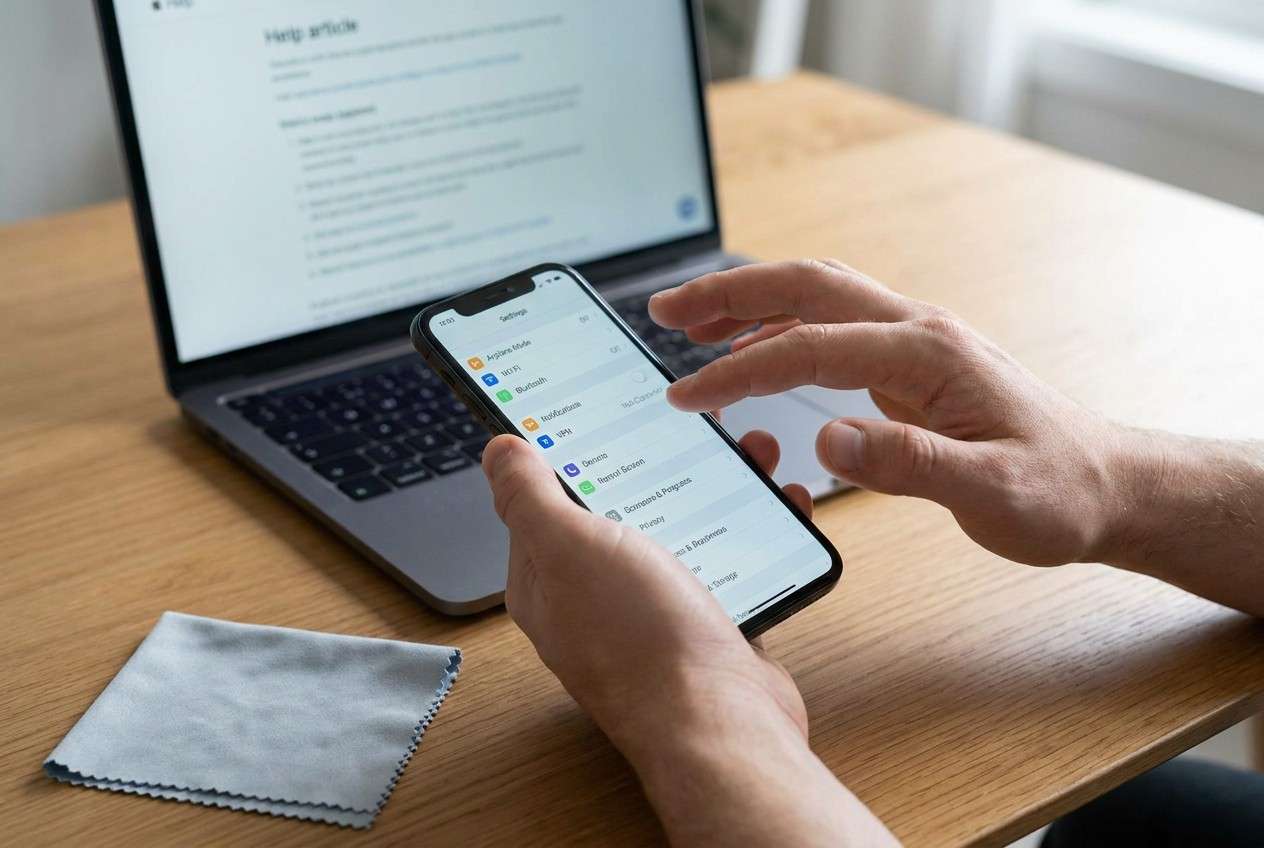
Parte 1. Perché il display del telefono funziona ma il tocco non risponde e cosa significa
Un display funzionante ma touch non funzionante indica solitamente uno di tre casi: guasto dello strato touch (digitizer), arresto anomalo di software/driver/UI, oppure input bloccato (problemi con il vetro protettivo, umidità, overlay di accessibilità o una schermata di blocco con cui non si può interagire). La chiave è capire se il problema è costante (sempre non funzionante) oppure intermittente (va e viene).
Questo può accadere su molti dispositivi—un iPhone 13 dopo un aggiornamento iOS, un iPhone 14 dopo un riavvio o un telefono Android dopo che la batteria si è scaricata. Dal punto di vista dell’utente, sembra spesso che “il telefono sia acceso, ma nulla cambia dopo diversi minuti”, e non riesci a capire se sia bloccato o semplicemente non legga il touch.
Significato più importante: se il touch è morto sulla schermata di blocco, potresti essere impossibilitato a inserire PIN/pattern, il che blocca i passaggi base di diagnostica sul dispositivo e può rendere necessario ricorrere al computer.
1-1. Prima di chiedere all’AI
Raccogli prima queste informazioni di base così l’AI potrà restringere le cause più rapidamente:
- Marca/modello del telefono e versione Android (se nota)
- Cosa è successo subito prima (aggiornamento, caduta, acqua, nuovo vetro protettivo, in carica)
- Dove fallisce il touch (tutto lo schermo vs. bordi vs. una zona)
- Se i pulsanti funzionano (accensione/volume) e se l’immagine a schermo è stabile
- Se risponde in modalità Provvisoria / Ripristino (se riesci ad accedervi)
- Eventuali modifiche recenti (nuovo launcher, app per accessibilità, overlay display, uso USB OTG)
Parte 2. Utilizzo di prompt AI per diagnosticare in sicurezza il touch che non risponde
2-1. Livello 1: Prompt di Base
Il display del mio telefono funziona, ma il touch non risponde. Fammi il numero minimo di domande per capire se si tratta probabilmente di un problema software, hardware (digitizer) o di qualcosa che blocca l’input. Poi dammi i passaggi successivi più sicuri in ordine, con cosa dovrei osservare dopo ogni passaggio.
2-2. Livello 2: Prompt Avanzato
Agisci come assistente triage per la diagnostica dei telefoni. Il mio schermo si mostra normalmente ma il touch non viene rilevato.
1) Fai fino a 8 domande mirate per classificare il problema.
2) In base alle mie risposte, elenca le 5 cause probabili con una breve motivazione.
3) Per ogni causa, suggerisci 1–2 test a basso rischio che posso fare senza causare perdita di dati o blocchi.
4) Evidenzia ogni azione che potrebbe causare ulteriori danni o aumentare il rischio di perdita di accesso.
2-3. Livello 3: Prompt Basato su Evidenze
Aiutami a diagnosticare un telefono in cui il display funziona, ma il touch non risponde. Usa le mie informazioni, individua i dettagli mancanti e proponi il percorso a rischio più basso.
Dati (compila ciò che puoi):
- Modello telefono: (es. Samsung Galaxy S21 / Pixel 7)
- Versione Android: (es. Android 13)
- Condizione schermo: (nessuna crepa / vetro rotto / sostituito di recente)
- Evento che ha scatenato: (es. dopo aggiornamento, dopo caduta, dopo contatto con acqua)
- Modalità di fallimento del touch: (tutto lo schermo / metà superiore / tocchi casuali / solo tastiera)
- Funziona su alcune schermate?: (solo schermata di blocco / notifiche / mai funziona)
- Pulsanti: (accensione/volume ok? sì/no)
- Carica/calore: (si scalda? sì/no)
- Accessori: (vetro protettivo, custodia, umidità, guanti)
- Controllo esterno provato: (mouse USB via OTG? sì/no)
- Messaggi di errore: (es. “Interfaccia di sistema non risponde”)
- Cosa devo proteggere: (evitare perdita dati / evitare reset / recuperare accesso)
Compiti per te:
- Classifica probabile software vs hardware vs input bloccato.
- Fornisci una lista di cause ordinate per probabilità con livelli di confidenza.
- Fornisci un piano di test passo-passo che minimizzi il rischio.
- Dimmi quali dati cambierebbero maggiormente la tua conclusione.
2-4. Affinamento del Prompt
Usa questi follow-up per rendere l’output dell’AI più concreto e meno ipotetico:
Qual è la singola domanda più importante che devi porre per distinguere tra "guasto digitizer" e "crash dell’interfaccia di sistema"?
Separa le cause probabili in tre categorie: hardware, software e input bloccato. Metti ogni causa solo in una categoria.
Ordina di nuovo le cause, ma questa volta tieni molto conto se il touch non funziona sulla schermata di blocco o dopo lo sblocco.
Elenca le 6 osservazioni principali che posso controllare senza sbloccare il telefono, e spiega cosa implica ognuna.
Se riesco a collegare un mouse USB via OTG, come cambierebbe la diagnosi e i passaggi successivi?
2-5. Output AI vs Reale Situazione
L’AI può aiutarti a decidere cosa sia più probabile e cosa provare per primo—ma il risultato reale dipende da ciò che permette il tuo dispositivo e se l’hardware del touch è danneggiato.
| Conclusione AI (esempio) | Verifica nella realtà (cosa può bloccare) |
|---|---|
| “Probabile blocco software; prova il riavvio forzato.” | Le sequenze di riavvio forzato cambiano in base al modello e potrebbero non risolvere un guasto del digitizer. |
| “Il vetro protettivo può bloccare l’input; rimuovilo.” | Se il digitizer è guasto, rimuovere gli accessori non cambierà nulla. |
| “Usa la modalità provvisoria per escludere le app.” | Potresti non poter accedere alla modalità provvisoria senza il touch. |
| “Puoi recuperare l’accesso inserendo il PIN.” | Se il touch non funziona sulla schermata di blocco, potresti dover usare un metodo basato su computer. |
L'IA restringe il percorso; l'esecuzione richiede comunque azioni supportate dal dispositivo (pulsanti, mouse OTG, opzioni di recovery) oppure uno strumento dedicato quando non puoi interagire con lo schermo.
Parte 3. Quando interrompere la risoluzione dei problemi del touch non reattivo ed evitare rischi
Smetti di "provare soluzioni a caso" quando la situazione va verso blocchi, danni o passaggi irreversibili.
- Il touch è completamente non reattivo nella schermata di blocco e tentativi ripetuti rischiano troppe prove di sblocco fallite o ritardi.
- Il telefono mostra segni di danni hardware (crepe, rigonfiamenti, surriscaldamento, esposizione all'acqua) e l'utilizzo continuo potrebbe peggiorarli.
- Stai per eseguire un ripristino alle impostazioni di fabbrica, flashare il firmware o utilizzare strumenti che potrebbero cancellare i dati, senza una diagnosi chiara.
- Il problema è intermittente ma sta peggiorando, suggerendo un digitalizzatore/connettore difettoso, e ogni riavvio rende l'accesso meno prevedibile.
Una volta che hai usato l'IA per classificare il caso più probabile (software vs hardware vs input bloccato), il passo successivo è scegliere il metodo di esecuzione più sicuro che corrisponda al tuo livello di accesso.
Parte 4. Il display funziona ma il touch non risponde: accedere in sicurezza tramite Dr.Fone
Quando il touch non funziona, il blocco immediato è spesso la schermata di blocco Android: non puoi inserire PIN/pattern per raggiungere le impostazioni, fare backup o eseguire controlli sul dispositivo. Dopo che l'IA ti ha aiutato a confermare che il display è integro ma l'interazione è bloccata (specialmente nella schermata di blocco), Dr.Fone - Screen Unlock (Android) diventa rilevante come modo pratico per eseguire un flusso di sblocco schermo Android da computer, invece di affidarsi al touch. Questo è particolarmente utile quando i passaggi coi soli pulsanti e il mouse OTG non sono fattibili o affidabili.
 Sblocca telefoni Android in pochi secondi.
- Rimuovi PIN, pattern, password, impronta digitale.
- Bypass facile del blocco Google FRP.
- Funziona con tutte le marche e modelli Android.
- Nessuna competenza tecnica richiesta – semplice da usare.

-
Passo 1 Installa e apri Dr.Fone su un computer
Scarica e avvia Dr.Fone, poi scegli la funzione Sblocca Schermo Android per seguire il flusso corretto di sblocco dalla schermata di blocco.

-
Passo 2 Collega il tuo telefono Android tramite USB
Collega il dispositivo con un cavo stabile e mantienilo connesso durante tutto il processo, per evitare interruzioni che possono causare tentativi ripetuti.

-
Passo 3 Seleziona le informazioni corrette del dispositivo
Conferma con attenzione marca/modello richiesti, poiché la selezione errata del profilo può portare a passaggi non corrispondenti.

-
Passo 4 Segui le istruzioni a schermo per avviare lo sblocco
Procedi solo dopo aver confermato che il problema è la schermata di blocco (non il display) ed evita tentativi inutili se il telefono si disconnette.

-
Passo 5 Una volta riottenuto l’accesso, rivaluta il touch
Dopo lo sblocco, testa la reattività del touch e valuta backup e assistenza hardware se i sintomi del digitalizzatore persistono.




Parte 5. Lista rapida: cosa osservare quando non puoi usare il touch
Se non puoi interagire in modo affidabile con il dispositivo, queste osservazioni aiutano l'IA (e te) a distinguere tra "input bloccato", "crash software/UI" o "probabile guasto hardware touch", senza soluzioni rischiose.
- Il touch non funziona nella schermata di blocco o solo dopo lo sblocco? Il malfunzionamento sulla schermata di blocco spesso impedisce la risoluzione diretta e cambia i prossimi passi più sicuri.
- Il problema si presenta sempre o a intermittenza? Zone morte costanti possono indicare guasti a digitalizzatore/connettore; comportamenti intermittenti possono coinvolgere instabilità software/UI o hardware peggiorante.
- L’immagine dello schermo appare stabile? Un display stabile senza risposta touch differisce da un dispositivo bloccato o in crash.
- I tasti di accensione/volume rispondono ancora? Tasti funzionanti consentono tentativi di riavvio/recovery specifici anche quando il touch non risponde.
- Ci sono ostacoli evidenti? Cambi recenti a pellicola, umidità/acqua o modifiche all’accessibilità possono bloccare o disturbare l’input.
- Puoi usare un controllo esterno (mouse USB OTG)? Se il controllo OTG funziona, permette ulteriori controlli a basso rischio che richiedono navigazione.
Conclusione
Usa l'IA per capire se affronti input bloccato, instabilità software o probabile guasto del digitalizzatore, e per scegliere verifiche a basso rischio nell'ordine giusto. Quando il vero ostacolo è l'interazione nella schermata di blocco e il touch non funziona, affidati a uno strumento da computer come Dr.Fone Screen Unlock per procedere senza tentativi casuali.
FAQ
-
Perché il mio schermo si vede normalmente ma il touch non risponde?
Il pannello display può funzionare mentre il layer touch (digitalizzatore), il relativo connettore o il driver input non funzionano; può anche essere bloccato da umidità, overlay o crash del sistema/UI. -
Come posso capire se è un problema hardware del digitalizzatore o un glitch software?
Se il touch non funziona mai (anche nella schermata di blocco) e il problema è costante (stesse zone morte), è più probabile l'hardware; se va e viene dopo riavvii/calore/cambi app, potrebbe essere software o hardware intermittente. -
Una pellicola protettiva o l'umidità possono far sì che il touch non risponda più?
Sì: pellicole spesse, bolle, gocce d'acqua o residui possono causare tocchi fantasma o nessuna risposta; rimuovere la pellicola e asciugare lo schermo è un controllo a basso rischio. -
Qual è la cosa più sicura da provare per prima se il touch non risponde?
Inizia con osservazioni a basso rischio e un riavvio forzato adeguato al tuo modello, evitando ripristini di fabbrica o tentativi di sblocco ripetuti che possono causare blocchi o ritardi. -
Se il touch non funziona sulla schermata di blocco, come posso sbloccare il telefono Android?
Se il controllo tramite mouse OTG e navigazione solo con tasti non è fattibile, un flusso da computer come quello di Dr.Fone Screen Unlock (Android) può essere usato per eseguire i passaggi di sblocco senza affidarsi al touch.
 Add Wondershare Dr.Fone as a preferred source on Google











