Bypassa il Blocco Attivazione iCloud e l'FRP di Android senza password.

 Sicurezza verificata al 100% | Nessun abbonamento richiesto | Nessun malware

 :
: 
 ChatGPT
 Perplexity
 Gemini
 Claude
 Grok
Grok
Dimenticare il codice di accesso del tuo iPhone o iPad può essere estremamente frustrante, trasformando di fatto il tuo costoso dispositivo in un fermacarte. Quando rimani bloccato dopo diversi tentativi errati, uno schermo rotto o una password dimenticata, uno strumento come Joyoshare iPasscode Unlocker emerge come possibile soluzione. È progettato per aggirare vari tipi di blocchi schermo sui dispositivi Apple, inclusi iPhone, iPad e iPod touch.
Prima però di scaricarlo, sorgono domande fondamentali. Questo strumento è sicuro da usare? Quali sono i costi reali e la versione gratuita è utile? Questa recensione dettagliata esplorerà ogni aspetto di Joyoshare iPasscode Unlocker, analizzando le sue funzionalità, i prezzi e le procedure operative. Esamineremo anche i rischi legati alle versioni crackate e presenteremo un’alternativa potente per aiutarti a prendere una decisione consapevole.
In questo articolo
- Parte 1. Cos’è Joyoshare iPasscode Unlocker e è gratuito?
- Parte 2. Funzionalità principali di Joyoshare iPasscode Unlocker
- Parte 3. Guida passo-passo: come usare Joyoshare iPasscode Unlocker
- Parte 4. Recensione bilanciata: vantaggi e svantaggi di Joyoshare iPasscode Unlocker
- Parte 5. La migliore alternativa: Dr.Fone - Sblocco Schermo (iOS)
Parte 1. Cos’è Joyoshare iPasscode Unlocker e è gratuito?
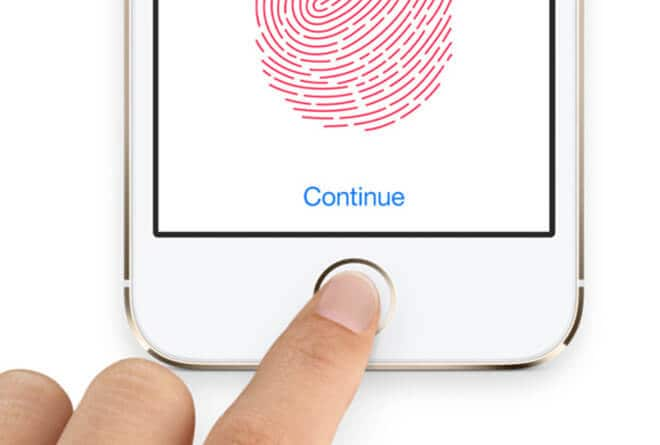
Joyoshare iPasscode Unlocker è un’applicazione desktop progettata per aiutare gli utenti a riottenere l’accesso ai loro dispositivi iOS bloccati. Si specializza nella rimozione di cinque tipi distinti di blocchi schermo: i codici classici a 4 e 6 cifre, i moderni blocchi biometrici come Face ID e Touch ID, e persino i codici di accesso Screen Time. Serve come strumento d’emergenza per quando sei completamente bloccato.
Anche se Joyoshare iPasscode Unlocker è gratuito da scaricare e installare, le sue funzionalità principali sono disponibili solo con un abbonamento a pagamento. La versione di prova gratuita permette di eseguire operazioni preliminari, come mettere il dispositivo in modalità Recovery o DFU e scaricare il pacchetto firmware necessario. Tuttavia, per completare lo sblocco finale, rimuovere il codice Screen Time o aggirare un profilo Mobile Device Management (MDM), è richiesta una licenza a pagamento.
Gli attuali piani di abbonamento per usare il software su fino a 5 iDevices con 1 PC/Mac sono i seguenti:
| Tipo di piano | Prezzo |
|---|---|
| Licenza mensile | $30.95 |
| Licenza annuale | $49.95 |
| Licenza a vita | $69.95 |

Parte 2. Funzionalità principali di Joyoshare iPasscode Unlocker
Joyoshare iPasscode Unlocker offre una gamma completa di funzionalità pensate per risolvere varie questioni legate ai blocchi su dispositivi iOS. Le sue capacità vanno oltre la semplice rimozione del codice di accesso, offrendo un toolkit completo di sblocco.
- Sblocca lo schermo iOS in qualsiasi scenario: Lo strumento è efficace in numerose situazioni, come un codice dimenticato, un iPhone disabilitato dopo troppi tentativi falliti, uno schermo non responsivo o rotto, oppure quando Face/Touch ID non funziona.
- Rimuovi il codice Screen Time: Permette di disattivare la funzione Screen Time senza bisogno del codice, una funzione essenziale per genitori che hanno dimenticato la password delle restrizioni. Importante: il processo è progettato per non causare alcuna perdita di dati.
- Sblocca Apple ID senza password: Se sei bloccato dal tuo Apple ID, iPasscode Unlocker può rimuoverlo da iPhone, iPad o iPod touch, permettendoti di accedere con un nuovo account. Nota che questa funzione può avere limitazioni in base alla versione iOS e allo stato di Trova il mio iPhone.
- Aggira il Mobile Device Management (MDM): Per dispositivi gestiti da un’azienda o scuola, questo strumento può rimuovere il blocco MDM, liberando il dispositivo da restrizioni aziendali o istituzionali senza richiedere credenziali amministrative.
Vale la pena anche notare l’esistenza di Joyoshare Activation Unlocker, uno strumento separato dello stesso sviluppatore progettato specificamente per aggirare l'Activation Lock di iCloud, che è una funzionalità di sicurezza diversa dal codice schermo.
Parte 3. Guida passo-passo: come usare Joyoshare iPasscode Unlocker
Usare Joyoshare iPasscode Unlocker è un processo semplice. Prima di iniziare, comprendi che questa procedura cancellerà tutti i dati sul dispositivo, ripristinandolo alle impostazioni di fabbrica. Puoi scaricare il software dal sito ufficiale. Dopo l’installazione, segui questi passaggi per sbloccare il tuo dispositivo.
-
Passo 1 Avvia il software e collega il tuo iPhone
Apri Joyoshare iPasscode Unlocker sul computer. Seleziona l’opzione "Sblocca Schermo iOS" dall’interfaccia principale e clicca su "Start". Collega il tuo iPhone o iPad bloccato al computer usando un cavo USB originale. Se hai acquistato una licenza, puoi inserire il tuo codice di registrazione Joyoshare in questa fase.
-
Passo 2 Metti il tuo dispositivo in modalità DFU o Recovery
Il software fornisce istruzioni chiare a schermo per guidarti nell’impostare il dispositivo in modalità DFU. Se trovi difficile entrare nella modalità DFU, il programma offre anche un link alternativo per passare alle istruzioni per la modalità Recovery, che spesso è più semplice da attivare.
-
Passo 3 Scarica e verifica il firmware corretto
Una volta che il tuo dispositivo è nella modalità corretta, il programma lo rileverà e mostrerà le informazioni sul modello. Verifica attentamente che i dettagli siano corretti. Se ci sono inesattezze, usa il menu a tendina per selezionare le informazioni giuste. Clicca su "Download" per ottenere il pacchetto firmware corrispondente al tuo dispositivo.
-
Passo 4 Inizia la procedura di sblocco
Dopo che il firmware è stato scaricato e verificato correttamente, clicca su "Unlock". Il software decomprimerà prima il firmware e poi inizierà a rimuovere il blocco schermo. Assicurati che il tuo dispositivo rimanga collegato al computer durante tutto il processo per evitare interruzioni o errori.
Parte 4. Recensione bilanciata: vantaggi e svantaggi di Joyoshare iPasscode Unlocker
Per offrire una recensione di Joyoshare iPasscode Unlocker equa, è essenziale considerare sia i punti di forza che le debolezze. Questo ti aiuterà a capire se è adatto alle tue esigenze specifiche per uno strumento di sblocco iOS.
- Offre una garanzia di rimborso di 30 giorni per maggiore tranquillità.
- Il software ufficiale è garantito 100% sicuro e privo di malware.
- I titolari della licenza a vita ricevono aggiornamenti gratuiti per tutte le versioni future.
- Offre un servizio clienti reattivo per assistenza.
- Supporta esclusivamente dispositivi iOS (iPhone/iPad/iPod touch), senza supporto per Android.
- La versione di prova gratuita ha funzionalità molto limitate e non permette di completare lo sblocco.
- La procedura di sblocco comporta inevitabilmente una perdita totale dei dati.
Nel complesso, iPasscode Unlocker è uno strumento competente per chi necessita di una soluzione dedicata e sicura per i dispositivi iOS. Tuttavia, la sua esclusiva attenzione a iOS e la necessità di un piano a pagamento per utilizzare tutte le funzioni potrebbero spingere alcuni utenti a cercare alternative.
Parte 5. La migliore alternativa: Dr.Fone - Sblocco Schermo (iOS)
Se stai valutando alternative a Joyoshare iPasscode Unlocker, Dr.Fone - Sblocco Schermo (iOS) di Wondershare è una scelta potente e affidabile. Offre una suite completa di strumenti sia per dispositivi iOS che Android, con un’esperienza utente raffinata e intuitiva, ideale per utenti di ogni livello tecnico.
I principali vantaggi che rendono Dr.Fone – Sblocco Schermo un’alternativa superiore includono:
- Ampia compatibilità: Dr.Fone supporta una vasta gamma di modelli iPhone, iPad e iPod touch, assicurando la compatibilità sia con le versioni iOS più recenti che quelle meno recenti.
- Focus sull’integrità dei dati: Sebbene lo sblocco schermo richieda tipicamente la cancellazione dei dati, il toolkit di Dr.Fone è progettato con grande attenzione alla sicurezza dei dati nelle sue altre funzioni, riflettendo un impegno per la protezione degli utenti.
- Soluzione tutto-in-uno: Dr.Fone è molto più di un semplice sblocco schermo. Può rimuovere Apple ID, aggirare l'Activation Lock iCloud e risolvere vari problemi di sistema, tutto attraverso un’interfaccia unificata.
 Sblocca il codice di accesso di iPhone/iPad in pochi minuti.
- Rimuovi Face ID, Touch ID e blocco schermo.
- Aggira facilmente l’Activation Lock di iCloud.
- Supporta tutte le versioni e i dispositivi iOS.
- Passaggi semplici, non servono competenze tecniche.
Ecco come sbloccare il tuo iPhone con Dr.Fone – Sblocco Schermo:
-
Passo 1 Avvia Dr.Fone e seleziona Sblocco Schermo
Dopo aver installato Wondershare Dr.Fone, apri il programma e vai su Toolbox > Sblocco Schermo. Scegli "iOS" per continuare e collega il tuo iPhone o iPad al computer.

-
Passo 2 Inizia la procedura di sblocco iOS
Nella nuova finestra, clicca su "Sblocca Schermo iOS" e poi premi il pulsante "Start" nella schermata successiva per avviare la procedura.

-
Passo 3 Entra in modalità Recovery
Dr.Fone mostrerà istruzioni chiare e specifiche per il modello. Segui attentamente le indicazioni per mettere il dispositivo collegato in modalità Recovery.

-
Passo 4 Conferma dispositivo e scarica firmware
Il software rileverà automaticamente il modello e la versione iOS del tuo dispositivo. Conferma che le informazioni siano corrette, poi clicca su "Start" per scaricare il firmware appropriato.

-
Passo 5 Monitora il download del firmware
Puoi osservare l’avanzamento del download del firmware. Una volta completato, il software lo verificherà. Poi, clicca su "Sblocca ora" per procedere.

-
Passo 6 Conferma e completa lo sblocco
Apparirà una finestra di conferma. Inserisci il codice visualizzato sullo schermo per confermare di aver compreso che il processo cancellerà i dati. Lo sblocco inizierà. Una volta terminato, fai clic su "Fine".

Se hai bisogno di assistenza anche con un dispositivo Android, Dr.Fone offre uno strumento dedicato anche per quello. Puoi saperne di più su come sbloccare la schermata di blocco Android senza codice in questa guida dettagliata.
Conclusione
Per gli utenti che si trovano davanti al problema di un dispositivo iOS bloccato, Joyoshare iPasscode Unlocker si presenta come uno strumento efficace e affidabile. Gestisce in modo efficiente diversi scenari di blocco schermo ed è supportato da una piattaforma sicura e dall’assistenza clienti. Questo articolo ha fornito una panoramica dettagliata delle sue funzionalità, costi e utilizzo, confermandone la legittimità come soluzione.
Tuttavia, è importante ricordare che il processo comporta la perdita dei dati e richiede un abbonamento a pagamento per la funzionalità completa. Se stai cercando un toolkit più versatile e tutto-in-uno con un’interfaccia molto raffinata, ti consigliamo di prendere in considerazione Wondershare Dr.Fone - Sblocco Schermo (iOS). Si presenta come un’eccellente alternativa che offre risultati a livello professionale per una vasta gamma di esigenze di gestione dispositivi.




FAQ
-
1. Joyoshare iPasscode Unlocker è legittimo e sicuro?
Sì, se scaricato dal sito ufficiale di Joyoshare, il software è legittimo e sicuro al 100%. È privo di malware, virus e adware. Tuttavia, utilizzare versioni crackate da siti di terze parti è estremamente rischioso e può esporre il tuo dispositivo e i tuoi dati a rischi significativi. -
2. L’utilizzo di un iPasscode Unlocker cancellerà i miei dati?
Sì, utilizzare Joyoshare iPasscode Unlocker o strumenti simili per rimuovere il blocco schermo cancellerà tutti i dati del dispositivo. Il processo prevede il ripristino alle impostazioni di fabbrica di iPhone o iPad, passaggio necessario per bypassare la sicurezza del codice. L’unica eccezione riguarda la rimozione del codice Screen Time, che non comporta perdita di dati. -
3. Qual è la differenza tra Joyoshare iPasscode Unlocker e Activation Unlocker?
Sono due strumenti diversi per due differenti blocchi di sicurezza. Joyoshare iPasscode Unlocker rimuove il blocco schermo (codice, Face ID, Touch ID). Joyoshare Activation Unlocker è specificamente pensato per bypassare il Blocco Attivazione iCloud, che appare dopo il ripristino alle impostazioni di fabbrica con “Trova il mio” attivato. -
4. Posso ottenere un codice di registrazione gratis per Joyoshare iPasscode Unlocker?
No, un codice di registrazione valido deve essere acquistato tramite un piano di abbonamento ufficiale. Qualsiasi sito che offre codici di registrazione gratuiti probabilmente distribuisce software illegali, non funzionanti o dannosi. Utilizzare la versione ufficiale a pagamento garantisce il corretto funzionamento del software oltre a consentire l’accesso a supporto clienti e aggiornamenti.
 Aggiungi Wondershare Dr.Fone come fonte preferita su Google.