Effortlessly manage data through preview, delete, export, etc.

 100% Security Verified | No Subscription Required | No Malware

 :
: 
 ChatGPT
 Perplexity
 Gemini
 Claude
 Grok
Grok
In questo articolo
Prima di iniziare
Se vuoi emulare giochi per PC su Android, la cosa più importante è avere aspettative realistiche. I telefoni Android possono far funzionare bene alcuni titoli Windows più vecchi, leggeri o meglio supportati, ma i giochi PC moderni spesso richiedono un telefono molto potente o lo streaming di giochi invece dell’emulazione locale totale.
Se stai imparando come emulare giochi per PC su Android, inizia controllando l’hardware, preparando i file corretti e decidendo se l’input touch o un controller è più adatto al tipo di gioco che vuoi giocare.
Controlla l’hardware del tuo telefono
I risultati dipendono molto dal chipset, dal supporto GPU, dalla RAM e dal controllo termico. I telefoni di fascia media possono gestire alcuni giochi semplici o vecchi, mentre i dispositivi di fascia alta di solito hanno più possibilità con i titoli più esigenti.
- Si consiglia un telefono Android con almeno 6 GB di RAM.
- Più spazio di archiviazione libero aiuta perché i file degli emulatori, le cache e i dati estratti di gioco possono diventare grandi.
- Chipset più recenti e driver GPU stabili solitamente migliorano la compatibilità.
- I telefoni che si surriscaldano facilmente possono ridurre le prestazioni durante le sessioni lunghe.
Scopri quali giochi funzionano meglio
Non tutti i titoli Windows si avvieranno o funzioneranno senza problemi. In generale, i giochi 2D più vecchi, i titoli indie a bassa specifica e i classici leggeri sono obiettivi molto più realistici rispetto alle uscite 3D moderne.
- Giochi Windows più vecchi o leggeri sono solitamente il punto di partenza migliore.
- I giochi con grafica semplice spesso funzionano meglio rispetto ai titoli che richiedono funzionalità avanzate di DirectX.
- Alcuni giochi possono aprirsi ma richiedere ancora file runtime aggiuntivi o impostazioni di compatibilità speciali.
Prepara file di gioco legali e spazio di archiviazione
Prima di installare qualsiasi cosa, assicurati di avere una copia legale del gioco, abbastanza spazio di archiviazione e il permesso per l’emulatore di accedere alle cartelle corrette.
- Tieni la cartella di installazione o quella estratta del gioco dalla tua copia personale.
- Usa lo spazio di archiviazione interno con abbastanza spazio libero per l’emulatore, i dati di gioco e la cache.
- Posiziona i file in una cartella facile da trovare così potrai indicare all’emulatore l’eseguibile corretto.
Scegli i controlli ed evita rischi comuni
I controlli touch possono funzionare per i giochi più lenti, ma molti titoli d’azione, sparatutto, platform e guida sono più comodi con un controller Bluetooth. Aiuta anche a gestire il calore, il consumo batteria e le app in background prima di iniziare.

Metodo 1: Usa un livello di compatibilità Windows
Questa è la migliore opzione se vuoi giocare a giochi PC su Android direttamente sul telefono e il gioco è più vecchio, leggero o noto per essere compatibile con strumenti di gioco Windows su Android.
Un buon emulatore di giochi Windows per Android dovrebbe permetterti di importare i tuoi file, selezionare opzioni di rendering e mappare i controlli senza troppe impostazioni manuali.
-
Passaggio 1 Installa un emulatore affidabile o un livello di compatibilità
Scarica uno strumento Windows per giochi su Android da una fonte ufficiale, installalo e concedi l’accesso all’archiviazione affinché possa leggere le tue cartelle di gioco correttamente.
-
Passaggio 2 Aggiungi i tuoi file di gioco e le dipendenze
Sposta il tuo installer legale, la cartella del gioco estratta o i file portatili nell’archiviazione interna. Se l’app supporta la selezione di un file eseguibile, scegli il launcher principale del gioco. Se il titolo richiede file runtime aggiuntivi, aggiungili prima nell’ambiente dell’emulatore.
-
Passaggio 3 Configura grafica e controlli
Inizia con impostazioni basse o medie, utilizza il backend di rendering più compatibile disponibile e mappa i controlli touch o abbina un controller Bluetooth prima dell’avvio.
- Ideale per giochi Windows più vecchi e titoli a bassa specifica.
- Funziona senza PC dopo la configurazione.
- La compatibilità varia molto da gioco a gioco.
Metodo 2: Trasmetti giochi per PC dal tuo computer
Se l’emulazione locale è troppo lenta, lo streaming è spesso il modo più facile per giocare a giochi PC su telefono Android senza costringere il telefono a gestire tutta l’elaborazione da solo.
Questo metodo è ideale per giochi più recenti o più impegnativi perché il tuo computer svolge il lavoro pesante mentre il telefono funge da display e da controllore.
-
Passaggio 1 Prepara il PC e l’app di streaming mobile
Installa la soluzione di streaming di giochi preferita sia sul computer che sul telefono Android, quindi accedi o associa i dispositivi come richiesto.
-
Passaggio 2 Collegati su una rete potente
Usa Wi-Fi veloce, idealmente 5 GHz o Wi-Fi 6, per ridurre la latenza e mantenere stabile il flusso video durante il gioco.
-
Passaggio 3 Avvia il gioco dal tuo telefono
Apri il gioco tramite l’app mobile, poi utilizza overlay touch o un controller mentre il PC gestisce il rendering e le prestazioni.
- Ideale per titoli PC impegnativi che il telefono non può emulare localmente.
- Richiede un computer e una connessione di rete potente.
- Il ritardo dell’input dipende più dalla qualità della rete che dalla GPU del telefono.
Metodo 3: Ottimizza la configurazione dell’emulatore
Se il gioco si avvia già ma non è fluido, una migliore configurazione dell’emulatore di giochi PC su Androidpuò migliorare il framerate, ridurre il lag e rendere i controlli più utilizzabili.
Questo metodo non risolve l’incompatibilità hardware vera, ma spesso aiuta con limiti termici, pressione sulla memoria e layout touch scomodi.
-
Passaggio 1 Libera memoria e risorse in background
Chiudi le app inutilizzate, riavvia il telefono e riduci l’attività in background che consuma batteria prima di aprire l’emulatore.
-
Passaggio 2 Riduci il carico di rendering
Riduci la risoluzione di gioco, passa a un backend grafico più compatibile se l’emulatore lo offre e disabilita effetti visivi aggiuntivi.
-
Passaggio 3 Affina i controlli e gestisci il calore
Sposta i pulsanti su schermo in posizioni più comode, collega un controller se supportato e fai pause o rimuovi la custodia del telefono se il calore aumenta troppo velocemente.
- Piccoli cambiamenti possono fare una grande differenza nella giocabilità.
- Il supporto per controller spesso migliora precisione e comfort.
- Se il surriscaldamento inizia rapidamente, lo streaming potrebbe essere la scelta migliore.
Confronto tra metodi
Ogni approccio ha un punto di forza diverso. I livelli di compatibilità locali sono più convenienti quando funzionano, mentre lo streaming è migliore per i giochi più difficili da far girare.
| Metodo | Ideale per | Vantaggio principale | Limite principale |
|---|---|---|---|
| Livello di compatibilità Windows | Giochi PC più vecchi e leggeri | Funzionano direttamente sul telefono senza PC | Il supporto ai giochi varia molto |
| Streaming di giochi PC | Titoli PC moderni o impegnativi | Prestazioni migliori perché il PC fa il lavoro | Richiede un computer e una rete potente |
| Configurazione per ottimizzare prestazioni | Giochi che si avviano ma hanno lag | Migliora la giocabilità senza modificare i giochi | Non può risolvere l’incompatibilità hardware reale |
Problemi comuni e soluzioni
Anche un buon emulatore PC per giochi Androidpuò incontrare limiti di compatibilità. Questi sono i blocchi più comuni e le soluzioni più pratiche.
- Il gioco per PC non si apre: Controlla se il gioco richiede file runtime mancanti, un file eseguibile diverso, o un backend di rendering più compatibile. Alcuni titoli semplicemente non sono supportati.
- Il gameplay è troppo lento o il telefono si surriscalda: Riduci la risoluzione e le impostazioni grafiche, chiudi le app in background, limita le sessioni di gioco e prova in un ambiente più fresco.
- I controlli touch sembrano imprecisi: Rimappa la disposizione, ingrandisci i pulsanti importanti, o passa a un controller Bluetooth per muovere, mirare o guidare.
- Lo spazio di archiviazione non è sufficiente: Sposta i file sulla memoria interna con spazio libero a sufficienza, elimina media e app inutilizzate, ed evita giochi troppo voluminosi che superano la capacità del tuo dispositivo.
- Il gioco si avvia ma poi si blocca: Ricontrolla la compatibilità, prova un altro backend grafico e verifica che tutti i file del gioco siano stati copiati correttamente.
Perché questo strumento Wondershare può aiutare
Gran parte di questa guida riguarda la configurazione dell'emulatore, ma a volte il vero problema è l'accesso al telefono. Se il tuo Android rimane bloccato dopo un reset, un'interruzione della configurazione o una richiesta di sicurezza, può bloccare l'intero processo di configurazione del gioco. In quel caso, Dr.Fone - Sblocco Schermo (Android) può essere una soluzione da provare.
Per gli utenti che affrontano blocchi piuttosto che problemi di compatibilità con l’emulatore, emulare giochi per PC su Android puoi continuare solo dopo aver riottenuto l’accesso al dispositivo. Questo strumento è pensato come opzione di ripristino soft per questo problema separato.
- Sblocca dispositivi Android senza codice per poter accedere nuovamente al telefono.
- Rimuovi PIN, sequenza, password o impronta digitale quando sei bloccato fuori.
- Bypassa il blocco FRP di Google su dispositivi Android supportati dopo un reset.
 Sblocca il telefono Android in pochi secondi.
- Rimuovi PIN, sequenza, password, impronta digitale.
- Bypassa facilmente il blocco FRP di Google.
- Funziona con tutte le marche e modelli Android.
- Non servono competenze tecniche – intuitivo per l’utente.

Se il tuo problema principale non è la performance dell’emulatore ma il recupero sicuro dell’accesso al dispositivo, questa può essere la prossima mossa pratica da provare prima di riprendere la configurazione del gioco.




Come usare Dr.Fone - Sblocco Schermo (Android) per emulare giochi PC su Android?
Per capire se questo strumento fa al caso tuo, consulta la guida dedicata: Bypassare il Blocco FRP su dispositivi Android.
-
Passaggio 1 Accedi allo Strumento di Sblocco Schermo
Avvia Wondershare Dr.Fone sul tuo computer e vai su Toolbox > Sblocco Schermo.

-
Passaggio 2 Scegli la Marca e Invia la Notifica
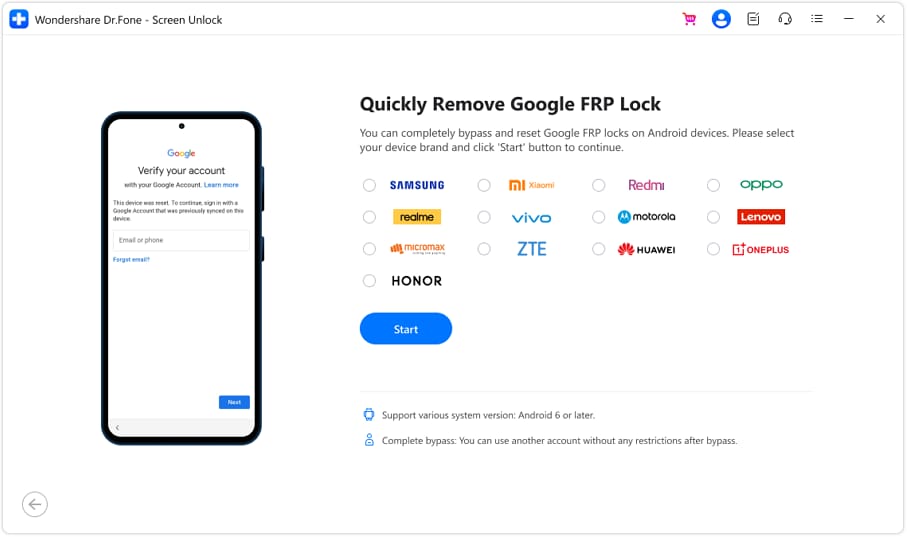
Avvia Wondershare Dr.Fone e vai su Toolbox > Sblocco Schermo. Poi seleziona Android > Rimuovi Blocco FRP di Google. Ora scegli la marca del telefono (Vivo/Moto/Lenovo), segui i passaggi fino alla schermata FRP e tocca Invia Notifica.
-
Passaggio 3 Rimozione Blocco FRP Completata
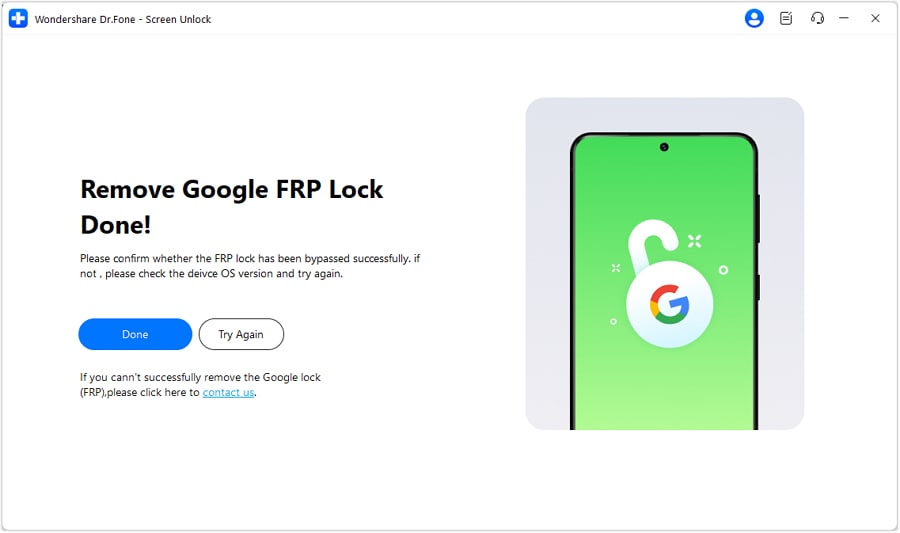
Dopo aver completato tutti i passaggi, tocca Fine per terminare il processo.
Conclusione
come emulare giochi per PC su Android il successo dipende generalmente dall’abbinare il gioco giusto con il metodo giusto. Se il tuo obiettivo è giocare localmente, inizia con giochi Windows meno recenti o leggeri, usa file legali, e regola attentamente grafica e controlli.
Per una migliore emulare giochi per PC su Android, controlla le specifiche del telefono, mantieni spazio libero, usa un controller quando possibile e passa allo streaming se il gioco è troppo impegnativo per l’emulazione locale.
FAQ
-
1. Posso emulare giochi per PC su Android?
Sì. È possibile, ma i risultati dipendono dal gioco, dall’emulatore o livello di compatibilità e dall’hardware del telefono. I giochi Windows vecchi o poco esigenti sono di solito più facili da avviare. -
2. Qual è il miglior emulatore PC per giochi Android?
Non esiste una soluzione migliore per tutti i giochi. La scelta giusta dipende dalla compatibilità, dalla facilità di configurazione, dal supporto al backend grafico, e se preferisci emulazione locale o lo streaming da un computer. -
3. Come faccio a eseguire giochi Windows su un telefono Android?
Installa un livello di compatibilità o emulatore affidabile per Windows, importa i tuoi file di gioco legali, consenti l’accesso alla memoria, configura grafica e comandi, poi prova il gioco con impostazioni conservative. -
4. Quali telefoni Android possono emulare giochi per PC senza problemi?
I telefoni con chipset recenti, driver GPU stabili, buon raffreddamento, e almeno 6 GB di RAM hanno maggiori possibilità. I modelli di punta solitamente vanno meglio dei dispositivi economici o di fascia media più vecchi. -
5. Perché il mio gioco per PC non si apre nell’emulatore Android?
Motivi comuni includono funzioni CPU o GPU non supportate, dipendenze del gioco mancanti, file eseguibili errati, impostazioni grafiche incompatibili, o giochi non supportati da quell’emulatore. -
6. Devo avere un controller per giocare ai titoli PC su Android?
No, ma spesso aiuta molto. Un controller Bluetooth offre solitamente una migliore esperienza di movimento, mira e comfort rispetto ai controlli touch, soprattutto in giochi d’azione, di corsa e piattaforme.
 Add Wondershare Dr.Fone as a preferred source on Google