Effortlessly manage data through preview, delete, export, etc.

 100% Security Verified | No Subscription Required | No Malware

 :
: 
 ChatGPT
 Perplexity
 Gemini
 Claude
 Grok
Grok
In questo articolo
Prima di iniziare
Se seiPassando da iPhone a OPPO pieghevole, l'approccio più fluido è preparare i tuoi account, controllare lo spazio di archiviazione e decidere in anticipo come spostare ogni tipo di dato. Questa guida mostracome passare da iPhone a OPPOcon il percorso di trasferimento più veloce come primo, poi copre contatti, foto, messaggi e WhatsApp.
Un po' di preparazione riduce il rischio di perdere chat, duplicare contatti o foto che restano bloccate su iCloud.
Esegui il backup del tuo iPhone
Crea un backup recente su iCloud o su un computer prima di iniziare. Se qualcosa va storto durante il trasferimento, avrai comunque una copia pulita dei tuoi contatti, foto, messaggi e dati delle app.
- Un iPhone carico e OPPO pieghevole con Wi-Fi stabile
- Accesso al tuo ID Apple, account Google e configurazione OPPO
- Spazio di archiviazione sufficiente sull'OPPO pieghevole per i dati in arrivo
- Un cavo USB o un adattatore Lightning-USB se serve un passaggio cablato
Disattiva iMessage e FaceTime
Disattiva iMessage e FaceTime sull'iPhone vecchio prima che la SIM sia trasferita completamente. Questo aiuta a evitare che i messaggi futuri vengano inviati ai servizi Apple invece che al tuo OPPO pieghevole.

Prepara account e spazio di archiviazione
Accedi o sii pronto ad accedere al tuo account Google sul nuovo dispositivo OPPO. La sincronizzazione Google è utile per contatti, calendari e foto cloud, mentre gli strumenti OPPO possono trasferire rapidamente i file di base.
Controlla anche se Foto iCloud sta memorizzando gli originali solo nel cloud. Se i tuoi contenuti non sono scaricati localmente sull'iPhone, alcuni metodi di trasferimento potrebbero non rilevare tutto immediatamente.
Scopri cosa potrebbe non essere trasferito
La maggior parte degli utenti può trasferire contatti, foto, video e calendari senza problemi, ma i dati delle app sono meno prevedibili. Alcune app iPhone hanno versioni Android, altre no, e spesso è necessario accedere nuovamente per ripristinare i file locali.
- Contatti e calendari si trasferiscono solitamente bene
- Foto e video potrebbero necessitare di sincronizzazione cloud o copia da computer se non sono locali
- Gli SMS da iPhone sono più limitati rispetto ai trasferimenti Android-Android
- WhatsApp richiede un flusso di migrazione dedicato
Metodo 1: Usa OPPO Clone Phone per il trasferimento iniziale più veloce
Questa è la scelta migliore se desideri il modo più rapido per trasferire dati da iPhone a OPPO pieghevole durante la configurazione. Funziona bene per elementi quotidiani come contatti, foto, video e dati calendario.
-
Passaggio 1 Prepara l'iPhone prima del trasferimento
Esegui il backup dell'iPhone, aggiorna iOS se possibile e disattiva iMessage e FaceTime affinché i messaggi futuri arrivino correttamente sul tuo OPPO pieghevole.
-
Passaggio 2 Apri Clone Phone su entrambi i dispositivi
Su OPPO pieghevole, apri lo strumento di trasferimento integrato e seleziona che si tratta del nuovo telefono. Su iPhone, installa o apri l'app di trasferimento corrispondente se richiesto, quindi scansiona il codice QR mostrato sul dispositivo OPPO.
-
Passaggio 3 Scegli i tipi di dati e avvia il trasferimento
Seleziona gli elementi supportati come contatti, foto, video e dati calendario, quindi tieni i telefoni vicini e sbloccati fino al termine del trasferimento.
Per molti utenti che vogliono passare da iPhone a OPPO con il minimo sforzo, questo è il primo passo più veloce. Ricorda che i contenuti specifici delle app e alcuni dati esclusivi iOS potrebbero richiedere un trattamento separato in seguito.
Metodo 2: Sincronizza con Google o esporta da iCloud
Se preferisci un trasferimento più pulito basato sugli account, questo metodo è ideale per contatti, calendari e contenuti cloud. È utile quando vuoi un trasferimento più controllato invece di affidarti solo alla clonazione.
-
Passaggio 1 Sincronizza contatti e calendari con Google
Aggiungi il tuo account Google su iPhone, abilita la sincronizzazione di Contatti e Calendari dove supportato, oppure esporta i contatti da iCloud come vCard e importali in Google Contacts.
-
Passaggio 2 Trasferisci foto e video
Carica i contenuti da iPhone su Google Foto o Google Drive, oppure copiali su un computer e poi sull'OPPO pieghevole se vuoi più controllo su album e originali.
-
Passaggio 3 Accedi su OPPO pieghevole e ripristina dati
Durante o dopo la configurazione, accedi con lo stesso account Google su OPPO pieghevole e permetti la sincronizzazione di contatti, calendari e foto cloud.
Questa opzione funziona bene per i dati personali, ma solitamente non trasferisce tutti i messaggi o i file locali delle app da iPhone.
Metodo 3: Trasferisci WhatsApp su OPPO pieghevole
WhatsApp è spesso la parte più delicata diPassando da iPhone a OPPO pieghevole. Dal momento che la migrazione delle chat ha regole più rigide rispetto al trasferimento di foto o contatti, gestisci questo passaggio prima di cancellare o resettare il telefono.
-
Passaggio 1 Verifica i requisiti di trasferimento WhatsApp
Aggiorna WhatsApp su entrambi i dispositivi, usa lo stesso numero se possibile, e verifica che OPPO pieghevole sia pronto per il flusso ufficiale di migrazione chat da iPhone a Android.
-
Passaggio 2 Avvia il trasferimento WhatsApp da iPhone ad Android
Segui i suggerimenti di WhatsApp durante la configurazione Android oppure usa un flusso supportato che legge le chat dall'iPhone e le trasferisce su OPPO pieghevole.
-
Passaggio 3 Verifica le chat su OPPO pieghevole
Apri WhatsApp su OPPO pieghevole, accedi col numero desiderato, fai terminare l'importazione delle chat e verifica che le conversazioni e i media recenti siano visualizzati correttamente prima di cancellare l'iPhone vecchio.
Se il flusso integrato non si adatta alla tua situazione, un workflow guidato specifico per WhatsApp può essere più semplice che ripetere l'intera clonazione del telefono.
Confronto tra i metodi
Ogni opzione risolve una parte diversa della migrazione. Il miglior approccio di solito è la combinazione, e non un unico strumento per tutto.
| Metodo | Ideale per | Trasferimenti | Limitazioni |
|---|---|---|---|
| OPPO Clone Phone | Migrazione rapida la prima volta | Contatti, foto, video, calendario, alcune impostazioni | Potrebbe non trasferire tutti i dati delle app o elementi solo iOS |
| Sincronizzazione Google ed esportazione iCloud | Contatti, calendari, contenuti cloud | Contatti, calendari, foto e file salvati | Richiede configurazione account, potrebbe non coprire messaggi |
| Flusso ufficiale migrazione WhatsApp | Trasferimento chat e media di WhatsApp | Messaggi WhatsApp, allegati, dati account chat | Richiede flusso di configurazione compatibile e tempismo accurato |
Per la maggior parte degli utenti, il modo più semplice per passare da iPhone a OPPO è iniziare con Clone Phone, usare Google per contatti e calendari, e terminare con migrazione WhatsApp dedicata se le chat sono importanti.
Problemi comuni e soluzioni
Anche quando il trasferimento principale è concluso, possono sorgere alcuni problemi comuni. Queste sono le soluzioni più rapide per i blocchi più frequenti.
- I messaggi di testo degli utenti iPhone vanno ancora su iMessage: Disattiva iMessage e FaceTime sull'iPhone vecchio prima di cambiare, poi riavvia entrambi i dispositivi e chiedi ai contatti frequenti di inviare di nuovo se necessario.
- Alcune foto non sono apparse su OPPO pieghevole: Verifica se le foto erano solo su iCloud e non scaricate localmente, poi riesegui la sincronizzazione tramite Google Foto o copiale tramite computer.
- Il trasferimento WhatsApp non si è completato: Aggiorna WhatsApp, tieni entrambi i dispositivi carichi, usa un cavo o rete stabile, e ripeti il trasferimento ufficiale da iPhone ad Android prima di resettare uno dei dispositivi.
- Le app mancano dopo il trasferimento: Cerca le versioni Android delle tue app iPhone su Google Play Store, poi accedi manualmente e ripristina i dati cloud dove possibile.
- Il trasferimento si interrompe a metà: Tieni entrambi i telefoni sbloccati, collegati all'alimentazione se possibile, e su Wi-Fi stabile fino alla fine del processo.
Perché questo strumento Wondershare può aiutare
Se la tua maggiore preoccupazione income passare da iPhone a OPPO è mantenere intatte le chat WhatsApp, il workflow dedicato di Wondershare può essere più adatto di una clonazione base. È pensato per chi cerca una migrazione chat guidata da iPhone ad Android.
Puoi valutareDr.Fone - Trasferimento WhatsApp se vuoi un'opzione più specifica per messaggi e media, soprattutto quando il flusso standard di migrazione sembra troppo limitato.
 Trasferisci WhatsApp tra Android e iOS.
- Esegui il backup e il ripristino di WhatsApp su PC in modo sicuro.
- Visualizza in anteprima ed esporta le chat in modo selettivo.
- Compatibile con tutti i modelli di iPhone e Android.

Come usare Dr.Fone - WhatsApp Transfer per passare da iPhone a OPPO?
Per sapere se questo strumento fa al caso tuo, consulta i passaggi guida corrispondenti estratti per la funzione: Trasferisci WhatsApp da iOS ad Android/iOS.
-
Passaggio 1Apri lo strumento di trasferimento WhatsApp
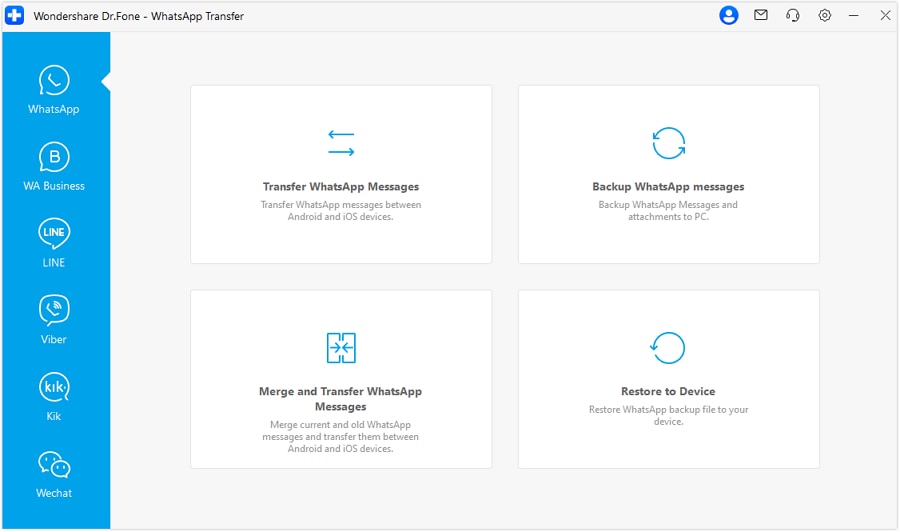
Avvia Wondershare Dr.Fone sul tuo computer e collega i dispositivi iOS e Android tramite cavo con il computer. Una volta riconosciuti entrambi i dispositivi, vai su Toolbox > WhatsApp Transfer.

-
Passaggio 2Avvia il trasferimento WhatsApp e imposta sorgente e destinazione
Dopo aver aperto lo strumento di trasferimento WhatsApp e scelto l’opzione Trasferisci messaggi WhatsApp, imposta il dispositivo di origine e quello di destinazione per questo processo. Devi mettere il tuo vecchio iPhone come Origine e il nuovo come Destinazione. Per invertire i dispositivi, usa il pulsante Inverti al centro dello schermo.

-
Passaggio 3Procedi con il trasferimento dei messaggi WhatsApp
Si apre una nuova finestra dove devi selezionare il tasto Trasferisci messaggi WhatsApp restando nella sezione WhatsApp a sinistra. Inoltre, lo strumento supporta la fusione dati per combinare messaggi vecchi e nuovi prima del trasferimento.
- Trasferisci WhatsApp da iOS ad Android o iOS
- Esegui backup e ripristino di WhatsApp su computer in modo sicuro
- Visualizza in anteprima ed esporta le chat in modo selettivo
Per gli utentiPassando da iPhone a OPPO pieghevoleche non vogliono perdere conversazioni importanti, questo tipo di strumento vale la pena provarlo prima di cancellare il vecchio dispositivo.




Conclusione
Il modo più semplice per passare da iPhone a OPPO pieghevole è combinare un trasferimento base con la sincronizzazione dell’account e una fase dedicata di migrazione WhatsApp se necessario. Se ti prepari con attenzione, disabiliti iMessage e controlli i dati prima di cancellare il vecchio telefono,come passare da iPhone a OPPOdiventa molto meno stressante.
Per chi ci tiene davvero aPassando da iPhone a OPPO pieghevole, controllare ogni tipo di dato uno per uno è comunque il modo più sicuro per non perdere contatti, foto o chat.
FAQ
-
1. Come posso trasferire tutto da iPhone a OPPO pieghevole?
Puoi trasferire i dati più importanti facendo un backup dell’iPhone, disattivando iMessage, poi usando OPPO Clone Phone per gli elementi supportati e la sincronizzazione Google o l’esportazione iCloud per contatti, calendari e foto. WhatsApp di solito necessita di una sua procedura di trasferimento da iPhone ad Android. -
2. Posso spostare WhatsApp da iPhone a OPPO?
Sì, ma il trasferimento di WhatsApp ha regole più rigide rispetto al trasferimento dei file normali. Usa il flusso di migrazione ufficiale da iPhone ad Android o uno strumento dedicato prima di reimpostare l’iPhone per aumentare la possibilità di importare tutte le chat. -
3. Cosa devo fare prima di passare da iPhone a OPPO pieghevole?
Esegui il backup dell’iPhone, verifica lo spazio disponibile su OPPO pieghevole, accedi al tuo account Google, disattiva iMessage e FaceTime e decidi quale metodo utilizzare per foto, contatti e WhatsApp prima di iniziare il trasferimento. -
4. Qual è il modo più semplice per passare da iPhone a OPPO?
Per la maggior parte degli utenti, la via più facile è iniziare con OPPO Clone Phone per il primo trasferimento, poi usare la sincronizzazione Google per contatti e calendari, e finire con una migrazione WhatsApp separata se la cronologia delle chat è importante. -
5. OPPO Clone Phone può trasferire dati da iPhone?
Sì, di solito può trasferire elementi comuni come contatti, foto, video e alcuni dati del calendario da iPhone a OPPO pieghevole. Tuttavia, potrebbe non spostare tutti i dati delle app o i contenuti specifici di iOS. -
6. Come trasferire foto e contatti da iPhone a OPPO pieghevole?
Puoi usare OPPO Clone Phone per il trasferimento diretto, oppure sincronizzare i contatti via Google e spostare le foto tramite Google Foto, Google Drive o un computer se vuoi maggiore controllo su file e album.
 Add Wondershare Dr.Fone as a preferred source on Google