 Effortlessly manage data through preview, delete, export, etc.

 100% Security Verified | No Subscription Required | No Malware

 :
: 
 ChatGPT
 Perplexity
 Gemini
 Claude
 Grok
Grok

I dati di sistema sul mio iPhone continuano a crescere anche dopo aver eliminato app e foto. Ho paura di "semplicemente ripristinarlo" perché non voglio perdere nulla-cosa dovrei fare prima?
Utente della comunità di supporto Apple
I dati di sistema possono aumentare su iPhone perché si sovrappongono più bucket "invisibili" (cache, log, file di aggiornamento, allegati di messaggi, indicizzazione), quindi saltare un passaggio di verifica può portare a uno sforzo sprecato o a perdita accidentale di dati. Questa guida mostra come utilizzare i prompt AI per creare un flusso di lavoro più sicuro e ordinato con verifica chiara e punti di stop, quindi eseguirlo con attenzione sul dispositivo.
In questo articolo
- Come pianificare senza perdere passaggi critici
- Cosa sta succedendo (e perché l'ordine è importante)
- Dove le persone si bloccano
- Rischio gate: cancella e ripristina
- Cosa significa "verifica"
- Cosa deve sapere l'AI
- AI richiede di creare un flusso di lavoro più sicuro
- Piano AI vs. vincoli reali del dispositivo
- Quando interrompere la pianificazione e iniziare l'esecuzione
Parte 1. Come pianificare perché i dati di sistema continuano a crescere su iPhone senza perdere passaggi critici

Hai poco spazio di archiviazione, ma i "dati di sistema" continuano a crescere anche dopo aver eliminato foto, app o chat. La schermata di archiviazione non spiega cosa c'è all'interno dei dati di sistema e il numero può saltare dopo aggiornamenti, riavvii o sincronizzazione.
Chiedi all'intelligenza artificiale cosa fare, ottieni un elenco di suggerimenti e ti senti ancora bloccato perché l'ordine conta: alcuni passaggi richiedono tempo per riflettere, alcuni richiedono alimentazione/Wi-Fi e altri possono fallire silenziosamente se non confermi prima i backup e le password.
C'è anche un punto di non ritorno:Cancellazione e ripristino dell'iPhonePuò ridurre i dati di sistema, ma non dovresti avvicinarti a questo passaggio finché i backup non sono confermati, le password di crittografia non sono note e hai catturato la prova che i passaggi precedenti non hanno funzionato.
Parte 2. Cosa deve sapere l'AI
Condividi alcuni dettagli in modo che il piano possa essere sequenziato correttamente e verificato in modo affidabile.
- Modello di iPhone e versione iOS (ad es. iPhone 13, iOS 17.5)
- storage totale e spazio libero (ad es. 128 GB totali, 2,1 GB liberi)
- Dimensioni attuali dei "dati di sistema" e la rapidità con cui crescono (ad esempio, 28 GB, +2 GB/giorno)
- Cosa è cambiato di recente (aggiornamento iOS, nuove app, viaggi/senza Wi-Fi, streaming, nuova SIM, MDM/profilo lavorativo)
- Le tue principali categorie di archiviazione (Foto, Messaggi, iCloud Drive, WhatsApp, Safari, Musica/streaming)
- Se si utilizza il backup di iCloud e/o i backup del computer (Finder/iTunes) e quando è avvenuto l'ultimo backup riuscito
- Se puoi accedere al tuo ID Apple e avere un'alimentazione Wi-Fi + stabile per 1-2 ore
- Qualsiasi vincolo (non può ripristinare il dispositivo, telefono di lavoro, nessun accesso al computer, piano dati limitato)
Parte 3. Perché i dati di sistema continuano a crescere sul flusso di lavoro di iPhone
Utilizza le istruzioni qui sotto per far sì che AI produca una checklist che puoi seguire, con punti di stop chiari e controlli di verifica.
3-1. Livello 1: Prompt di base
Ho bisogno di un piano passo-passo per fermare la crescita dei "dati di sistema" sul mio iPhone e ridurli in modo sicuro.
Metti I passaggi nell'ordine migliore e include cosa verificare dopo ogni passaggio in modo da non perdere accidentalmente I dati.
3-2. Livello 2: Prompt avanzato
Crea un flusso di lavoro strutturato per affrontare "i dati di sistema continuano a crescere su iPhone", suddiviso in preparazione, esecuzione e verifica.
Contrassegna ogni passaggio come critico o opzionale e include avvisi "non-fare-ancora" per qualsiasi passaggio che diventa rischioso se i backup o le password non sono confermati.
3-3. Livello 3: Prompt di evidenza
Creare un piano in base al mio contesto e includere controlli prima/durante/dopo ogni azione, più quali prove dovrei catturare in modo da poter capire se iOS sta solo ricalcolando lo storage.
Contesto: iPhone (ad es. iPhone 12), iOS (ad es. 17.5), archiviazione (ad es. 64 GB totali/1,5 GB gratuiti), dati di sistema (ad es. 19 GB e in aumento), modifiche recenti (ad es. aggiornamento iOS + molto streaming), backup (ad es. backup iCloud attivato ma ultimo successo sconosciuto; nessun backup del computer).
Vincoli: (ad esempio, non posso cancellare il telefono oggi; posso usare il Wi-Fi durante la notte).
Formato di uscita:
-Condizioni preliminari (backup, password, batteria, Wi-Fi)
-Passi ordinati (critici/opzionali)
-Verifica dopo ogni passaggio (quale numero/schermo/log dovrei controllare e quanto tempo attendere)
-Condizioni di arresto (quando escalare per ripristinare)
3-4. Prompto perfezionamento
Converti il tuo flusso di lavoro in un albero decisionale con rami "se/allora" in base ai miei input (dimensione dei dati di sistema, spazio libero, ultimo backup riuscito, versione iOS).
Elenca le principali 8 cause radici della crescita dei dati di sistema per la mia situazione e mappa ogni causa a un controllo diagnostico e una correzione sicura.
Aggiungi una linea temporale di verifica: quali passaggi mostrano le modifiche immediatamente rispetto al riavvio rispetto a diverse ore (indicizzazione/ricalcolo dello storage).
Identificare i passaggi irreversibili e scrivere una checklist "deve verificare prima" (stato di backup, password di crittografia, accesso Apple ID, 2FA, abbastanza spazio libero sul computer/cloud).
Produrre una sequenza a rischio minimo che evita la cancellazione di app/dati fino a quando non abbiamo provato le azioni di rete/potenza/indicizzazione e limitazione della cache.
Parte 4. Piano AI vs. vincoli reali del dispositivo
| necessità di pianificazione | Cosa può fare l'AI | Cosa l'AI non può fare | Cosa devi verificare sul dispositivo |
|---|---|---|---|
| Identificare le probabili cause della crescita dei dati di sistema | Prioritizza le cause in base al contesto e ai sintomi | Leggi la ripartizione reale dell'archiviazione del tuo iPhone | Numeri di schermo di archiviazione effettivi, ultimi timestamp di backup |
| Costruisci una sequenza sicura con i punti di stop | Fornire passi ordinati e criteri decisionali | Importare la sequenza o prevenire gli errori | Backup, password, accesso Apple ID prima dei passaggi rischiosi |
| Definire i controlli di verifica | ti dice cosa fare screenshot/log e quando ricontrollare | Confermare se una modifica ha funzionato | Dimensione dei dati di sistema dopo attesa/riavvio/indicizzazione |
| Pianificazione dell'Escalation (ripristino/riparazione) | Spiegare i prerequisiti e le porte di rischio | Eseguire ripristino/riparazione/pulizia | Confermare il successo del backup e il metodo di ripristino prima di "cancellare" |
L'intelligenza artificiale migliora la pianificazione, ma non può eseguire. Tratta il piano come una lista di controllo che validi sul dispositivo prima di qualsiasi azione irreversibile.
Parte 5. Quando smettere di pianificare perché i dati di sistema continuano a crescere su iPhone e iniziare l'esecuzione
- Puoi spiegare il tuostato attualein una riga (versione iOS, spazio libero, dimensione dei dati di sistema, modello di crescita).
- Hai scelto unMetodo di verifica(screenshot + timestamp, e quando si verificherà nuovamente lo Storage).
- Hai confermatoProntezza al backup(almeno un backup di successo recente da cui è possibile ripristinare, più le password richieste).
- Conosci il tuoConfini no-go(ad esempio, "nessuna cancellazione/ripristino fino a quando il backup non è stato confermato e l'accesso Apple ID non è stato testato").
Se questi sono veri, sei pronto a passare dalle "idee" all'esecuzione controllata e verificabile.
Eseguire il flusso di lavoro in modo sicuro con Dr.Fone
L'esecuzione conta ora perché la risoluzione dei problemi dei dati di sistema richiede spesso flussi di backup, riparazione o ripristino che devono essere eseguiti nell'ordine corretto, specialmente prima di qualsiasi ripristino irreversibile. Se si desidera uno strumento lato dispositivo per aiutare con il backup e la gestione dei dati, iniziare conDr.Fone Basic-Gestione dati.
 Gestisci facilmente i dati tramite anteprima, eliminazione, esportazione, ecc.
- Trasferire tutti i dati tra i dispositivi.
- Solide soluzioni di backup per una protezione affidabile dei dati.
- Specchiare schermi su PC per riunioni, insegnamento e controllo.

Passo: Fissa un backup sicuro per il ripristino
- Azione: Usa Dr.Fone per creare e confermare un backup affidabile prima di tentare qualsiasi pulizia più profonda o reset.
- Limitazione: L'AI non può confermare se il backup è completo o ripristinabile—devi verificarlo nello strumento e mantenere le password/Accesso Apple ID necessari.
Passo: Esegui la soluzione a minor rischio selezionata nella pianificazione
- Azione: Usa Dr.Fone per eseguire l'azione specifica a livello dispositivo approvata dal tuo piano (solo dopo aver superato la verifica del backup).
- Limitazione: L'AI non può vedere quali opzioni hai selezionato sul dispositivo né se un passo è stato effettivamente completato; devi seguire la sequenza scelta ed evitare di saltare passaggi.
Passo: Escala solo se la verifica lo indica necessario
- Azione: Se le condizioni di stop del tuo piano sono raggiunte, usa Dr.Fone per procedere secondo il percorso di escalation pre-approvato (questo può includere un ripristino/reset che può essere irreversibile).
- Limitazione: Una volta cancellato o ripristinato, potresti non poter recuperare dati non salvati nel backup—non procedere salvo che tutte le verifiche siano soddisfatte.

-
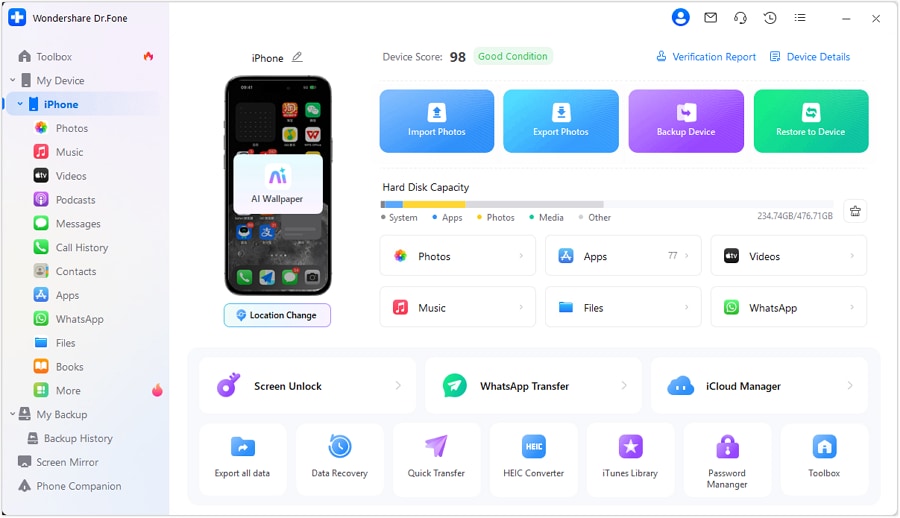
Passo 1 Collega il tuo iPhone al computer
Apri lo strumento e collega l’iPhone per poter gestire e salvare i dati come parte del tuo piano di esecuzione.
-
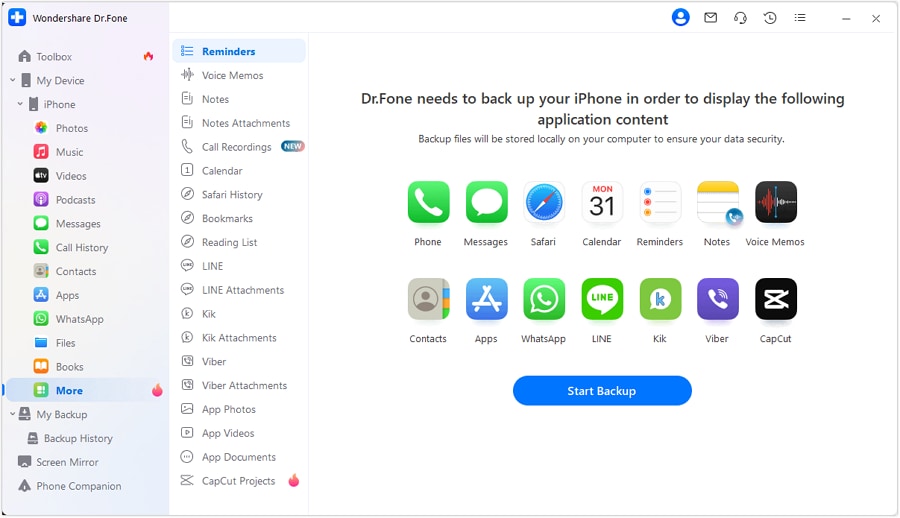
Passo 2 Vai alla visualizzazione della gestione dei dati
Usa l’interfaccia di gestione per verificare cosa c’è sul dispositivo e segui la sequenza ordinata prevista (prima il backup, poi le azioni a minor rischio).
-
Passo 3 Esamina gli elementi grandi (esempio: video)
Individua gli elementi che occupano più spazio e che puoi esportare o rimuovere in sicurezza (dopo aver verificato il backup e i punti di stop del piano).

-
Passo 4 Esporta o elimina solo ciò che il piano ha approvato
Seleziona l’opzione richiesta (esporta/elimina) e ricontrolla Archiviazione iPhone sul dispositivo seguendo la tua linea temporale di verifica (tempo di attesa, riavvio e screenshot con data e ora).





Conclusione
Usa l'AI per progettare un flusso di lavoro attento e verificabile con chiari punti di stop e barriere di rischio; poi usa uno strumento reale come Dr.Fone solo dopo aver confermato backup e verifiche—soprattutto prima di ogni ripristino irreversibile.
Domande frequenti
-
Perché i Dati di Sistema continuano a crescere anche quando elimino foto e app?
Perché i Dati di Sistema possono includere cache, log, file temporanei di aggiornamento, database e artefatti di indicizzazione che non si riducono subito—o mai—finché non vengono soddisfatte certe condizioni (tempo, riavvio, reindicizzazione, sync completato). -
Come faccio a sapere se iOS sta “ricalcolando” lo spazio di archiviazione?
Ricontrolla Archiviazione dopo un periodo di attesa costante (spesso ore), idealmente dopo un riavvio e con Wi‑Fi/energia stabile, e confronta gli screenshot con data e ora. Un salto improvviso senza utilizzo può essere un ricalcolo. -
Qual è il momento più rischioso in questo flusso di lavoro?
Cancellare e ripristinare l’iPhone. Può ridurre i Dati di Sistema, ma è effettivamente irreversibile se non hai un backup verificato e le credenziali necessarie per ripristinare. -
Devo continuare a eliminare app per ridurre i Dati di Sistema?
Non prima. Eliminare app può rimuovere dati importanti mentre i Dati di Sistema rimangono invariati. Usa una sequenza guidata dalla verifica ed escala solo dopo che i controlli più sicuri falliscono. -
Quando devo smettere di risolvere e passare al ripristino?
Quando la crescita dei Dati di Sistema è persistente, l’archiviazione è gravemente bassa, la verifica mostra che i passi a basso rischio non hanno aiutato, e hai confermato un backup ripristinabile e l’accesso Apple ID.
 Add Wondershare Dr.Fone as a preferred source on Google











