 Effortlessly manage data through preview, delete, export, etc.

 100% Security Verified | No Subscription Required | No Malware

 :
: 
 ChatGPT
 Perplexity
 Gemini
 Claude
 Grok
Grok

La mia archiviazione è quasi piena e la batteria si sta scaricando più velocemente, ma sono preoccupato di eliminare la cosa sbagliata o disinstallare un'app e perdere dati importanti.
Utente Reddit, r/Android
Quando si sta cercando di capire quali app scaricano sia la batteria che lo spazio di archiviazione, il rischio reale non è solo "trovare il colpevole"-è fare correzioni nell'ordine sbagliato e innescare la perdita di dati. Questa guida mostra come utilizzare l'intelligenza artificiale per pianificare un flusso di lavoro sicuro e basato sulla verifica, quindi eseguirlo utilizzando le impostazioni del telefono e gli strumenti reali del dispositivo.
In questo articolo
- Come pianificare un flusso di lavoro sicuro (senza perdere passaggi critici)
- Perché l'ordine è importante
- Cosa verificare prima di una pulizia irreversibile
- Quali prove catturare durante il test
- Come definire "successo" prima di iniziare
- Cosa deve sapere l'AI
- Utilizzare i prompt AI per creare un flusso di lavoro più sicuro
- Piano AI vs. vincoli reali del dispositivo
- Quando interrompere la pianificazione e iniziare l'esecuzione
Parte 1. Come pianificare quali app scaricano batteria e archiviazione senza perdere passaggi critici
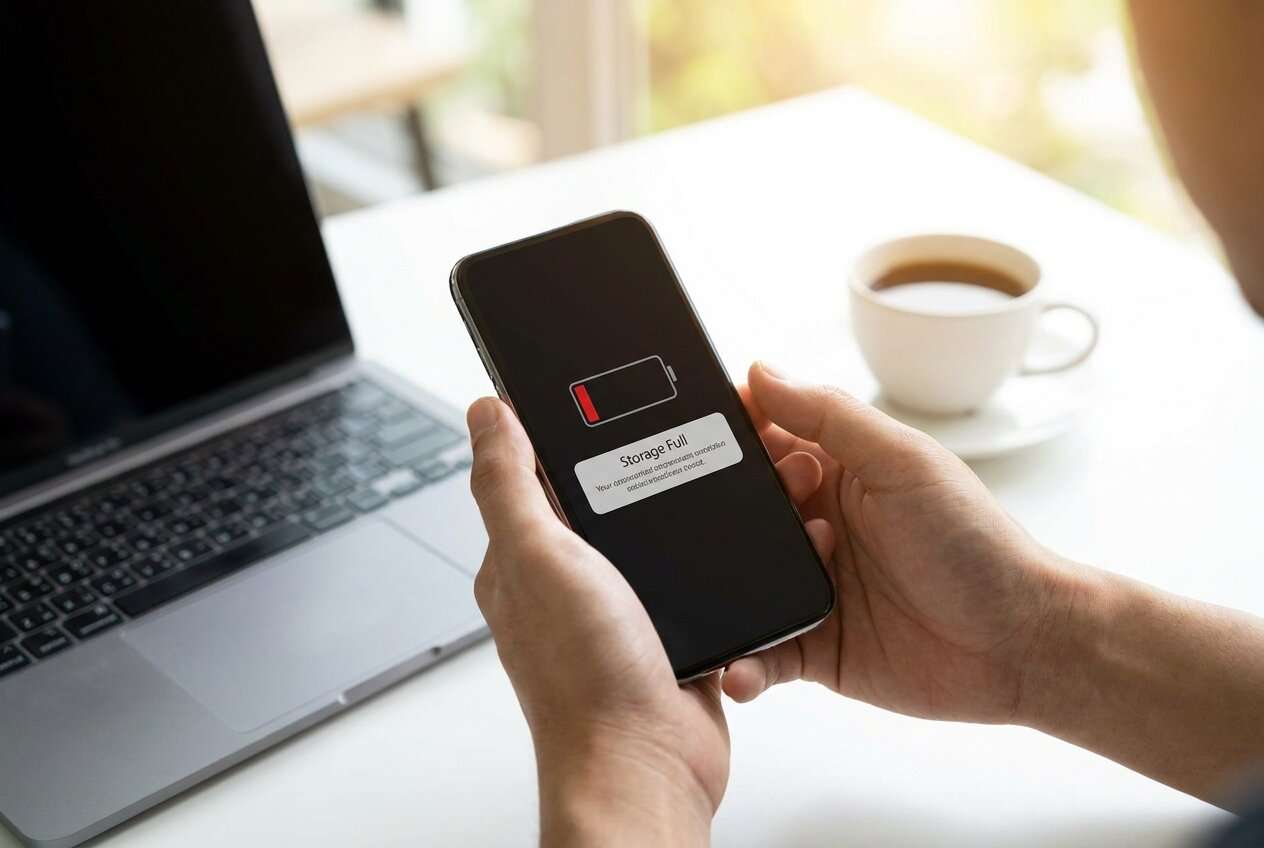
Si vedono avvisi di basso stoccaggio e più veloce scarico della batteria, ma i più grandi trasgressori non sono sempre ovvi. Alcune app scaricano la batteria in background, mentre altre riempiono silenziosamente l'archiviazione con download, cache, file offline o backup multimediali ripetuti.
L'incertezza di solito non è "cosa dovrei fare?", ma "in quale ordine, con quali controlli, in modo da non creare un problema più grande?" La sequenza è importante perché una modifica (come la disattivazione dell'attività di sfondo) può cambiare ciò che si vede nelle statistiche della batteria in seguito.
C'è anche un punto di nessun ritorno: cancellare i dati dell'app, rimuovere i download offline o disinstallare un'app può cancellare definitivamente i file o la cronologia locale se non è stata sincronizzata, quindi non dovresti intraprendere queste azioni finché la tua lista di verifica non è completa.
Parte 2. Cosa deve sapere l'AI
Condividi abbastanza contesto del dispositivo in modo che il piano corrisponda alle schermate delle impostazioni e alla tolleranza al rischio.
- Tipo di dispositivo e sistema operativo (modello Android + versione Android o versione iPhone + iOS)
- Sintomo principale (batteria scende rapidamente, archiviazione quasi piena, telefono caldo, ritardo, utilizzo dei dati di sfondo)
- I tuoi vincoli (deve mantenere determinate app, Wi-Fi limitato, viaggi, tempo ridotto)
- Cosa significa "perdita di dati" per te (foto, chat, bozze di app, download, progresso del gioco)
- Stato di archiviazione attuale (ad esempio, "128 GB totali, 6 GB liberi") e quali categorie sono più grandi se conosciute
- Modello della batteria (ad es., "si scarica durante la notte", "cade durante lo schermo", "solo quando è acceso")
- App sospettate (social, video, navigazione, sincronizzazione cloud, messaggistica, giochi)
- Se è possibile accedere nuovamente ai conti/avere 2FA disponibile
- Eventuali modifiche recenti (aggiornamento OS, nuova app, nuova sincronizzazione account, nuovo dispositivo indossabile, VPN)
Parte 3. Utilizzo dei prompt AI per creare un flusso di lavoro più sicuro per le applicazioni che scaricano sia la batteria che lo storage
Utilizzare le istruzioni seguenti per far sì che l'intelligenza artificiale produca un piano passo-passo con cancelli di verifica prima di qualsiasi pulizia irreversibile.
3-1. Livello 1: Prompt di base
Ho bisogno di un flusso di lavoro per identificare quali app scaricano sia la batteria che lo spazio di archiviazione del mio telefono. Dammi la sequenza più sicura di controlli e modifiche in modo da non eliminare nulla di importante. Mantenere solo la pianificazione e includere un checkpoint "stop prima di eliminare".
3-2. Livello 2: Prompt avanzato
Crea un flusso di lavoro strutturato per individuare quali app consumano sia batteria che archiviazione, suddiviso in preparazione, esecuzione e verifica.
Contrassegna ogni passaggio come critico o opzionale e include una nota di rischio per qualsiasi passaggio che potrebbe causare la perdita di dati (come la cancellazione dei dati dell'app, la rimozione dei download o la disinstallazione).
Finisci con una breve lista di controllo che conferma che è sicuro procedere a qualsiasi azione irreversibile.
3-3. Livello 3: Prompt di evidenza
Crea un piano per identificare quali app scaricano sia la batteria che lo spazio di archiviazione per la mia situazione:
-Dispositivo: (Android 14, Samsung Galaxy S23)
-Storage: (128GB totale, 8GB libero; "Altro" è alto)
-Problema della batteria: (scende ~25% durante la notte con lo schermo spento)
-Vincoli: (non posso perdere I media di WhatsApp o le bozze di note; Wi-Fi limitato)
Voglio un flusso di lavoro con controlli prima, durante e dopo ogni azione. Include:
-Quali prove catturare (screenshot dell'utilizzo della batteria, guasto dello storage, storage per app)
-Come confermare se un'app è veramente responsabile rispetto a un picco una tantum
-Cosa provare prima che è reversibile, e cosa non fare finché il backup non è verificato (esempi: "clear cache vs clear data,""remove downloads,""Disinstall")
3-4. Prompto perfezionamento
Inserisci il flusso di lavoro in una tabella con colonne: passaggio, dove controllare, cosa registrare, regola di decisione, livello di rischio, reversibile?
Separare i "sospetti di scarico della batteria" in bucket di posizione/rete sullo schermo, sullo schermo e sullo sfondo, con controlli diversi per ciascuno.
Aggiungi soglie esplicite come: "Se un'app utilizza> (15%) della batteria in 24 ore e memorizza> (2GB) localmente, trattalo come un sospetto prioritario".
Aggiungi un cancello "no return": elenca esattamente quali azioni non devo intraprendere finché non confermo lo stato di sincronizzazione/backup (foto, chat, file, codici di autenticazione).
Dimmi due percorsi alternativi: triaggio veloce (15 minuti) vs diagnosi profonda (60 minuti), con diversa profondità di verifica.
Parte 4. Piano AI vs. vincoli reali del dispositivo
| AI può fare | Il tuo vero dispositivo/strumenti devono fare |
|---|---|
| Elaborare il flusso di lavoro e le regole decisionali | La batteria del telefono e gli schermi di archiviazione forniscono le prove reali |
| Avvertenza sui passaggi irreversibili (Cancella dati/Disinstalla/Elimina) | Solo tu puoi confermare ciò che è sincronizzato vs memorizzato localmente |
| Proporre ordine sicuro e checkpoints | I menu, le autorizzazioni e le etichette del sistema operativo variano a seconda del dispositivo/della versione del sistema operativo |
| Definire cosa registrare per il confronto | Solo le azioni del dispositivo cambieranno lo scarico della batteria e l'utilizzo dell'archiviazione |
L'intelligenza artificiale migliora la pianificazione e riduce gli errori evitabili, ma non può accedere alle statistiche live del dispositivo o eseguire le azioni per te.
Parte 5. Quando smettere di pianificare quali app scaricano batteria e archiviazione e avviare l'esecuzione
- Hai un breve elenco di app sospette e le prove che raccoglierai (% batteria + dimensioni di archiviazione per app).
- Sapete quali azioni sono reversibili (disabilitare l'aggiornamento di sfondo, limitare le autorizzazioni, cancellare la cache) rispetto a rischiose (cancellare i dati, eliminare i download, disinstallare).
- Hai una checklist di verifica di backup/sincronizzazione per qualsiasi app i cui dati locali sono importanti (chat, note, file offline).
- Hai definito i criteri di successo (ad esempio, "archiviazione gratuita (10 GB) e ridurre lo scarico notturno a< (5%)”).
Se tutti e quattro sono veri, non stai più "capendo": sei pronto per eseguire il flusso di lavoro con punti di stop chiari.
Strumento consigliato: eseguire il flusso di lavoro in modo sicuro
Una volta iniziato a rimuovere i file o disinstallare le app, il risultato dipende da ciò che è stato effettivamente eseguito il backup o la sincronizzazione, non da ciò che si presume. Se si desidera una fase di esecuzione più controllata, è possibile utilizzareDr.Fone Basic-Gestione datiPer eseguire il backup, trasferire e gestire i dati prima di effettuare una pulizia irreversibile.
 Gestisci facilmente i dati tramite anteprima, eliminazione, esportazione, ecc.
- Trasferire tutti i dati tra i dispositivi.
- Solide soluzioni di backup per una protezione affidabile dei dati.
- Specchiare schermi su PC per riunioni, insegnamento e controllo.

-
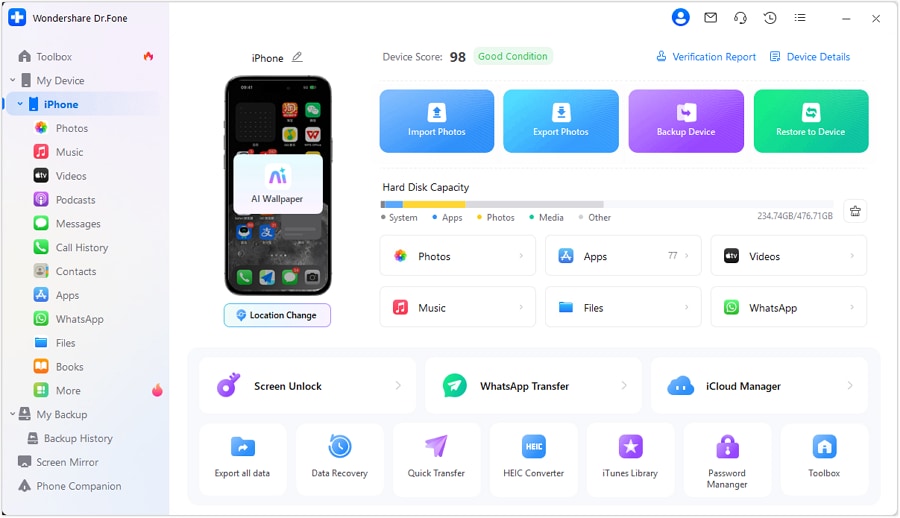
Passaggio 1Collega il telefono e apri la gestione dei dati
Collega il dispositivo al computer in modo da poter rivedere ciò che è memorizzato localmente prima di apportare modifiche.
-
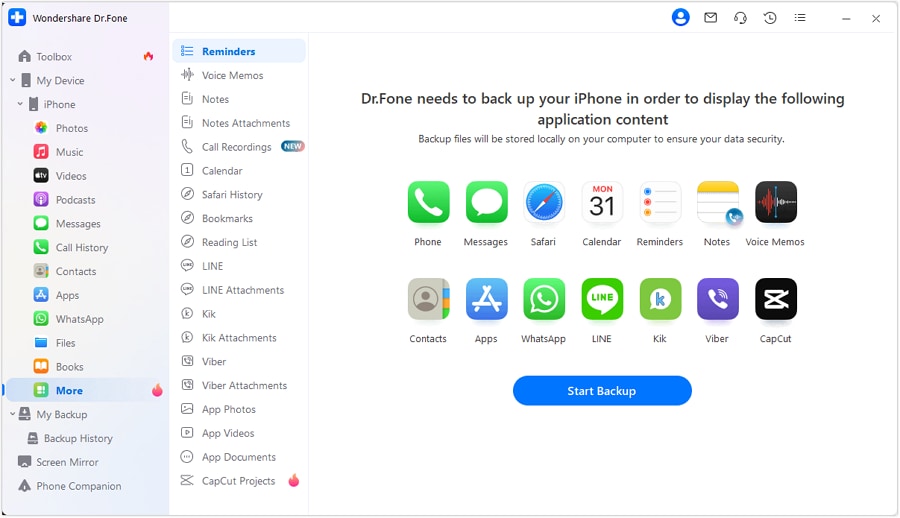
Passaggio 2Bloccare un punto di rollback (prima la verifica del backup)
Crea un backup del dispositivo (o un backup mirato dei dati critici) e conferma che sia completato e leggibile prima di rimuovere qualsiasi cosa. AI non può verificare l'integrità del backup o confermare quali dati specifici dell'app sono inclusi: verifica all'interno dello strumento e lo stato di sincronizzazione dell'account.
-
Passaggio 3Ridurre la pressione di archiviazione senza eliminare la cronologia delle app
Trasferire grandi file personali (foto/video) dal dispositivo in uno spazio libero prima, quindi controllare nuovamente lo storage per vedere quali app sono ancora anormalmente grandi.

-
Passaggio 4Applicare le correzioni "point of no return" per ultimo (solo per i trasgressori confermati)
Dopo aver confermato il backup/la sincronizzazione, rimuovere i download offline/i contenuti memorizzati nella cache del trasgressore o disinstallare l'app se necessario, quindi controllare nuovamente la batteria nelle prossime 24 ore e lo stoccaggio immediatamente dopo. La cancellazione dei dati/la disinstallazione può rimuovere definitivamente i contenuti solo locali, procedendo solo dopo la verifica.





conclusione
Utilizzare l'intelligenza artificiale per pianificare la sequenza più sicura, definire gate di verifica ed evitare errori irreversibili; Quindi utilizzare strumenti reali del dispositivo (tra cui Dr.Fone) per eseguire backup, trasferimenti e azioni di pulizia con sicurezza.
FAQ
-
Come posso evitare di attribuire la colpa del consumo della batteria all'app sbagliata?
Confronta almeno due periodi (ad esempio, “ultime 24 ore” e “ultimi 7 giorni”) e separa il consumo con schermo acceso da quello con schermo spento; un singolo picco non costituisce una tendenza. -
È sicuro cancellare la cache rispetto a cancellare i dati?
Di solito, cancellare la cache è reversibile (le prestazioni possono cambiare temporaneamente), mentre cancellare i dati può rimuovere accessi, impostazioni, download o cronologia locale—considera “cancella dati” ad alto rischio. -
Quando è sicuro disinstallare un'app sospettata di consumare sia batteria che spazio di archiviazione?
Solo dopo aver confermato di poter accedere nuovamente, di avere qualsiasi accesso 2FA necessario e di aver salvato o sincronizzato tutto il contenuto locale (download, bozze, chat). -
Quanto tempo devo aspettare per verificare miglioramenti della batteria dopo le modifiche?
Per il consumo in background, usa almeno un giorno intero (o un periodo notturno) per confermare il miglioramento; i risultati immediati possono essere fuorvianti. -
L’AI può dirmi esattamente quale app è responsabile?
No—l’AI può solo interpretare ciò che segnali e proporre un test strutturato; le schermate della batteria/archiviazione del dispositivo forniscono le prove reali.
 Add Wondershare Dr.Fone as a preferred source on Google











