 Effortlessly manage data through preview, delete, export, etc.

 100% Security Verified | No Subscription Required | No Malware

 :
: 
 ChatGPT
 Perplexity
 Gemini
 Claude
 Grok
Grok

Ho cancellato un sacco di vecchie chat di WhatsApp per "pulire" prima di eseguire il backup, poi mi sono reso conto che il backup non includeva ciò che pensavo. Vorrei averlo verificato prima.
Utente Reddit, r/whatsapp
Pulire WhatsApp prima di un backup è facile da affrettare, e un passaggio perso può rimuovere definitivamente i messaggi o i supporti di cui in seguito ti rendi conto di aver bisogno.
Il rischio più grande è eliminare le chat (o cancellare i media)primaConfermi ciò che è incluso nel backup e ciò che puoi ancora recuperare. L'intelligenza artificiale può aiutarti a trasformare un obiettivo vago in un flusso di lavoro più sicuro e ordinato con punti decisionali, misure di salvaguardia e controlli di verifica.
L'intelligenza artificiale non può accedere al telefono, confermare cosa contiene il backup di WhatsApp o eseguire azioni sul dispositivo. Una volta verificato il piano, hai ancora bisogno di strumenti reali per eseguire backup e confermare i risultati su un dispositivo reale.
In questo articolo
- Come pianificare l'archiviazione vs eliminazione prima del backup (senza perdere passaggi critici)
- Perché le persone perdono dati durante la "pulizia"
- Archivio vs Cancella vs Cancella vs Cancella media
- Verifica-Prima sequenza
- Regola del punto di non ritorno
- Cosa deve sapere l'AI
- Utilizzare i prompt AI per creare un flusso di lavoro più sicuro
- Piano AI vs vincoli reali del dispositivo
- Eseguire il flusso di lavoro in modo sicuro con Dr.Fone
Parte 1. Come pianificare l'archivio di WhatsApp o eliminare vecchie chat prima del Backup senza perdere passaggi critici
Vuoi eseguire il backup di WhatsApp, ma lo spazio di archiviazione è limitato e l'elenco delle chat è disordinato, quindi stai prendendo in considerazione l'archiviazione dei vecchi thread o l'eliminazione per ridurre ciò che viene eseguito il backup. Potresti anche cercare di rimuovere video di grandi dimensioni o gruppi ridondanti prima di creare un backup "pulito".

L'incertezza è che le opzioni "Archivio", "Elimina", "Cancella chat" e "Elimina media" di WhatsApp non si comportano tutte allo stesso modo, e i backup possono catturare cose diverse a seconda delle impostazioni e dei tempi. Dopo una risposta AI, è comune sentirsi ancora incertosequenza(cosa fare prima) e comeverificareNon perderai niente di importante.
Il momento del punto di non ritorno sta premendoElimina la Chat(o cancellazione in massa di thread/media) prima di aver confermato cosa stai conservando, cosa è già stato eseguito in modo sicuro e cosa puoi ancora ripristinare se qualcosa va storto.
Parte 2. Cosa deve sapere l'AI
Rispondi a questi in modo che l'intelligenza artificiale possa produrre un flusso di lavoro adatto alla tua situazione:
- Il sistema operativo del telefono (Android/iPhone) e il tipo di WhatsApp (personal/business)
- Il tuo obiettivo (ridurre le dimensioni del backup, rimuovere l'elenco delle chat, rimuovere le chat sensibili, archiviazione gratuita del dispositivo)
- Cosa "non deve essere perso" (chat specifiche, intervalli di date, tipi di media come foto/video/note vocali, documenti)
- Metodo di backup corrente che si intende utilizzare (strumento di backup del computer, backup cloud, entrambi, non sono sicuro)
- Se hai bisogno della cronologia delle chat per rimanere ricercabile in WhatsApp dopo la pulizia
- Sia che tu stia ripulendo solo media, solo chat o entrambi
- La tua tolleranza al rischio (OK per eliminare definitivamente alcuni elementi vs desideri la massima recuperabilità)
- Qualsiasi vincolo (finestra di tempo, basso contenuto di archiviazione, internet lento, surriscaldamento del dispositivo, cavo/porta USB instabile)

Parte 3. Utilizzare i prompt AI per creare un flusso di lavoro più sicuro
Utilizzare le istruzioni di seguito per forzare una sequenza chiara, identificare i passaggi irreversibili e definire i controlli di verifica prima di toccare qualsiasi chat.
3-1. Livello 1: Prompt di base
Voglio archiviare o cancellare vecchie chat WhatsApp prima di eseguire un backup, senza perdere accidentalmente messaggi o supporti importanti.
Crea un semplice piano passo-passo con l'ordine più sicuro e I controlli chiave che dovrei fare prima di eliminare qualsiasi cosa.
Includi dove dovrei fermarmi e verificare.
3-2. Livello 2: Prompt avanzato
Costruisci un flusso di lavoro strutturato per "Archiviare vs Eliminare vecchie chat WhatsApp prima del backup".
Dividilo in preparazione, esecuzione e verifica e etichettare ogni passaggio come critico o opzionale.
Chiama I passaggi irreversibili (come l'eliminazione delle chat o la cancellazione dei media) ed elenca la verifica minima che devo completare prima di poter procedere a quei passaggi.
3-3. Livello 3: Prompt di evidenza
Ecco il mio contesto: sono su (Android 14/iPhone iOS 17), utilizzando (WhatsApp personal), e voglio (ridurre le dimensioni del backup + declutter) preservando (family chat 2019-2024, chat di lavoro ultimi 6 mesi, tutti I documenti/PDF).
I miei vincoli: (archiviazione ridotta: 3 GB liberi, Wi-Fi lento, solo 30 minuti).
Progettare un flusso di lavoro con controlli prima/durante/dopo la pulizia e il backup.
Include:
-Criteri per scegliere Archivio vs Eliminazione per ciascuna categoria di chat (ad esempio, "Gruppi di cui non ho bisogno ma che possono essere successivi" vs "chat sensibili")
-Una checklist di verifica per confermare ciò che è ancora accessibile in WhatsApp prima della cancellazione
-Una regola "stop" che mi impedisce di cancellare finché non ho verificato la prontezza al backup
-Esempio di chat bucket (ad esempio, "Vecchi gruppi 2017-2020", "chat pesanti sui Media", "chat 1:1 con allegati") e cosa fare con ciascuno
3-4. Prompt Refinement (Prompt di Follow-up)
Trasforma il mio obiettivo in un albero decisionale: archiviare/eliminare/cancellare media/esportare chat con le regole "se/allora" per ogni opzione.
Elenca le prove di verifica esatte che dovrei raccogliere (screenshot, conteggi, campioni di chat spot-check) e quando raccoglierle.
Identificare le 5 modalità di guasto più importanti per la mia situazione (archiviazione ridotta, backup senza supporto, backup interrotto, chat sbagliata eliminata, ripristino non corrispondenza) e aggiungere passaggi di prevenzione.
Riscrivi il flusso di lavoro come una checklist con "Gate" che devo superare prima di procedere alle azioni irreversibili (Gate 1: prontezza, Gate 2: prova pre-cancellazione, Gate 3: prova post-backup).
Definire un metodo di campionamento: quali (5-10) chat dovrei aprire e cosa dovrei confermare in ciascuna (messaggi, media, documenti, timestamp) prima e dopo.
Parte 4. Piano AI vs. vincoli reali del dispositivo
| Risultato di pianificazione AI | Vincolo reale del dispositivo |
|---|---|
| Una sequenza pulita (preparazione → pulizia → backup → verifica) | Il telefono può comunque fallire a metà backup a causa di calore, scarso spazio di archiviazione o problemi con il cavo |
| Bandiere di rischio (passi irreversibili, errori comuni) | L'interfaccia utente/le opzioni di WhatsApp variano in base al sistema operativo/alla versione dell'app e potrebbero non corrispondere esattamente alle descrizioni |
| Liste di controllo e "Regole di stop" | Solo il dispositivo/app può confermare quali supporti sono presenti e cosa contiene veramente un backup |
| Logica decisionale (archivio vs cancellazione vs cancellazione dei media) | L'esecuzione richiede strumenti di backup/ripristino effettivi e verifica reale sul telefono |
L'intelligenza artificiale migliora la pianificazione e riduce gli errori evitabili, ma non può eseguire backup, leggere il database di WhatsApp o confermare i risultati: l'esecuzione e la prova devono avvenire con strumenti reali e controlli del dispositivo.
4-1. Quando interrompere la pianificazione e iniziare l'esecuzione
- Hai una lista definita di chat/media che sonoSicuro da rimuovere vs deve essere preservato, e l'hai scritto.
- Hai definito il tuoRegola del punto di non ritorno: Nessuna cancellazione/cancellazione fino al completamento dei controlli preliminari e dei controlli di preparazione al backup.
- Hai un metodo di verifica: cosa controlleraiSubito dopo il backupE quello che controllerai se hai bisogno di ripristinare.
- Hai ridotto l'ambiguità: sai esattamente cosa significa "archiviare" per il tuo obiettivo (visibilità) rispetto a cosa significa "cancellare/cancellare" (perdita).
Se tutti e quattro sono veri, la pianificazione è abbastanza completa da passare all'esecuzione controllata.
Parte 5. Eseguire il flusso di lavoro in modo sicuro con Dr.Fone
L'esecuzione è il luogo in cui si verificano la maggior parte delle perdite, perché le azioni vengono completate rapidamente mentre la verifica viene spesso saltata. Una volta iniziate a eliminare le chat, potreste non essere in grado di recuperarle, quindi mantenete l'esecuzione strettamente allineata al vostro piano verificato. Per creare prima un "protection pass", è possibile eseguire il backup di WhatsApp su un computer conDr.Fone-Trasferimento WhatsApp.
 Trasferire WhatsApp su Android e iOS.
- Backup e ripristina WhatsApp sul PC in modo sicuro.
- Anteprima ed esportazione chat in modo selettivo.
- Funziona con tutti i modelli di iPhone e Android.

Esegui prima il backup (passaggio di protezione).Usa Dr.Fone per eseguire il backup di WhatsApp sul tuo computerprimaprima di eliminare o cancellare qualsiasi cosa. L’AI non può confermare cosa sia stato acquisito nel backup; fai affidamento sui tuoi controlli dopo il backup.
Effettua la pulizia esattamente come pianificato (archivia/elimina/cancella).Sul telefono, archivia o elimina solo le chat che hai pre-approvato ed evita improvvisazioni durante la procedura. Se non hai verificato la prontezza del backup, fermati.
Verifica i risultati (passaggio di prova).Dopo la pulizia, ricontrolla l’accessibilità delle chat e dei media che devi assolutamente conservare e conferma che il tuo backup sia utilizzabile secondo la tua lista di verifica.
-
Passaggio 1Apri Dr.Fone ed entra nel trasferimento/backup di WhatsApp
Avvia Dr.Fone sul tuo computer e apri la funzione di trasferimento/backup di WhatsApp per poter iniziare un backup “passaggio di protezione” prima di qualsiasi eliminazione.

-
Passaggio 2Scegli lo strumento di backup di WhatsApp
Seleziona l’opzione di backup per WhatsApp e segui le istruzioni sullo schermo per la connessione (USB, permessi e richieste di affidabilità se necessario).

-
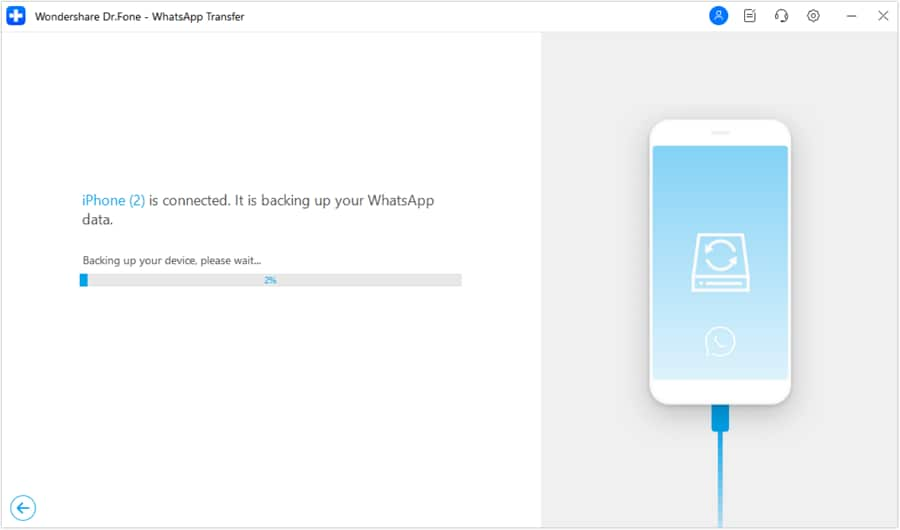
Passaggio 3Monitora l’avanzamento del backup
Tieni il telefono collegato e stabile fino al completamento del backup. Evita di cambiare cavi/porte durante il processo per ridurre il rischio di interruzioni.
-
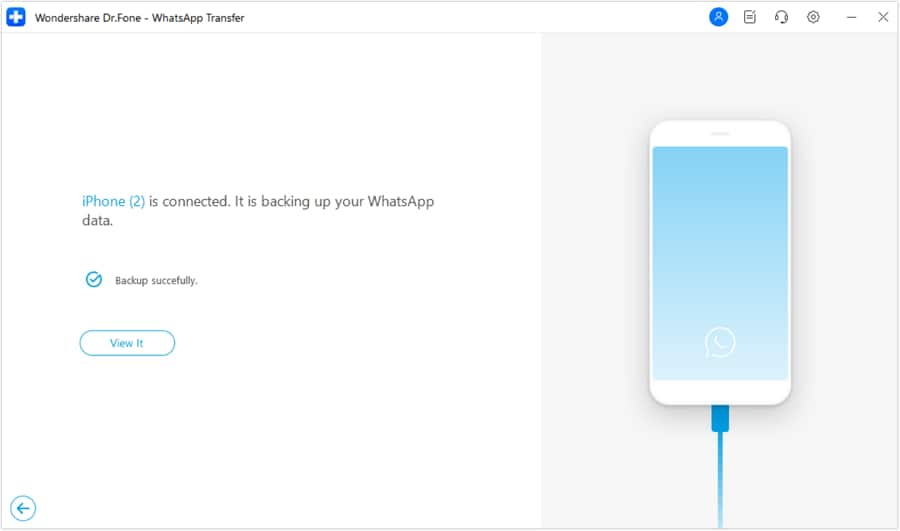
Passaggio 4Completa il backup, poi passa alle fasi di pulizia
Una volta terminato il backup, esegui la verifica pre-eliminazione (controlla a campione chat/media importanti) prima di archiviare/eliminare/cancellare qualsiasi cosa sul telefono.




Conclusione
Usa l’AI per progettare la sequenza più sicura, definire le fasi “non eliminare finché non hai verificato” e creare una checklist concreta; poi usa uno strumento reale come Dr.Fone per effettuare il backup e validare i risultati sul dispositivo prima di eseguire qualsiasi eliminazione irreversibile.
FAQ
-
Archiviare le chat di WhatsApp è più sicuro che eliminarle prima di un backup?
Sì. L’archiviazione è principalmente una modifica organizzativa, mentre l’eliminazione rimuove il contenuto e può essere permanente se non è già stato eseguito un backup sicuro.
-
Qual è il passo più rischioso in questo procedimento?
Eliminare in massa le chat o cancellare i media prima di aver completato la verifica pre-eliminazione e creato un backup confermato.
-
Come verifico il contenuto “da conservare” senza ripristinare nulla?
Esegui controlli a campione su WhatsApp: apri alcune chat importanti, scorri fino alle date più vecchie e conferma che i principali media/documenti si aprano correttamente prima di eliminare qualcosa.
-
Devo pulire prima o dopo il backup?
Se la tua priorità è evitare la perdita di dati, esegui prima il backup e poi la pulizia. Pulisci prima solo se hai accettato il rischio e possiedi una copia di sicurezza verificata e alternativa.
-
In cosa l’AI è realmente utile qui?
Nel trasformare i tuoi obiettivi in una sequenza a fasi con regole di stop, nel definire le prove di verifica e nel ridurre la confusione tra opzioni archivia/elimina/cancella/esporta.
-
Cosa non può fare l’AI?
Non può accedere ai tuoi dati WhatsApp, eseguire il backup, confermare cosa contiene o garantire il recupero dopo l’eliminazione.
 Add Wondershare Dr.Fone as a preferred source on Google











