 Effortlessly manage data through preview, delete, export, etc.

 100% Security Verified | No Subscription Required | No Malware

 :
: 
 ChatGPT
 Perplexity
 Gemini
 Claude
 Grok
Grok

Stai per avviare una riparazione del sistema perché il telefono è bloccato, instabile o non si avvia normalmente—ma non sei sicuro che il tuo backup sia completo, recente o utilizzabile.
Utente del forum
La riparazione del sistema può risolvere crash e loop di avvio, ma saltare anche un solo controllo di backup può trasformare un problema recuperabile in una perdita permanente dei dati.
L’IA è utile qui perché può trasformare un obiettivo vago (“assicurati che il mio backup sia valido”) in una checklist concreta, nell’ordine giusto, con una verifica chiara di superamento/fallimento prima di toccare qualsiasi cosa rischiosa.
L’IA non può vedere i tuoi file, aprire il backup o confermare ciò che è davvero recuperabile sul tuo dispositivo—quindi, una volta che il piano è chiaro, hai comunque bisogno di strumenti reali per eseguire i passaggi di backup/ripristino e riparazione del sistema.
In questo articolo
- Come pianificare la verifica del backup prima della riparazione del sistema
- Chiarire il rischio esatto della riparazione
- Definire la prova di superamento/fallimento
- Gestire i fallimenti di verifica parziale
- Impostare un “non procedere”
- Cosa deve sapere l’IA
- Usare i prompt IA per costruire un flusso di lavoro più sicuro
- Quando smettere di pianificare e iniziare l’esecuzione
- Eseguire il flusso di lavoro in modo sicuro con Dr.Fone
Parte 1. Come pianificare cosa verificare nel backup prima della riparazione del sistema senza saltare passaggi critici
Stai per avviare una riparazione del sistema perché il telefono è bloccato, instabile o non si avvia normalmente—ma non sei sicuro che il tuo backup sia completo, recente o utilizzabile. Potresti avere più backup (cloud, computer, vecchie esportazioni) e non avere chiarezza su quale sia la “vera rete di sicurezza”.

L’incertezza di solito non è “come faccio il backup?”—è la sequenza: cosa verificare per primo, quale prova è sufficiente e cosa fare se la verifica fallisce per una categoria (foto ok, messaggi mancanti, dati app non chiari).
Il punto di non ritorno è quando inizi un’azione di riparazione che può sovrascrivere le partizioni di sistema, attivare un reset o portare alla cancellazione dei dati come effetto collaterale della ripristino. Non dovresti arrivare a quel momento finché il tuo backup non soddisfa i criteri di verifica.
Parte 2. Cosa deve sapere l’IA
Rispondi a queste domande così l’IA può costruire un piano di verifica che corrisponda ai tuoi rischi e vincoli:
- Tipo e modello di dispositivo (es. iPhone 13, Samsung S22)
- Stato attuale (avvio normale / boot loop / schermo nero / bloccato sul logo)
- Che “riparazione del sistema” intendi fare (strumento di riparazione OS, riparazione in modalità recovery, reset, reinstallazione firmware)
- Dove si trovano i tuoi backup (backup su computer, disco esterno, cloud, scheda SD) e date approssimative
- Quali dati sono più critici (foto, contatti, messaggi, WhatsApp, note, dati app, autenticatori 2FA)
- Se hai un secondo dispositivo per testare il ripristino (sì/no)
- Vincoli di memoria e cavo (spazio disco disponibile, cavo/porta funzionante, PC/Mac stabile)
- Preparazione all’accesso agli account (login Apple ID/Google, PIN di sblocco schermo, codici di recupero)
- Eventuali password/crittografia usate per i backup (password backup conosciuta/sconosciuta)
- La tua tolleranza alla perdita di dati e ai tempi di inattività (bassa/media/alta)
Parte 3. Usare i prompt IA per costruire un flusso di lavoro più sicuro
Usa i prompt qui sotto per forzare una sequenza chiara, prove di verifica e “condizioni di stop” prima di eseguire qualsiasi cosa.
3-1. Livello 1: Prompt base
Sto per fare una riparazione di sistema sul mio telefono e voglio verificare prima il mio backup.
Crea una breve checklist di cosa verificare e l’ordine più sicuro per farlo, con criteri chiari di superamento/fallimento.
Includi il momento in cui devo fermarmi e non procedere finché i controlli non sono superati.
3-2. Livello 2: Prompt avanzato
Crea un flusso di lavoro strutturato per verificare il backup prima della riparazione del sistema, suddiviso in Preparazione, Verifica e Go/No-Go.
Segna ogni controllo comecritico or opzionalee indica quale evidenza conta come “verificato” per ciascuno (ad esempio: conteggio file, test di ripristino, checksum, apertura di campioni).
Includi anche azioni di fallback se un controllo critico fallisce.
3-3. Livello 3: Prompt di evidenza
Questa è la mia situazione: dispositivo (Samsung S21), problema (boot loop), piano di riparazione (strumento di riparazione del sistema prima, reset solo se necessario), backup (un backup su PC di ~2 settimane fa, sincronizzazione Google Foto attiva, WhatsApp incerto), vincoli (nessun telefono di riserva, 20 GB liberi su laptop, cavo USB stabile).
Costruisci un piano di verifica con controlli prima, duranteedopol’esecuzione.
Per ciascun controllo, specifica: cosa devo cercare, quale risultato è accettabile (es. “almeno 5.000 foto rilevate”) e cosa fare se il risultato non è chiaro.
Includi un “non procedere” immediatamente prima del passo irreversibile.
3-4. Raffinamento del prompt
Converti il piano in una tabella con colonne:Elemento, Perché è importante, Come verificare, Prova richiesta, Se manca allora.
Definisci il miobackup minimo vitalein una frase, poi elenca esattamente cosa deve includere per soddisfarlo.
Aggiungi regole decisionali: “Se X è vero, fai Y; se X è falso, fermati e fai Z,” soprattutto per messaggi/WhatsApp e app di autenticazione.
Identifica modalità di fallimento nascoste (password backup crittografato dimenticata, sincronizzazione parziale, dati app mancanti, archivio corrotto) e aggiungi passaggi di rilevamento per ciascuno.
Riscrivi il flusso di lavoro in modo che ilpasso a rischio più alto sia l’ultimoe aggiungi segnali di stop espliciti prima di esso.
3-5. Piano IA vs. vincoli reali del dispositivo
L’IA migliora la pianificazione e riduce errori evitabili, ma non può eseguire azioni di verifica o riparazione sul tuo dispositivo reale—gli strumenti devono occuparsi di quella parte.
| L’IA può fare | L’IA non può fare |
|---|---|
| Pianificare la sequenza e i rischi | Ispezionare il contenuto effettivo del backup |
| Definire i criteri di superamento/fallimento | Dimostrare che il backup è ripristinabile |
| Elencare i momenti di “punto di non ritorno” | Prevenire una cancellazione o interruzione durante la riparazione |
| Proporre percorsi di fallback | Eseguire trasferimenti, riparazioni o ripristini sull’hardware reale |
Parte 4. Quando smettere di pianificare e iniziare l’esecuzione
- Hai una checklistsolo criticascritta con criteri di superamento/fallimento (non solo “sembra ok”).
- Hai identificato ilmomento irreversibile(passaggio di riparazione/reset) e hai posto uno stop deciso prima di esso.
- Sai cosa farai se un elemento critico non supera la verifica (fonte backup alternativa, rimandare la riparazione, recuperare prima i dati).
- Hai confermato di avere tutto ciò che serve per l’esecuzione (account/password, cavo stabile, abbastanza spazio disco, tempo senza interruzioni).
Se tutte e quattro sono vere, la prossima mossa è eseguire la verifica e la riparazione nell’ordine più sicuro che hai definito.
Parte 5. Cosa verificare nel backup prima della riparazione del sistema: Esegui il flusso di lavoro in modo sicuro con Dr.Fone
L’esecuzione conta ora perché un backup “pianificato” non è la stessa cosa di unbackup verificato—e i passaggi della riparazione del sistema possono diventare irreversibili una volta iniziati. Se ti serve un modo pratico per eseguire backup, anteprima e verifica di ciò che è stato raccolto prima di tentare la riparazione,Dr.Fone Basic - Gestore Datipuò aiutarti ad eseguire quei controlli in un flusso di lavoro più controllato.
 Gestisci facilmente i dati tramite anteprima, eliminazione, esportazione, ecc.
- Trasferisci tutti i dati tra dispositivi.
- Soluzioni di backup robuste per una protezione affidabile dei dati.
- Rispecchia gli schermi sul PC per riunioni, insegnamento e controllo.

-
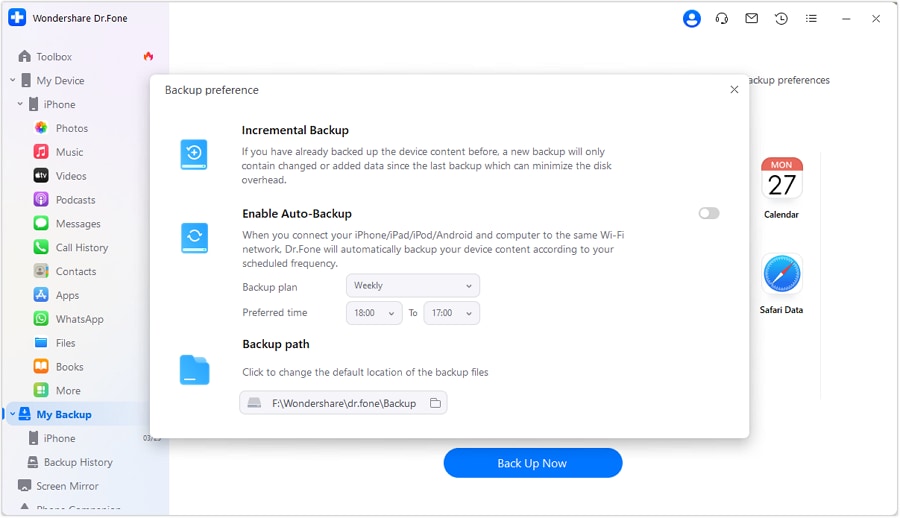
Passo 1 Crea o aggiorna un backup locale (se possibile)
Utilizza il tuo strumento di backup per eseguire un backup nuovo sul computer (o conferma che l'ultimo backup sia stato effettuato) prima di tentare la riparazione del sistema.
Se il dispositivo non può rimanere collegato o non si avvia abbastanza da essere riconosciuto, potresti non riuscire a creare un nuovo backup.

-
Passo 2 Monitora il processo di backup e raccogli prove che sia stato completato
Durante il backup, evita interruzioni (cavo/porta instabile, modalità sospensione, spazio su disco insufficiente). Se lo strumento fornisce avanzamento o registri, conservali come prova del completamento.

-
Passo 3 Verifica che il backup sia leggibile e sufficientemente completo per le tue esigenze minime
Conferma che il backup possa essere aperto/letto e che le categorie critiche di tuo interesse (ad esempio foto/contatti/messaggi dove supportato) siano presenti nella quantità prevista.
Alcuni dati delle app potrebbero non essere completamente inclusi o visualizzabili in anteprima in base a dispositivo, sistema operativo, progettazione dell'app, crittografia e permessi—la verifica deve corrispondere a ciò che il tuo strumento può effettivamente certificare.

-
Passo 4 Stabilisci il tuo punto di partenza, quindi esegui la riparazione di sistema solo dopo averlo superato
Procedi con la riparazione di sistema solo dopo che i controlli critici di verifica sono stati superati e hai riconosciuto i rischi di perdita dati della modalità di riparazione scelta.
Alcuni percorsi di riparazione potrebbero comunque portare alla perdita dei dati o richiedere un reset se il danno al sistema operativo è grave; l'esecuzione dello strumento non può garantire la conservazione in ogni caso.




Conclusione
Usa l’IA per definire la sequenza più sicura, le prove critiche di verifica e le condizioni di arresto—poi usa uno strumento reale come Dr.Fone per effettuare la verifica del backup e l'esecuzione della riparazione del sistema dove i rischi sono reali e irreversibili.
Domande frequenti
-
Qual è la singola cosa più importante da verificare prima della riparazione del sistema?
Che tu abbia almeno un backup che puoi effettivamente leggere/accedere e che contenga i dati critici minimi, con una prova chiara (non supposizioni). -
Una sincronizzazione cloud è la stessa cosa di un backup?
Non sempre. La sincronizzazione può eliminare elementi ovunque, potrebbe non includere tutto (ad esempio alcuni dati delle app) e può essere incompleta se il dispositivo non ha sincronizzato recentemente. -
Come posso verificare che i messaggi/WhatsApp siano protetti prima della riparazione?
Pianifica un controllo basato su prove (esistenza, data, dimensione e—idealmente—test di ripristino). Se non puoi testare il ripristino, trattalo come rischio maggiore e ritarda il passo irreversibile finché non hai prove più forti. -
Quando è il "punto di non ritorno"?
Di solito quando inizi un'azione di riparazione/reset/firmware che può sovrascrivere dati di sistema o attivare un reset di fabbrica come soluzione di riserva. Ferma immediatamente prima di quel passo. -
L'IA può dire se il mio backup è corrotto o mancano dei file?
No. L'IA può dirti cosa controllare e come appare la corruzione, ma solo i tuoi strumenti possono aprire il backup e provarne l'usabilità.
 Add Wondershare Dr.Fone as a preferred source on Google











