 Effortlessly manage data through preview, delete, export, etc.

 100% Security Verified | No Subscription Required | No Malware

 :
: 
 ChatGPT
 Perplexity
 Gemini
 Claude
 Grok
Grok

Sono andato a cancellare la cache per liberare spazio e, per errore, ho premuto "Cancella dati". L'app mi ha disconnesso e un sacco di cose sono sparite—ora sono paranoico e non voglio toccare nulla nelle impostazioni di Archiviazione.
Utente Reddit, r/Android
Cancellare la cache delle app Android può liberare spazio rapidamente e risolvere problemi, ma saltare un passaggio di verifica può costarti tempo (nuovi accessi, nuovi download) o dati (se cancelli l'archiviazione per sbaglio).
L'IA ti aiuta a pianificare un flusso di lavoro sicuro: quali app sono a basso rischio, cosa controllare prima e come confermare i risultati prima di toccare qualsiasi cosa sul tuo telefono. Ma l'IA non può vedere lo stato del tuo dispositivo o cosa verrà rimosso da "Cancella archiviazione" sulla tua versione—quindi l'esecuzione richiede ancora strumenti reali del dispositivo e un checklist deliberato.
In questo articolo
- Come pianificare un flusso sicuro per svuotare la cache
- Perché è importante “Cancella cache” vs “Cancella archiviazione”
- Come decidere l’ordine delle app
- Cosa controllare prima e dopo
- Regole di stop per prevenire danni
- Cosa deve sapere l'IA
- Usare i prompt IA per creare un flusso di lavoro più sicuro
- Piano IA vs. vincoli del dispositivo reale
- Quando smettere di pianificare e iniziare l’esecuzione
Parte 1. Come Pianificare Quali Cache App È Sicuro Svuotare su Android Senza Perdere Passaggi Critici
Hai poco spazio, il telefono è lento, e hai sentito dire che “cancellare la cache è sicuro”—ma Android mostra diversi pulsanti (Cancella cache vs Cancella archiviazione), e le app si comportano in modo diverso dopo.

Dopo una risposta IA tipo “le app social sono sicure da svuotare”, potresti comunque non essere sicuro nella sequenza: quali app prima, cosa verificare prima e dopo, e come assicurarti di non rimuovere per sbaglio file offline, bozze o download.
Il punto di non ritorno è toccare “Cancella archiviazione/Cancella dati” invece di “Cancella cache” su un’app critica (banca, autenticatore, messaggistica). Questo può cancellare database locali, impostazioni e download, e il recupero potrebbe essere impossibile senza backup precedente o risincronizzazione.
Parte 2. Cosa Serve Sapere all’IA
Condividi il contesto del tuo dispositivo così il piano può essere ordinato per rischio e guidato dalla verifica.
- Versione Android e modello del dispositivo (es: Android 14, Samsung Galaxy S23)
- Il tuo obiettivo (liberare spazio, risolvere crash, velocizzare, sistemare loop di login)
- Quanto spazio ti serve (es: “liberare 5–10 GB”)
- App che usi ogni giorno (banca, lavoro, autenticatore/2FA, messaggistica, note)
- App con contenuto offline (download Spotify/YouTube, mappe, podcast, Kindle)
- Configurazione messaggistica (SMS vs WhatsApp/Telegram/Signal) e se i backup sono abilitati
- Qualsiasi elemento “da non perdere” (bozze, messaggi non inviati, avanzamento giochi, media)
- Se puoi riscaricare grandi file (piano dati limitato / Wi‑Fi lento)
- La tua tolleranza per i tempi di nuovo accesso e risincronizzazione
Parte 3. Usare Prompt IA per Creare un Flusso di Lavoro più Sicuro
Usa i prompt qui sotto per forzare una sequenza con controlli, non solo una lista di app.
3-1. Livello 1: Prompt Base
Voglio liberare spazio su Android cancellando la cache app in modo sicuro.
Crea un piano breve che dia priorità alle app a basso rischio per prime e includa un chiaro avviso su cosa NON devo premere (Cancella archiviazione/Cancella dati).
Includi anche controlli rapidi “prima e dopo” per confermare che nulla di importante sia rotto.
3-2. Livello 2: Prompt Avanzato
Crea un flusso di lavoro strutturato per cancellare la cache delle app Android con rischio minimo.
Preparazione: elenca cosa controllare prima (distribuzione archiviazione, categorie app, contenuti offline, dipendenze login/2FA).
Esecuzione: suggerisci un ordine di operazioni per cancellare solo la cache, e definisci “app critiche” da evitare fino alla fine.
Verifica: dai controlli superati/falliti dopo ogni gruppo (accessi, file offline, download, prestazioni), e una regola di rollback/stop.
Etichetta ogni step come Critico or Opzionale.
3-3. Livello 3: Prompt Evidenza
Ecco il mio contesto: dispositivo (Pixel 7, Android 14), obiettivo (liberare ~6 GB), vincoli (dati mobili limitati, posso usare Wi‑Fi di notte), app critiche (Google Authenticator, app banca, WhatsApp, email lavoro), contenuti offline (download Spotify, aree Google Maps offline), problema archiviazione (Sistema ok, app + media sono alte).
Crea una lista per categorie di app ordinate per rischio con:
- Sicuro svuotare la cache ora (esempi: “Cache Chrome”, “Cache Instagram”)
- Cancella cache solo dopo i controlli (esempi: “WhatsApp/Telegram”, “Mappe”)
- Evita di toccare a meno che non accetti le conseguenze (esempi: “Authenticator”, “Banca”, “Launcher/System apps”)
Poi fornisci controlli prima (conferma backup/sync), durante (come essere sicuro che sto cancellando la cache e non l’archiviazione), e dopo (cosa testare esattamente su WhatsApp/Spotify/Mappe).
Includi condizioni di stop esplicite (es: “Se WhatsApp mostra media mancanti, fermati e verifica impostazioni backup prima di continuare.”).
3-4. Miglioramento Prompt
Converti il piano in una tabella con colonne: App/Categoria app, Livello di rischio, Cancellare cache consentito?, Cosa potrebbe essere riscaricato, Cosa verificare dopo, Regola di stop.
Fammi esattamente 8 domande Sì/No per classificare le mie app come basso rischio, medio, alto rischio, poi genera il flusso di lavoro in base alle mie risposte.
Dammi una lista “Vietato oltrepassare”: le schermate/pulsanti/nomi esatti da evitare (es: “Cancella archiviazione”, “Gestisci archiviazione”, “Elimina dati”), e cosa fare se li ho già premuti.
Crea una strategia a gruppi: “Svuota 5 app alla volta,” più la checklist di verifica minima dopo ogni gruppo, ottimizzata per poco tempo.
Parte 4. Piano IA vs. Vincoli del Dispositivo Reale
| Piano IA | Vincolo dispositivo reale |
|---|---|
| L’IA può: ordinare le app per rischio tipico | Nella realtà: le impostazioni delle app/i file offline variano per account e versione |
| L’IA può: definire una sequenza sicura e regole di stop | Nella realtà: i menu/nomi Android variano (interfaccia OEM, schermate app) |
| L’IA può: suggerire controlli di verifica | Nella realtà: solo tu puoi confermare che bozze, download e accessi funzionano ancora |
| L’IA può: raccomandare quando fare backup | Nella realtà: i backup richiedono uno strumento reale e spazio/tempo sufficiente |
L’IA migliora la pianificazione e riduce gli errori evitabili, ma non può eseguire azioni sui dispositivi, confermare cosa è stato eliminato o recuperare dati dopo un tocco errato.
Parte 5. Quando smettere di pianificare quali cache app su Android sono sicure da cancellare e iniziare l'esecuzione
- Puoi distinguere chiaramente Cancella cache vs Cancella archiviazione/Cancella dati, e hai deciso di evitare la seconda opzione, a meno che non sia espressamente intenzionale.
- Hai identificato app ad alto rischio (2FA, banking, messaggistica principale, note, media offline) e le hai messe per ultime o le hai escluse.
- Hai una checklist di verifica che puoi eseguire in meno di 2 minuti dopo ogni batch (login, elementi offline, download, avvio app).
- Hai stabilito una regola di interruzione per qualsiasi risultato inaspettato (media mancanti, cicli di login forzato, accesso offline compromesso).
Se tutte e quattro sono vere, non stai più cercando "cosa è sicuro": sei pronto a seguire una sequenza controllata.
Strumento consigliato: esegui il flusso di lavoro in modo più sicuro
L’esecuzione conta perché l’errore principale è l’errore umano sotto pressione: cancellare la cosa sbagliata, troppe app insieme, o non avere una via di recupero se un’app perde contenuti locali. Per proteggere prima i tuoi dati, puoi usare Dr.Fone Basic - Gestore Dati per gestire e fare il backup degli elementi importanti prima di iniziare a fare modifiche sul telefono.
 Gestisci facilmente i dati tramite anteprima, elimina, esporta, ecc.
- Trasferisci tutti i dati tra dispositivi.
- Soluzioni di backup robuste per una protezione affidabile dei dati.
- Rispecchia lo schermo sul PC per meeting, insegnamento e controllo.

Proteggi una via di recupero (fai prima il backup): Fai il backup dei dati del dispositivo che non puoi permetterti di perdere prima di cancellare qualsiasi cosa. Limitazione: l’IA non può verificare i contenuti o la completezza del tuo backup—devi confermare tu che il backup sia terminato e accessibile.
Cancella la cache in piccoli batch (solo cache, non dati): Usa le impostazioni app di Android per cancellare la cache per il gruppo a basso rischio pianificato, quindi procedi batch per batch. Limitazione: nessuno strumento decide quali cache siano sicure—devi seguire il piano in base al rischio ed evitare “Cancella archiviazione/Cancella dati”.
Verifica, poi continua (o interrompi): Dopo ogni batch, testa i controlli specifici che hai definito (visibilità dei media in chat, download offline, mappe offline, accesso autenticazione/bank) e interrompi subito se si attiva una regola di stop.
-
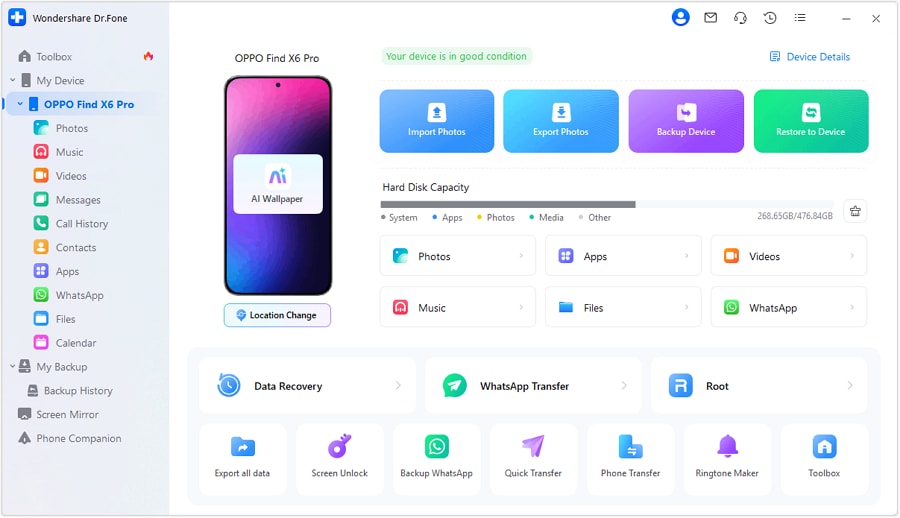
Passo 1 Collega il tuo Android al computer
Collega il dispositivo così da poter gestire file importanti e creare una “via di recupero” più sicura prima di iniziare a cancellare le cache.
-
Passo 2 Apri Foto (o altre grandi categorie) per trovare cosa occupa più spazio
Verifica cosa occupa effettivamente spazio (es: foto/screenshot) così da liberare memoria deliberatamente invece che cancellare cache in fretta.

-
Passo 3 Visualizza e esporta ciò che non puoi perdere
Visualizza gli elementi chiave ed esportali/fai backup prima. Questo riduce i danni se mai dovesse capitare un errore su “Cancella dati” nelle app critiche.

-
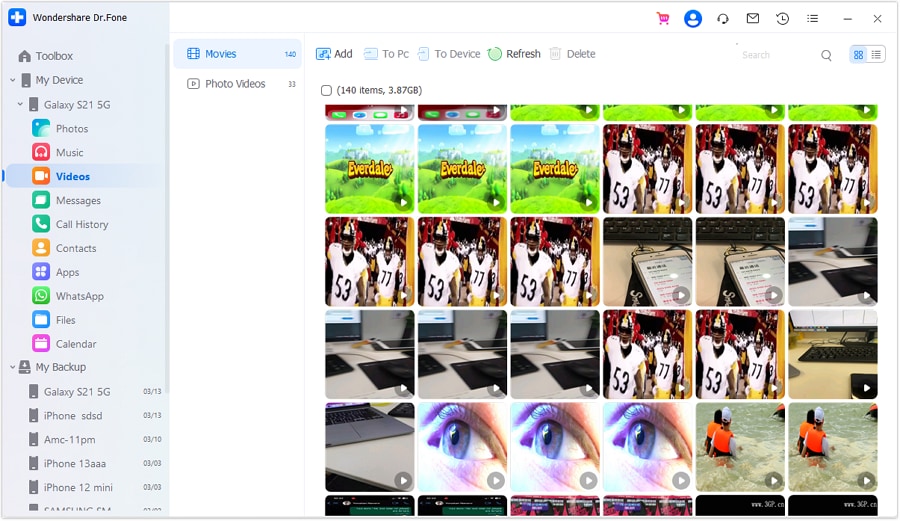
Passo 4 Gestisci grandi video o altri file pesanti
I video spesso occupano più spazio della cache app. Gestirli può ridurre la pressione e aiutarti a seguire il piano solo-cache.




Conclusione
Usa l’IA per definire una sequenza in base al rischio, regole di stop e controlli di verifica; poi affidati a strumenti reali e alle impostazioni del dispositivo per l’esecuzione—soprattutto prima di momenti irreversibili come cancellare archiviazione/dati app invece della cache.
Domande frequenti
-
Cancellare la cache delle app è sempre sicuro su Android?
Di solito a basso rischio, ma non “sempre”. Alcune app possono riscaricare file grandi e la vera insidia è confondere con “Cancella archiviazione/Cancella dati”.
-
Qual è l’errore più grande che si commette qui?
Toccare Cancella archiviazione/Cancella dati invece di Cancella cache, specialmente su app di messaggistica, autenticazione, banca o note.
-
Quali app sono tipicamente a basso rischio per la cancellazione della cache?
Browser, social, app di shopping e molte app di news/streaming sono spesso a basso rischio—verifica comunque download offline e ri-login prima di cancellare grandi gruppi.
-
Come faccio a sapere se ho davvero liberato spazio?
Controlla lo spazio prima/dopo ogni batch e conferma che i numeri di archiviazione delle app siano cambiati; controlla anche una possibile ricrescita immediata (alcune app ricostruiscono la cache subito).
-
Quando dovrei fare un backup prima?
Prima di toccare le cache di app che memorizzano contenuti solo in locale (bozze, media offline, alcune chat) o prima di qualsiasi sessione in cui potresti toccare accidentalmente "Cancella archiviazione".
-
L’IA può dirmi esattamente cosa verrà cancellato sul mio telefono?
No. L’IA può prevedere risultati comuni e progettare controlli, ma solo il tuo dispositivo e le tue verifiche possono confermare cosa è cambiato.
 Add Wondershare Dr.Fone as a preferred source on Google











