 Effortlessly manage data through preview, delete, export, etc.

 100% Security Verified | No Subscription Required | No Malware

 :
: 
 ChatGPT
 Perplexity
 Gemini
 Claude
 Grok
Grok

Sto per ripristinare il mio telefono alle impostazioni di fabbrica, ma temo che il mio backup WhatsApp non sia effettivamente ripristinabile. Non voglio scoprire dopo il reset che le mie chat e i miei media sono spariti.
Utente del forum
Ripristinare il telefono senza un backup WhatsApp verificato può cancellare in modo permanente chat, media e dati fondamentali dell’account se un passaggio viene saltato o dato per scontato.
L’IA può aiutarti a mappare la sequenza più sicura, decidere cosa dovrebbe significare "verificato" per il tuo dispositivo e ridurre errori evitabili, come fidarsi di un backup obsoleto.
L’IA non può controllare il tuo telefono, aprire WhatsApp, confermare lo stato nel cloud o ripristinare i dati: per queste azioni sono necessari interventi reali sul dispositivo e strumenti dedicati dove richiesto.
In questo articolo
- Come pianificare senza saltare passaggi critici
- Perché “verificato” è il vero problema
- Confusione sulla sequenza e filtri di verifica
- Il momento di non ritorno
- Cosa dovrebbe dimostrare un backup utilizzabile
- Cosa deve sapere l’IA
- Prompt AI per costruire un flusso di lavoro più sicuro
- Quando smettere di pianificare e iniziare a eseguire
- Esegui il flusso di lavoro in sicurezza con Dr.Fone
Parte 1. Come pianificare la verifica del backup WhatsApp prima di resettare il telefono senza saltare passaggi critici
Stai per ripristinare un telefono alle impostazioni di fabbrica (per venderlo, risolvere problemi di sistema o passare a un nuovo dispositivo) e vuoi essere sicuro che i dati WhatsApp saranno ripristinati dopo il reset. L’incertezza di solito non riguarda “come fare il backup”, ma “come faccio a sapere se il backup è realmente utilizzabile?”
Anche dopo aver ricevuto una risposta dall’IA, le persone si bloccano sulla sequenza: verificare prima dentro WhatsApp, controllare poi lo spazio cloud, provare un ripristino su un altro dispositivo o esportare chat essenziali prima di compiere azioni irreversibili.
Il momento di non ritorno è proprio il ripristino alle impostazioni di fabbrica: una volta che cancelli il telefono (o i dati dell’app/ l’account / sovrascrivi la memoria locale), potresti perdere l’unica copia utile a generare o validare un backup funzionante.
Parte 2. Cosa deve sapere l’IA
Condividi la tua configurazione così il piano può essere ordinato e verificato correttamente:
- Sistema operativo e modello del telefono (Android, iPhone; es. “Samsung S22 Android 14” / “iPhone 13 iOS 17”)
- Tipo di WhatsApp (standard o Business)
- Destinazione del backup su cui conti (Google Drive, iCloud, solo locale, non sicuro)
- Tuo identificativo WhatsApp (prefisso internazionale, dual SIM, cambio recente numero)
- Obiettivo finale (ripristino dello stesso telefono, passaggio a nuovo telefono, vendita, riparazione)
- Se puoi usare temporaneamente un secondo dispositivo per una prova di ripristino
- Tolleranza al rischio (necessità di preservare tutto vs “va bene solo chat recenti”)
- Vincoli (tempo limitato, archiviazione limitata, Wi‑Fi debole, nessun accesso a vecchia SIM ecc.)
- Segnali di allerta (backup bloccato, ripristino fallito in precedenza, blocco account, problemi OS)
Parte 3. Utilizzare i prompt AI per costruire un flusso di lavoro più sicuro di verifica backup WhatsApp prima di reimpostare il telefono
Utilizza i prompt qui sotto per forzare una sequenza chiara con filtri di verifica prima di eseguire il reset irreversibile.
3-1. Livello 1: Prompt base
Sto per resettare il mio telefono e ho bisogno di verificare che il mio backup WhatsApp sia effettivamente ripristinabile.
Crea un elenco di controllo breve e ordinato su cosa confermare prima del reset e cosa conta come “verificato”.
Includi il punto in cui bisogna fermarsi se un controllo fallisce.
3-2. Livello 2: Prompt avanzato
Progetta un flusso di lavoro per verificare il backup WhatsApp prima del ripristino alle impostazioni di fabbrica.
Dividilo in Preparazione / Esecuzione / Verifica e indica i passaggi come Critici o Opzionali.
Includi anche un blocco "Non procedere" prima del reset irreversibile e i punti di errore comuni (account errato, backup obsoleto, media mancanti).
3-3. Livello 3: Prompt orientato alle prove
Questo è il mio contesto: sono su (Android 14, Samsung S22), WhatsApp (standard), destinazione backup (Google Drive) e sto resettando lo stesso telefono per risolvere problemi, quindi ripristino.
Il mio ultimo backup in WhatsApp mostra (Ieri, 23:30) e il mio account Google è (Gmail A), ma sul telefono è presente anche un altro account (Gmail B).
La memoria è quasi piena (2 GB liberi), il Wi‑Fi è stabile e non posso rischiare di perdere le chat.
Crea un piano orientato prima alla verifica con:
- Controlli prima (match account, freschezza backup, spazio, considerazioni su crittografia/PIN)
- Controlli durante (cosa osservare mentre si crea/aggiorna il backup; cosa deve essere visibile/confermato)
- Controlli dopo (come confermare la completezza del ripristino: controllo a campione del conteggio messaggi, verifica media, intervallo delle date)
Elenca anche le prove minime accettabili per procedere (ad es. “timestamp backup entro X ore”, “account cloud corretto confermato”, “test di ripristino completato se possibile”).
3-4. Ottimizzazione dei prompt
Trasforma questo in un runbook di una pagina con “Input / Azioni / Prove attese / Condizioni di blocco” espliciti per ogni passaggio.
Aggiungi un diagramma decisionale per “Non vedo il backup nel cloud”, “il backup è vecchio”, “ripristino fallito in precedenza” e “sto cambiando numero”.
Dammi due livelli di verifica: “Verifica rapida (15 minuti)” vs “Verifica a massima sicurezza (incluso test di ripristino)”.
Elenca i 10 motivi principali per cui le persone pensano di avere un backup ma non è così, e per ognuno il controllo esatto che lo smentisce.
3-5. Piano IA vs. vincoli reali del dispositivo
| L’IA può aiutare con | Ma non può fare | Cosa devi verificare sul dispositivo | Cosa registrare come prova |
|---|---|---|---|
| Definisci l’ordine dei passaggi con dei blocchi | Conferma che esiste un backup WhatsApp | Data/ora backup, account di destinazione, dimensione | Screenshot/note di timestamp e account |
| Identifica i rischi (account errato, backup vecchio) | Accesso a iCloud/Drive o impostazioni WhatsApp | ID Apple o Google corretto coincide con il backup WhatsApp | Email account/ID + dettagli schermo backup |
| Definisci i criteri di “verifica” | Esegui un test di ripristino | Il ripristino va a buon fine e chat/media ricompaiono | Successo ripristino + risultati del controllo a campione |
| Crea un piano orientato al rollback | Previeni errori durante il reset | Evita di aver attivato anticipatamente il reset irreversibile | Decisione “Go/No-go” registrata |
L’IA migliora la pianificazione, ma non può eseguire controlli, creare backup o confermare il risultato del ripristino: quelli richiedono azioni e strumenti reali sul dispositivo.
Parte 4. Quando smettere di pianificare la verifica backup WhatsApp prima di resettare il telefono e iniziare ad eseguire
- Puoi esprimere, in una frase,dove si trova il backup(Google Drive/iCloud/locale) equale accountne è il proprietario.
- Hai unadefinizione di pass/failper “backup abbastanza recente” (ad es. ultime 24 ore) e “ripristino sufficientemente completo”.
- Hai individuato ilmomento irreversibile(reset di fabbrica/cancella tutti i contenuti) e posizionato unblocco decisivoimmediatamente prima.
- Hai un breve elenco di prove che catturerai (timestamp, ID account, stato memoria, risultato test-ripristino se applicabile).
Quando queste condizioni sono vere, la pianificazione non è più il collo di bottiglia: il rischio si sposta su esecuzione e verifica attente.
Parte 5. Verifica backup WhatsApp prima del reset: esegui il flusso di lavoro in sicurezza con Dr.Fone
Ora conta l’esecuzione, perché qui possono avvenire azioni irreversibili; vuoi che il reset sia l’ultimo passaggio, non un azzardo prematuro. Se hai bisogno di aiuto durante questa fase per backup/ripristino pratico,Dr.Fone Basic - Gestore Datipuò supportare il lavoro sul dispositivo mentre catturi le prove "go/no-go".
 Gestisci facilmente i dati tramite anteprima, eliminazione, esportazione, ecc.
- Trasferisci tutti i dati tra i dispositivi.
- Soluzioni di backup robuste per una protezione affidabile dei dati.
- Specchia gli schermi su PC per riunioni, insegnamento e controllo.

-
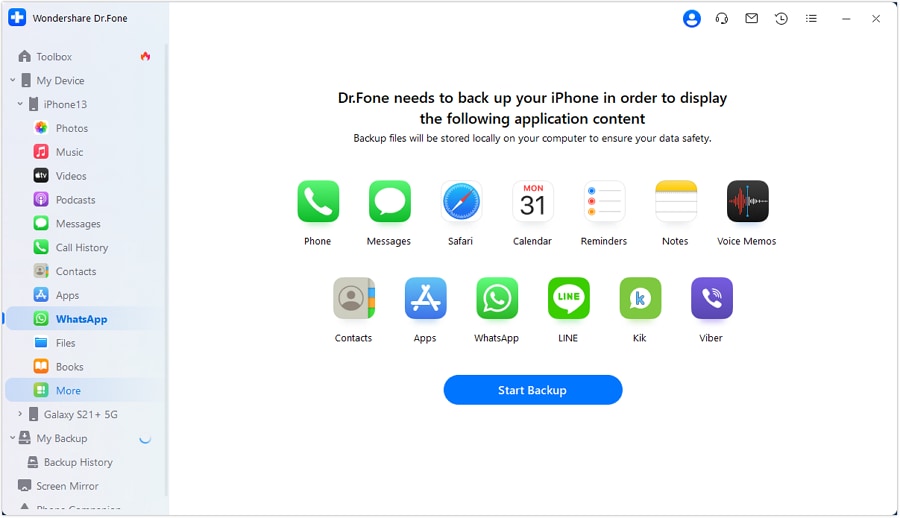
Passo 1 Conferma le prove di backup prima di qualsiasi cancellazione
Azione: Esegui i passaggi appropriati di backup/trasferimento dati WhatsApp per il tuo scenario dispositivo e acquisisci la tua prova “via libera/blocco” (account corretto, completamento del backup e freschezza) prima di procedere.
Limitazione: L’IA non può vedere lo stato del tuo backup o confermarne il completamento—solo tu puoi verificare le prove sul dispositivo e nel contesto cloud/account pertinente.
-
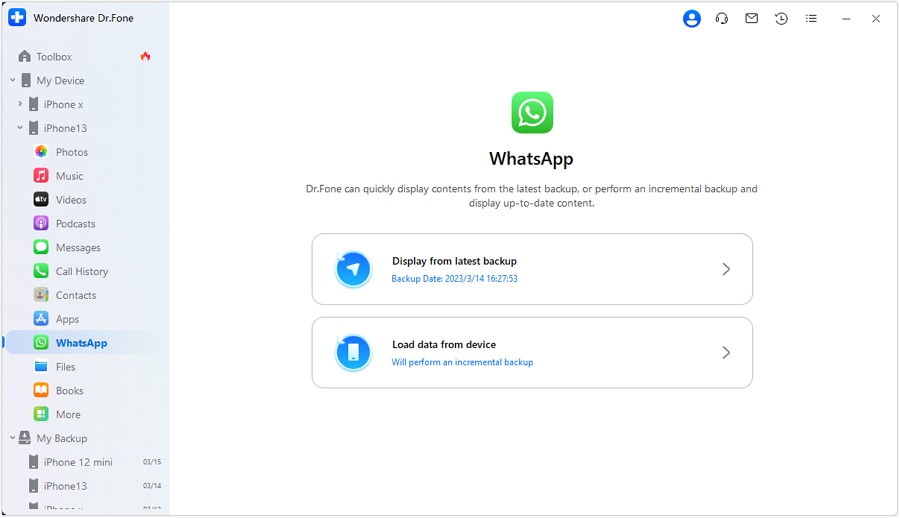
Passo 2 Aggiorna il backup e osserva eventuali segnali di errore
Azione: Se necessario, crea/aggiorna il backup (ad esempio, per correggere un timestamp obsoleto) e assicurati che il processo avanzi e termini visibilmente senza errori.
Limitazione: L’IA può suggerire cosa osservare, ma devi confermare ciò che viene effettivamente mostrato sullo schermo e se viene utilizzato l’account/target corretto.
-
Passo 3 Mantieni un fermo “Non procedere” prima del reset
Azione: Solo dopo che la verifica è completata e il tuo via libera/blocco è superato, procedi al ripristino di fabbrica (questo è il punto di non ritorno) e mantieni disponibili i tuoi account/credenziali per il ripristino.
Limitazione: L’IA non può annullare un reset o recuperare dati mai salvati con successo.

-
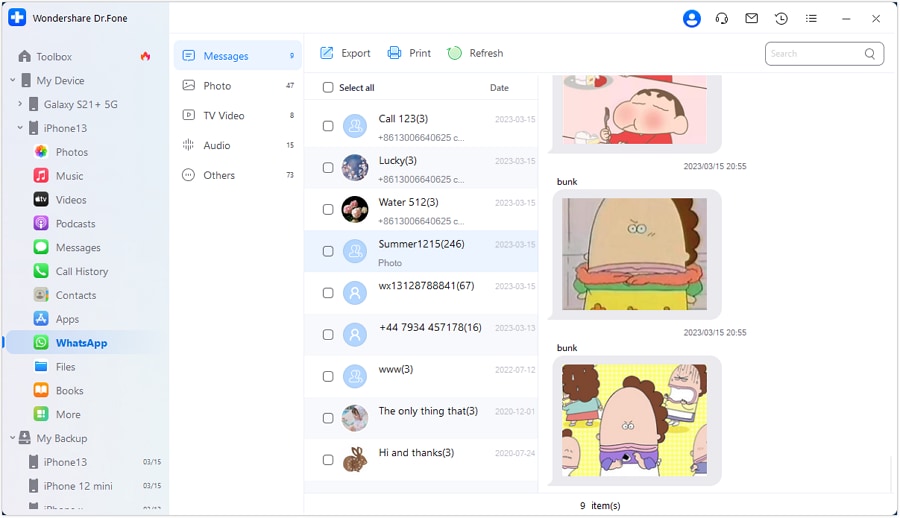
Passo 4 Ripristina ed esegui controlli post-ripristino
Azione: Ripristina i dati WhatsApp se necessario e verifica la completezza tramite controlli rapidi (messaggi recenti, conversazioni più vecchie, campioni media, chat chiave).
Limitazione: L’IA può suggerire cosa controllare, ma non può validare il contenuto ripristinato o garantire la completezza senza conferma sul dispositivo.




Conclusione
Utilizza l’IA per definire la sequenza più sicura, impostare i punti di arresto e decidere quali prove sono “verificate”; poi usa Dr.Fone per eseguire backup/ripristino—perché la pianificazione riduce i rischi, ma solo strumenti reali e controlli sul dispositivo rendono sicuro il reset.
FAQ
-
Cosa significa “backup WhatsApp verificato”?
Significa che hai la prova che un backup esiste nella posizione/account corretti e che può essere ripristinato (la migliore prova è un test di ripristino riuscito; la prova minima è un backup recente associato all’account giusto con indicatori coerenti). -
È sufficiente controllare l’orario di “Ultimo backup” dentro WhatsApp?
Non sempre. È necessario ma non sufficiente, perché la mancata corrispondenza dell’account, una sincronizzazione cloud fallita, limiti di archiviazione o impostazioni di crittografia possono comunque impedire un buon ripristino. -
Qual è il momento di maggior rischio in questo processo?
Il ripristino di fabbrica (o la cancellazione dei dati WhatsApp/app) prima di aver superato una chiara verifica. Dopo, il recupero può essere impossibile. -
Dovrei fare un test di ripristino prima di resettare?
Se puoi, sì—testare su un dispositivo secondario (o scenario controllato di ripristino) è la verifica più affidabile. Se non puoi, rafforza le prove richieste (timestamp recente, account corretto, nessun errore, spazio sufficiente). -
L’IA può dirmi se il backup è su iCloud/Google Drive?
No. L’IA può solo indicarti dove guardare e quale prova acquisire; la conferma spetta a te sul dispositivo e nell’account corretto.
 Add Wondershare Dr.Fone as a preferred source on Google











