 Effortlessly manage data through preview, delete, export, etc.

 100% Security Verified | No Subscription Required | No Malware

 :
: 
 ChatGPT
 Perplexity
 Gemini
 Claude
 Grok
Grok

Impostare un tablet come secondo display per la creazione mobile può sembrare semplice, finché un passaggio perso non provoca ritardi, file persi, abbinamenti rotti o progetti sovrascritti.
Utente del Forum
L'intelligenza artificiale ti aiuta a mappare il flusso di lavoro nell'ordine giusto, superare i vincoli del dispositivo/app in anticipo e definire i controlli di verifica prima di toccare qualcosa di rischioso.
L'intelligenza artificiale non può modificare le impostazioni del dispositivo, installare driver, spostare file reali o confermare ciò che i tuoi dispositivi effettivamente fanno in questo momento: l'esecuzione richiede ancora strumenti reali e conferma pratica.
In questo articolo
- Come pianificare senza perdere passaggi critici
- Chiarire il livello di obiettivo e flusso di lavoro
- Scegliere un percorso di connessione stabile (e un backup)
- Definisci cosa sembra "abbastanza buono" prima di iniziare
- Ritardare qualsiasi azione del punto di non ritorno
- Cosa deve sapere l'AI
- Utilizzare i prompt AI per creare un flusso di lavoro più sicuro
- Quando interrompere la pianificazione e iniziare l'esecuzione
- Eseguire il flusso di lavoro in modo sicuro con Dr.Fone
Parte 1. Come pianificare l'utilizzo del Tablet come secondo Display per la creazione di dispositivi mobili senza perdere passaggi critici
Stai cercando di utilizzare un tablet come seconda schermata durante la creazione su un telefono (editing video, disegno, musica, lavoro fotografico), ma non sei sicuro quale metodo di connessione sarà stabile (via cavo vs Wi-Fi), se i tuoi dispositivi supportano lo stesso standard e cosa verificare prima di iniziare a spostare le risorse.
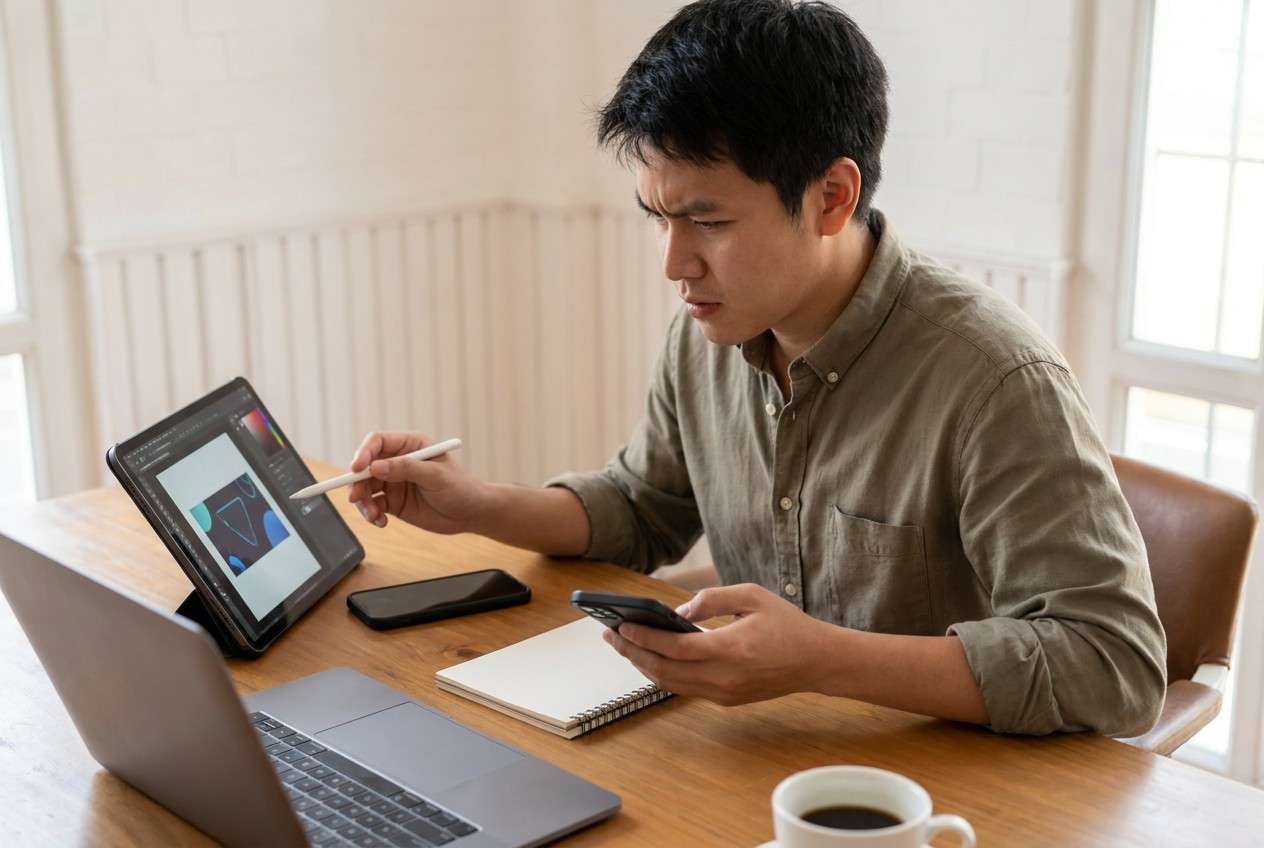
1-1. Chiarire il livello di obiettivo e flusso di lavoro
L'incertezza di solito non è "quale app dovrei usare?", ma è la sequenza: cosa controllare prima (versioni del sistema operativo, porte, cavi, autorizzazioni), cosa impostare secondo (metodo di accoppiamento, modalità di visualizzazione) e cosa testare per ultimo (latenza, colore, comportamento tocco/stilo) in modo da non perdere tempo risolvendo I problemi del livello sbagliato.
1-2. Scegliere un percorso di connessione stabile (e un backup)
Scegli un metodo primario (cablato o Wi-Fi) e un metodo di riserva in base a ciò che i tuoi dispositivi possono effettivamente supportare (porte, adattatori, funzionalità del sistema operativo e condizioni di rete).
1-3. Definisci cosa sembra "abbastanza buono" prima di iniziare
Impostare i controlli pass/fail per il caso di utilizzo (soglia di latenza, durata di stabilità, scala/rapporto aspetto e se l'input touch/stilo si comporta come necessario). Testateli prima di toccare lo storage o riorganizzare i progetti.
1-4. Ritardare qualsiasi azione del punto di non ritorno
C'è anche un momento di non ritorno che le persone colpiscono troppo presto: eliminare i file sorgente per "risparmiare spazio", ripristinare un backup sul dispositivo sbagliato o sostituire una cartella di progetto con una copia vecchia.

Parte 2. Cosa deve sapere l'AI
Rispondi a questi in modo che il piano corrisponda ai tuoi dispositivi esatti e alla tua tolleranza al rischio.
- Il dispositivo di creazione principale (modello del telefono + versione del sistema operativo)
- Il tuo modello di tablet + versione OS
- Il tuo obiettivo per la seconda visualizzazione (anticipazione della linea temporale, monitor di riferimento, input del disegno, chat/note, browser di file)
- Opzioni di connessione che puoi utilizzare (USB-C a USB-C, USB-C a Lightning, adattatore HDMI, stessa rete Wi-Fi, solo hotspot)
- Le applicazioni/flusso di lavoro coinvolte (ad es. CapCut, LumaFusion, Lightroom Mobile, Procreate, FL Studio Mobile)
- Se è necessario un input touch/stilo sul lato "secondo display"
- I vincoli delle prestazioni (latenza accettabile, esigenze di risoluzione, sensibilità del colore)
- Dove vivono i file del progetto ora (archiviazione sul dispositivo, scheda SD, iCloud/Google Drive, SSD esterno)
- Stato del backup (data dell'ultimo backup, dove è stato memorizzato, se è stato testato)
- Cosa sei disposto a cambiare (installazione di app, aggiornamenti del sistema operativo) e cosa non sei
Parte 3. Utilizzo dei prompt AI per creare un Tablet più sicuro da usare come seconda visualizzazione per il flusso di lavoro di creazione Mobile
Utilizzare le istruzioni seguenti per forzare una sequenza pulita, ridurre le ipotesi e definire controlli prima di toccare file o impostazioni.
3-1. Livello 1: Prompt di base
Aiutami a pianificare un flusso di lavoro passo-passo sicuro per utilizzare il mio tablet come secondo display per la creazione mobile.
Includi cosa verificare prima (compatibilità, connessione, latenza) e cosa testare prima di spostare o eliminare qualsiasi file di progetto.
Mantieni solo la pianificazione ed elenca i principali punti di fallimento.
3-2. Livello 2: Prompt avanzato
Progettare un flusso di lavoro strutturato per configurare un tablet come secondo display per la creazione mobile con fasi **preparazione/esecuzione/verifica**.
Contrassegna ogni passaggio come **critico** o **opzionale** e include un piano di ripristino se l'accoppiamento non riesce o le prestazioni sono inutilizzabili (latenza, disconnessioni, rapporto di aspetto sbagliato).
Aggiungi un checkpoint "do-not-cross" prima di qualsiasi azione irreversibile (sovrascrizione di cartelle, ripristino di backup, eliminazione di file, ripristino di fabbrica).
3-3. Livello 3: Prompt di evidenza
Ecco il mio contesto: telefono (**Android 14, Pixel 7**), tablet (**iPadOS 17, iPad Air 4**).
Obiettivo: utilizzare il tablet come secondo display per l'editing e il riferimento durante il lavoro sul telefono, con un basso lag su Wi-Fi (stessa rete) e un backup cablato (USB-C).
I miei progetti sono archiviati in (**/Movies/Edits/**) e (**Google Drive/Projects/**).
Costruisci un piano con controlli **prima/durante/dopo** di ogni fase e includi elementi di verifica esatti come:
-Prima: confermare il supporto del sistema operativo, il tipo di cavo, lo spazio di archiviazione gratuito (ad es. **10 – 20 GB**), il livello della batteria (ad es. **50% + **) e la freschezza del backup (ad es. **backup da oggi **)
-Durante: Confermare il metodo di accoppiamento, le autorizzazioni e il test di stabilità (ad esempio, **10 minuti di riproduzione + test di scrub **)
-Dopo: confermare nessun supporto mancante, nessuna sovrascrizione duplicata e un percorso di ripristino se la qualità è inaccettabile
Elenca anche le specifiche condizioni "stop" che significano che non dovrei procedere alla pulizia o al consolidamento dei file.
3-4. Prompt Refinement (Prompt di Follow-up)
Converti il flusso di lavoro in una **single checklist ** con tre gate: **Compatibility Gate → Stability Gate → Data-Safety Gate** e elenca i criteri di superamento/fallimento per ogni gate.
Dammi **due sequenze alternative**: una ottimizzata per il **minor rischio** e una ottimizzata per la **configurazione più veloce **, quindi confronta i compromessi.
Identificare i **7 errori principali** che le persone commettono in questa configurazione e aggiungere un controllo di prevenzione per ciascuno (tra cui "sovrascrizione accidentale" e "ripristino del backup del dispositivo sbagliato").
Chiedimi **10 domande chiari** nell'ordine esatto di cui hai bisogno e spiegami come ogni risposta cambia il piano.
Produrre un **piano di ripristina** che presuppone che la configurazione della seconda visualizzazione fallisca: quali impostazioni ripristinare, quali file ripristinare e quali prove catturare (screenshot, log, timestamp).
3-5. Piano AI vs. vincoli reali del dispositivo
| AI può pianificare | Vincolo reale che devi verificare sui dispositivi |
|---|---|
| Una sequenza di migliori pratiche e cancelli decisionali | La disponibilità effettiva delle funzionalità del sistema operativo varia in base al modello/regione/versione |
| Flag di rischio (sovrascrizione, cancellazione, ripristino) | Un tocco può eliminare/sovrascrivere i dati in modo permanente se non eseguito il backup |
| Criteri di prova (latenza, stabilità, colore) | L'interferenza Wi-Fi/la qualità del cavo determina le prestazioni reali |
| Una strategia di rollback | Il Rollback è possibile solo se i backup e le copie dei file esistono davvero |
L'intelligenza artificiale migliora la pianificazione e riduce gli errori evitabili, ma non può eseguire l'accoppiamento, spostare cartelle di progetti reali, confermare i prompt del dispositivo o convalidare il risultato dal vivo, che richiedono un'esecuzione e una verifica reali.
Parte 4. Quando interrompere la pianificazione Utilizzare il Tablet come secondo Display per la creazione Mobile e avviare l'esecuzione
- Hai scelto un metodo di connessione primario e uno di riserva (cablato vs Wi-Fi), in base alla compatibilità, non alle ipotesi.
- Hai definito controlli pass/fail (soglia di latenza, durata di stabilità, scala del display, esigenze di input) che ti dicono se continuare.
- Hai una posizione verificata sulla sicurezza dei dati: cosa viene eseguito il backup, dove vive e cosa non deve mai essere sovrascritto.
- Hai identificato le tue azioni "no return" (Elimina/Sostituisci/Ripristina/reset) e le hai inseritedopoGate di verifica.
A questo punto, il lavoro rimanente è la configurazione del dispositivo reale e l'esecuzione attenta, non più teoria.
Parte 5. Usa il Tablet come secondo Display per la creazione Mobile: esegui il flusso di lavoro in modo sicuro con Dr.Fone
L'esecuzione ora conta perché i rischi principali si presentano quando vengono copiati file reali, lo storage viene ripulito o un ripristino sovrascrive il lavoro più recente. Se si desidera un modo più controllato di mirroring per i controlli e gestire il movimento dei dati/backup,Dr.Fone Basic-Specchiatura dello schermoPuò essere utilizzato insieme alla configurazione del secondo display per verificare ciò che stai vedendo e mantenere i file gestiti deliberatamente.
 Gestisci facilmente i dati tramite anteprima, eliminazione, esportazione, ecc.
- Trasferire tutti i dati tra i dispositivi.
- Solide soluzioni di backup per una protezione affidabile dei dati.
- Specchiare schermi su PC per riunioni, insegnamento e controllo.

-
Passaggio 1Blocca in una linea di base recuperabile

Azione:Utilizzare Dr.Fone per creare un backup corrente e/o esportare una copia separata delle cartelle critiche del progetto prima di modificare qualsiasi cosa importante.
Limitazione: Dr.Fone non può decidere cosa è “critico” per il tuo flusso di lavoro—devi confermare le cartelle/file esatti e validare la posizione del backup.
-
Passo 2 Configura il mirroring per un controllo della stabilità controllato

Azione: Usa il mirroring dello schermo come fase pratica di verifica (ad esempio, conferma il comportamento di scala/rapporto d'aspetto, osserva la latenza e esegui un test di riproduzione continua + scrub) prima di eseguire qualsiasi pulizia o consolidamento.
Limitazione: Le prestazioni reali dipendono comunque dalle interferenze Wi‑Fi, dal carico del dispositivo e dalla qualità del cavo/rete—conferma la stabilità con una sessione abbastanza lunga da rivelare eventuali interruzioni.
-
Passo 3 Esegui lo spostamento controllato dei file (solo se necessario)

Azione: Usa Dr.Fone per trasferire o consolidare gli asset di creazione (progetti, media, file di riferimento) in modo controllato, così il flusso di lavoro su secondo schermo non sarà bloccato dalla mancanza di media.
Limitazione: Non rileva automaticamente tutte le dipendenze interne delle app—verifica all'interno delle tue app di creazione che i progetti si aprano e che i media siano collegati correttamente.
-
Passo 4 Verifica, poi evita pulizie irreversibili finché non è provata la stabilità

Azione: Dopo aver confermato che il setup del secondo schermo è stabile (test di latenza/stabilità superati) e i tuoi progetti sono intatti, usa Dr.Fone per gestire le copie rimanenti e ridurre la duplicazione senza perdere gli originali.
Limitazione: Cancellazioni/sovrascritture possono essere irreversibili—non rimuovere file sorgente o sostituire cartelle finché non hai confermato che il backup si ripristina correttamente e la copia di lavoro è completa.




Conclusione
Usa l’AI per strutturare la sequenza, definire i punti di verifica e identificare i rischi prima di toccare i file—poi affidati a strumenti reali come Dr.Fone per eseguire backup e trasferimenti in sicurezza sui dispositivi reali.
FAQ
-
Qual è il rischio più grande in questo flusso di lavoro?
Sovrascrivere o cancellare accidentalmente media di progetto durante “l’organizzazione per la nuova configurazione”, specialmente se non hai validato un backup ripristinabile. -
Quando arriva il momento del punto di non ritorno?
Quando ripristini dati su un dispositivo (sovrascrivendo contenuti più recenti) o cancelli/sostituisci l’unica copia di una cartella di progetto per liberare spazio—rimanda queste azioni fino a completamento della verifica. -
Cosa dovrei verificare prima di cercare di ottimizzare latenza o qualità?
Compatibilità (OS/funzionalità), metodo di connessione (cavo/rete), permessi, e una prova di stabilità abbastanza lunga da rivelare interruzioni (es. una sessione continua di 10–15 minuti). -
L’AI può indicarmi il metodo esatto che funzionerà meglio sui miei dispositivi?
L’AI può proporre opzioni e controlli, ma non può confermare disponibilità delle funzionalità, comportamento dei driver o prestazioni reali sulla tua rete e hardware specifici. -
Come faccio a sapere se il mio backup è realmente utilizzabile?
Un backup non è “verificato” finché non hai confermato che contiene le cartelle/file corretti e puoi ripristinarli o accedervi in modo significativo (non solo perché il backup è completato).
 Add Wondershare Dr.Fone as a preferred source on Google











