 Effortlessly manage data through preview, delete, export, etc.

 100% Security Verified | No Subscription Required | No Malware

 :
: 
 ChatGPT
 Perplexity
 Gemini
 Claude
 Grok
Grok

Ho bisogno solo dei dati di lavoro sul nuovo telefono—non le mie foto, non le mie chat personali—ma temo che un click errato su “ripristina” trasferisca tutto.
Utente Reddit, r/iphone
Trasferire solo i dati di lavoro su un nuovo telefono sembra semplice finché un passaggio mancato non causa trasferimento accidentale di dati personali, perdita di chat lavorative o blocco dell’account.
L’IA può aiutarti a rallentare e strutturare il flusso: cosa includere, cosa escludere, cosa verificare e in quale ordine evitare ritrasferimenti. Ma l’IA non può accedere al tuo dispositivo, ispezionare le impostazioni o completare il trasferimento: l’esecuzione richiede strumenti reali e conferme effettive al momento dell’azione.
In questo articolo
- Come pianificare un trasferimento “solo dati di lavoro” senza saltare passaggi critici
- Definisci l’ambito “solo lavoro” e le esclusioni
- Individua il momento ad alto rischio di sincronizzazione/ripristino
- Usa i prompt IA per produrre un piano con verifica obbligatoria
- Comprendere la pianificazione IA vs i vincoli reali del dispositivo
- Cosa serve sapere all’IA (così il piano sarà specifico)
- Prompt IA: Livelli 1–3 + Raffinamento Prompt
- Quando fermare la pianificazione e iniziare l’esecuzione
- Strumento consigliato per l’esecuzione: Dr.Fone - Phone Transfer
Parte 1. Come pianificare un trasferimento “solo dati di lavoro” senza saltare passaggi critici
Stai cambiando telefono e vuoi solo trasferire i dati di lavoro (contatti, app, file, messaggi di lavoro), mantenendo foto, chat e account personali fuori dal nuovo dispositivo. Quella separazione è dove accadono la maggior parte degli errori.
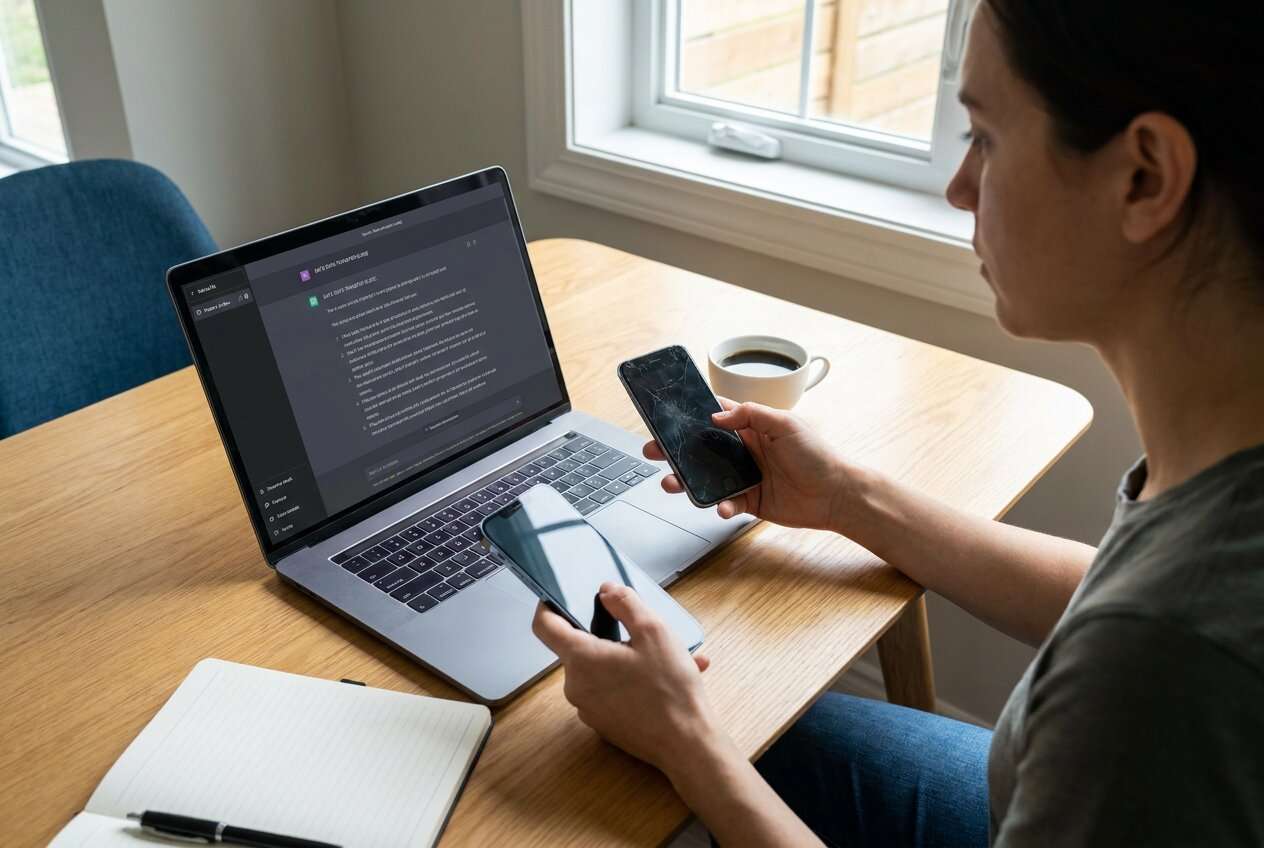
1-1. Definisci l’ambito e le esclusioni “solo lavoro”
Dopo aver chiesto all’IA “come trasferire solo i dati di lavoro”, potresti ricevere una lista di opzioni ma sentirti comunque insicuro sulla sequenza: quali account accedere per primi, quali app installare dopo e cosa verificare prima che tutto venga sincronizzato automaticamente.
Inizia scrivendo due liste:
- Da trasferire (solo lavoro): contatti di lavoro, calendario lavorativo, file di lavoro, messaggistica di lavoro (Teams/Slack), PDF di lavoro, ecc.
- Da NON trasferire: foto personali, chat personali (es. WhatsApp personale), contatti personali, account personali, cronologia browser, e qualsiasi backup personale.
1-2. Individua il momento ad alto rischio di sincronizzazione/ripristino
Il punto di non ritorno è quando attivi sincronizzazione/ripristino sul nuovo telefono (o permetti a un’app di “ripristinare dal cloud”) prima di aver confermato l’ambito corretto degli account—da quel momento, i dati personali possono iniziare a mescolarsi sul nuovo dispositivo e sarà difficile separarli pulitamente.

1-3. Usa i prompt IA per produrre un piano con verifica obbligatoria
L’IA è più utile quando produce un flusso di lavoro basato su checklist con “punti di arresto” (verifica). Vuoi prove esplicite come conteggi, dimensioni cartelle e stato accesso app—in modo da poter confermare che “solo lavoro” sia rimasto “solo lavoro”.
1-4. Comprendere la pianificazione IA vs vincoli reali del dispositivo
L’IA migliora la pianificazione, ma non può eseguire. Il trasferimento richiede accesso al dispositivo, credenziali corrette/2FA e uno strumento affidabile per muovere dati sotto vincoli reali.
| Elemento di pianificazione che l’IA può aiutare | Cosa devono gestire dispositivi/strumenti reali |
|---|---|
| Definizione di ambito e esclusioni “solo lavoro” | Accesso reale agli account, toggle di sincronizzazione ed enrollment profilo gestito |
| Sequenza passi per evitare sincronizzazione accidentale | Trasferimenti, ripristini e migrazioni fra telefoni |
| Progettazione di verifiche e punti di arresto | Raccolta di conteggi reali/screenshot e conferma stato dispositivo |
| Analisi rischio e piano di rollback | Eseguire rimedio (disconnessione account, rimozione profili, ritrasferimento) |
Parte 2. Cosa l’IA deve sapere (così il piano è specifico)
Condividi solo ciò che serve affinché il piano sia specifico e verificabile.
- OS + modello vecchio telefono (es. Android 13 / Galaxy S21)
- OS + modello nuovo telefono (es. iOS 17 / iPhone 15)
- Cosa significa “dati di lavoro” per te (email, contatti, calendario, Teams/Slack, WhatsApp/Signal, foto di lavoro, documenti)
- Come viene gestita l’identità lavorativa (MDM/Profilo lavoro, Apple ID gestito, Google Workspace, Microsoft 365, nessuno)
- Dove sono archiviati i file di lavoro (OneDrive/SharePoint, Google Drive, memoria locale, SD card)
- Ambito messaggistica (numero lavoro vs numero personale; istanza app separata o unica)
- Vincoli di sicurezza (policy aziendale, crittografia, requisiti 2FA, restrizioni SIM)
- Scadenza e tempo di inattività accettabile (minuti vs ore)
- Qualcosa che non deve essere trasferito (foto personali, cronologia chat personale, contatti personali, cronologia del browser)
Parte 3. Prompt IA: Livelli 1–3 + Raffinamento Prompt
Usa i prompt qui sotto per far produrre all’IA un piano basato su checklist con chiare verifiche.
1. Blocca l’ambito prima di sincronizzazione/ripristino.
Definisci esattamente cosa è “dati di lavoro” e cosa non deve essere trasferito, poi imposta un checkpoint di verifica prima del primo ripristino dal cloud/sync account.
2. Fai produrre all’IA prove di verifica, non solo i passaggi.
Richiedi attestazioni misurabili (conteggi, dimensioni cartelle, screenshot/log) e punti di arresto espliciti così puoi confermare che “solo lavoro” è rimasto “solo lavoro”.
3. Separa pianificazione ed esecuzione.
Usa l’IA per pianificare e ridurre rischi; usa strumenti reali e check su dispositivo per eseguire, perché l’IA non può vedere impostazioni, policy o selezioni effettive di trasferimento.
3-1. Livello 1: Prompt base
Sto passando a un nuovo telefono e voglio trasferire solo i dati di lavoro, non quelli personali.
Per favore, delineami una sequenza sicura di passaggi e lista cosa dovrei verificare prima che avvenga qualsiasi sincronizzazione/ripristino.
Concentrati solo sulla pianificazione—niente azioni su dispositivi.
3-2. Livello 2: Prompt avanzato
Costruisci un flusso strutturato per trasferire solo dati di lavoro sul mio nuovo telefono.
Dividi la risposta in Preparazione / Esecuzione / Verifica.
- Marca ogni passaggio come Critico o Opzionale.
- Includi “punti di arresto” in cui devo confermare impostazioni prima di procedere (es. prima di attivare sync account, prima di ripristinare dati app).
- Includi un piano di rollback/contenimento se i dati personali iniziano a sincronizzarsi per errore.
3-3. Livello 3: Prompt di evidenza
Crea un piano a rischio controllato per trasferire solo dati di lavoro dal vecchio telefono al nuovo con controlli espliciti prima/durante/dopo il trasferimento.
Contesto:
- Vecchio telefono: (Android 13, Samsung Galaxy S21)
- Nuovo telefono: (iPhone 15, iOS 17)
- Identità lavorativa: (Microsoft 365 + Teams + Outlook; 2FA attivo)
- File di lavoro: (OneDrive + cartella locale “Work” ~12 GB)
- Da trasferire: (contatti di lavoro, calendario di lavoro, file OneDrive, Teams, PDF lavoro)
- Da NON trasferire: (foto personali, WhatsApp personale, contatti personali)
- Vincolo: (non posso fare factory reset dopo setup; il dispositivo deve essere pronto in 2 ore)
Output:
1) Sequenza step-by-step con dipendenze
2) Tabella di verifica che elenca che prova conferma ogni passaggio (esempio: “Conteggio contatti sull’account lavoro ~850”)
3) Un singolo avviso sul momento ad alto rischio da non superare finché la verifica non è completa
3-4. Raffinamento Prompt (prompt follow-up)
Riscrivi il piano come checklist in due colonne: “Azione” vs “Prova da raccogliere (screenshot/log/conteggio)” e includi un ultimo gate go/no-go.
Fammi 10 domande sì/no per determinare se serve approccio work-profile/MDM, poi genera due workflow separati in base alle risposte.
Converti il flusso di lavoro in rami decisionali (Android→Android, iPhone→iPhone, Android→iPhone, iPhone→Android) ed evidenzia quali passi cambiano.
Produci una mappa ambito dati: ogni app/servizio (Outlook, Contatti, File, Teams, Drive/OneDrive) → da dove i dati provengono → dove vengono sincronizzati → come prevenire crossover personale.
Parte 4. Quando fermare la pianificazione e iniziare l’esecuzione
Interrompi la pianificazione e passa all’esecuzione solo quando tutte le seguenti condizioni sono vere:
- Hai un inventario scritto “solo lavoro” (cosa si trasferisce vs cosa non).
- Hai identificato il singolo momento ad alto rischio (prima sincronizzazione/ripristino) e imposta una verifica di sicurezza prima di procedere.
- Sai quali account verranno utilizzati sul nuovo telefono e come verrà completata la 2FA.
- Hai un metodo di verifica (conteggi, dimensioni cartelle, controlli a livello di app) che puoi eseguire immediatamente dopo il trasferimento.
Se qualcuno di questi punti non è chiaro, perfeziona prima il piano — perché annullare una sincronizzazione errata è più difficile che prevenirla.
4-1. Esegui il flusso di lavoro in sicurezza con Dr.Fone (passo dopo passo)
L’esecuzione ora è fondamentale perché gli errori più comuni sono operativi: modalità cavo errata, impostazioni fiducia dispositivo sbagliate, trasferimento interrotto o selezione delle categorie dati sbagliate sotto pressione.
-
Fase 1 Controllo pre-esecuzione (ambito + preparazione dispositivi)
Conferma le categorie di lavoro esatte che trasferirai e assicurati che entrambi i dispositivi siano carichi, sbloccati e pronti per essere collegati. L’IA non può vedere lo stato del tuo dispositivo o confermare quali categorie hai effettivamente selezionato.

-
Fase 2 Imposta la direzione di trasferimento corretta prima di muovere qualsiasi dato
Nello strumento di trasferimento, controlla due volte che il telefono di origine e quello di destinazione siano corretti (ad esempio, iPhone → Android o Android → iPhone). Questo evita errori di “direzione sbagliata” che possono costringere a ripetere l’operazione.

-
Fase 3 Seleziona solo le categorie di lavoro e avvia il trasferimento
Trasferisci solo le categorie di lavoro definite nel tuo piano. Non aggiungere account personali né abilitare la sincronizzazione extra mentre il trasferimento è in corso.

-
Fase 4 Verifica post-trasferimento prima di abilitare sincronizzazione/ripristino aggiuntivi
Valida i risultati utilizzando i tuoi controlli (conteggi, dimensioni delle cartelle, stato di accesso nelle app). Non procedere oltre il momento ad alto rischio di sincronizzazione/ripristino finché la verifica non è conclusa.
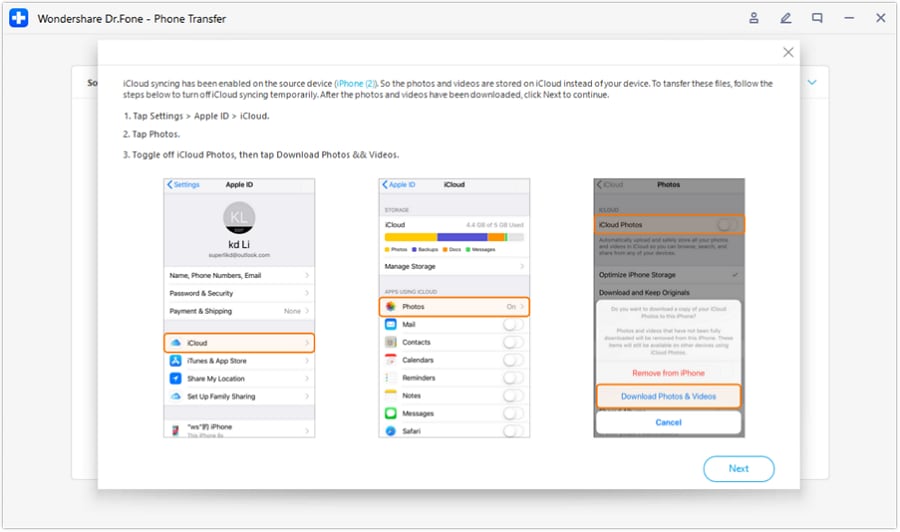
Parte 5. Strumento consigliato per l’esecuzione: Dr.Fone - Phone Transfer
Se hai già un piano verificato e vuoi un’esecuzione più controllata, Dr.Fone - Phone Transfer può aiutarti a trasferire solo i tipi di dati selezionati tra telefoni mentre resti focalizzato sulle sole categorie di lavoro e sui controlli di verifica.
 Sposta dati tra iOS e Android e viceversa.
- Trasferisci contatti, SMS, foto, video, musica e altri tipi di dati.
- Disponibile su tutti i telefoni Android e iOS.
- Processo semplice guidato da clic.

Per mantenere il flusso di lavoro “solo lavoro”, considera il trasferimento come una fase controllata all’interno del tuo piano generale:
- Usa la checklist generata dall’IA per decidere quali categorie sono nell’ambito prima di collegare i dispositivi.
- Trasferisci prima, verifica dopo e solo poi accedi a eventuali account aggiuntivi (soprattutto personali).
- Se per errore inizia la sincronizzazione di dati personali, fermati immediatamente e segui il tuo piano di contenimento/ripristino (disconnetti gli account, disabilita la sincronizzazione, rimuovi il profilo/account se necessario) prima di continuare.




Conclusione
Usa l’IA per definire l’ambito, ordinare i passaggi nel modo più sicuro e aggiungere controlli di verifica prima del momento ad alto rischio di sincronizzazione/ripristino—poi utilizza Dr.Fone per eseguire il trasferimento e validare i risultati attraverso i tuoi controlli.
FAQ
-
Come posso evitare di trasferire per errore foto o chat personali?
Definisci prima le esclusioni, poi considera la prima “ripristino/sincronizzazione” sul nuovo telefono come un passaggio controllato: non procedere finché non confermi di utilizzare l’account di lavoro corretto/i e che solo le categorie previste sono selezionate. -
Qual è il momento più pericoloso in questo flusso di lavoro?
Quando abiliti la sincronizzazione/ripristino sul cloud (o il “ripristina backup” di un’app) sul nuovo telefono prima di confermare l’ambito dell’account—questo può unire rapidamente i dati personali sul nuovo dispositivo. -
Dovrei accedere al mio Apple ID/Google personale durante la configurazione?
Solo dopo che il trasferimento di lavoro e la verifica sono completati, a meno che il tuo piano non lo richieda espressamente. L’accesso anticipato può innescare la sincronizzazione automatica di contatti, foto e dati personali delle app. -
Come posso verificare che il trasferimento “solo lavoro” abbia funzionato?
Usa controlli misurabili: conteggi dei contatti sotto l’account di lavoro, visibilità dei calendari, dimensioni delle cartelle OneDrive/Drive, stato d’accesso nelle app e un controllo a campione di alcuni file di lavoro noti. -
L’IA può dirmi quali impostazioni specifiche modificare sul mio telefono?
L’IA può suggerire dove cercare e cosa verificare, ma non può vedere la versione del tuo sistema operativo, le policy o i vincoli MDM—quindi devi confermare sul dispositivo prima di procedere.
 Add Wondershare Dr.Fone as a preferred source on Google











