 Effortlessly manage data through preview, delete, export, etc.

 100% Security Verified | No Subscription Required | No Malware

 :
: 
 ChatGPT
 Perplexity
 Gemini
 Claude
 Grok
Grok

Sto configurando un nuovo telefono e voglio trasferire solo contatti e foto—nient'altro. Ma temo che alcuni contatti siano sulla SIM/dispositivo, altri nel cloud e finirò per perdere elementi o creare duplicati se faccio le cose nell’ordine sbagliato.
Utente del forum
Trasferire solo contatti e foto sembra semplice, ma è facile copiare per sbaglio elementi sbagliati, dimenticare quelli sincronizzati nel cloud o sovrascrivere dati sul nuovo telefono.
L’IA può aiutarti a strutturare il flusso di lavoro in fasi chiare, identificare cosa verificare e ridurre gli errori evitabili—soprattutto se stai passando da Android a iPhone o gestendo più account.
L’IA non può accedere ai tuoi dispositivi, confermare cosa è stato realmente trasferito o impedire clic distruttivi. Servono comunque strumenti reali per eseguire il piano in sicurezza e verificare i risultati prima di fare passi irreversibili.
In questo articolo
- Come pianificare il flusso di lavoro senza saltare passaggi critici
- Definire l’ambito (solo contatti + foto)
- Verificare dove effettivamente risiedono contatti e foto
- Creare una sequenza sicura con punti di controllo
- Ritardare le azioni irreversibili finché la verifica non è superata
- Cosa l’IA deve sapere
- Usare i prompt IA per creare un flusso di lavoro più sicuro
- Quando smettere di pianificare e iniziare l’esecuzione
- Eseguire il flusso di lavoro in sicurezza con Dr.Fone
Parte 1. Come pianificare il trasferimento di soli contatti e foto sul nuovo telefono senza saltare passaggi critici
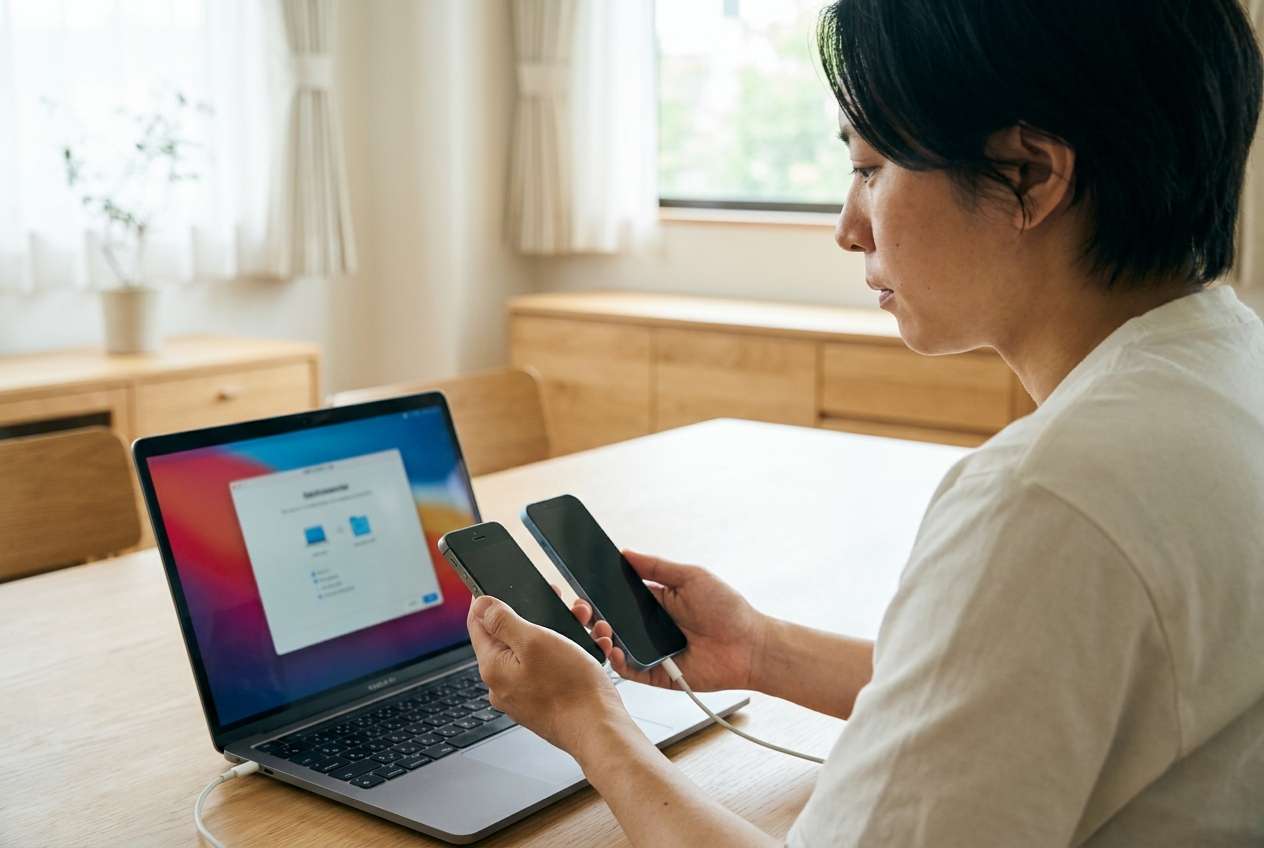
Stai configurando un nuovo telefono e vuoi solo contatti e foto—niente app, messaggi, dati WhatsApp o vecchi file inutili. Non sai se i contatti sono salvati su SIM, memoria del telefono, Google/iCloud, o un mix, e temi duplicati.
Anche dopo una risposta dell’IA, la parte confusa di solito è la sequenza: cosa controllare prima, cosa esportare, cosa trasferire e cosa verificare prima di compiere azioni irreversibili.
Il punto di non ritorno in genere è cancellare il vecchio telefono, disattivare la sincronizzazione cloud, oppure unire i contatti in modo difficile da annullare—queste non devono avvenire finché non hai verificato che il nuovo telefono abbia i contatti corretti e tutte le foto previste.
1-1. Definire l’ambito (solo contatti + foto)
Annota l’ambito esatto prima di iniziare: solo contatti e foto (niente app, messaggi o altri file). Questo evita selezioni “per sicurezza” che includono dati extra.
1-2. Verificare dove effettivamente risiedono contatti e foto
La maggior parte degli insuccessi nel trasferimento avviene perché la “fonte ufficiale” non è chiara. Il piano dovrebbe costringerti a confermare se contatti/foto sono sincronizzati nel cloud, salvati localmente, su SIM/SD, o sparsi tra più account.
1-3. Creare una sequenza sicura con punti di controllo
Trasforma il flusso di lavoro in fasi—Preparazione → Esecuzione → Verifica—e aggiungi punti di stop dove controllare conteggi, account e copertura temporale prima di continuare.
1-4. Ritardare le azioni irreversibili finché la verifica non è superata
Non fare nulla di distruttivo (reset di fabbrica, eliminazione degli originali, unione/pulizia massiva, disabilitazione sincronizzazione) finché il nuovo telefono non supera i criteri di verifica.
Parte 2. Cosa serve sapere all’IA
Condividi i dettagli sotto così l’IA potrà proporre un flusso di lavoro adatto ai tuoi dispositivi e che eviti passaggi rischiosi.
- Marca/modello e sistema operativo del vecchio telefono (es. iPhone 12 iOS 17 / Samsung S21 Android 14)
- Marca/modello e sistema operativo del nuovo telefono
- Direzione del trasferimento (iPhone→iPhone, Android→Android, iPhone→Android, Android→iPhone)
- Dove risiedono attualmente i contatti (Google, iCloud, SIM, Exchange/Outlook, “Su iPhone/Telefono”)
- Dove risiedono attualmente le foto (memoria locale, Foto iCloud, Google Foto, OneDrive, scheda SD)
- Numero/dimensioni approssimativi foto (es. 8.000 foto / 120 GB)
- Se vuoi mantenere gli album o se “solo tutte le foto” va bene
- Vincoli (tempo limitato, memoria limitata, pochi dati, no PC disponibile, ecc.)
- Tolleranza al rischio (preferire “copia e poi verifica” rispetto a “sposta/unisci”)
Parte 3. Usare i prompt IA per creare un flusso più sicuro per trasferire solo contatti e foto su un nuovo telefono
Usa i prompt seguenti per chiedere all’IA un piano passo-passo con punti di verifica prima di intervenire sui dispositivi.
3-1. Livello 1: Prompt Base
Mi serve un piano per trasferire solo contatti e foto dal mio vecchio telefono al nuovo.
Crea una breve checklist nell’ordine corretto con alcuni passaggi di verifica affinché non perda nulla o non copi dati extra.
3-2. Livello 2: Prompt Avanzato
Crea un flusso di lavoro strutturato per trasferire solo contatti e foto sul mio nuovo telefono.
Separalo in Preparazione, Esecuzione e Verifica, etichettando chiaramente i passaggi critici rispetto a quelli opzionali.
Includi punti di stop dove devo verificare conteggi/stato sincronizzazione prima di continuare.
3-3. Livello 3: Prompt Evidenze
Crea un flusso di lavoro per trasferire solo contatti e foto da [vecchio dispositivo] a [nuovo dispositivo] tra [stesso/differente OS] con rischio minimo.
I miei dettagli:
- Vecchio telefono: (Samsung S21, Android 14)
- Nuovo telefono: (iPhone 15, iOS 17)
- Posizione contatti: (account Google + alcuni “Solo telefono”)
- Posizione foto: (Google Foto + alcune cartelle locali tipo “Fotocamera” e “Download”)
- Volume: (≈8.000 foto, ≈120 GB)
- Requisiti: (no messaggi, no app, evitare duplicati, album non necessari)
Per ogni fase (prima/durante/dopo), elenca le verifiche da effettuare, tra cui:
- Come confermare dove sono salvati i contatti e quanti sono
- Come capire se le foto sono solo nel cloud o solo locali
- Cosa controllare sul nuovo telefono (esempio: intervallo atteso di contatti, controllo a campione di foto recenti/vecchie)
- Un elenco di azioni irreversibili (esempio: reset di fabbrica, “unisci duplicati” in massa, disattiva sync, elimina originali) che NON devo fare finché la verifica non è completa
3-4. Ottimizzazione del Prompt
Presenta il piano sotto forma di tabella con colonne: Passaggio, Obiettivo, Evidenza da raccogliere, Criteri Passa/Fallisce, Se fallisce, cosa fare dopo.
Dividi i contatti su percorsi separati: sincronizzati nel cloud, SIM e solo dispositivo, e dimmi come cambia il piano per ciascuno.
Aggiungi una sezione per prevenzione duplicati: quando si verificano, come evitarli, e quando (se mai) fare una fusione.
Includi una checklist di verifica minima (5 minuti) e una approfondita (30–60 minuti).
Elenca i 5 modi principali in cui le persone trasferiscono dati extra (app/messaggi/file) per errore e come evitarli.
3-5. Piano IA vs. vincoli reali dei dispositivi
| Voce | Cosa significa |
|---|---|
| L’IA può aiutarti a | Definire la sequenza corretta, i punti decisionali e i criteri di verifica. |
| L’IA non può | Vedere i conteggi reali dei tuoi contatti, cartelle foto o stato della sincronizzazione sul dispositivo. |
| I dispositivi/strumenti reali devono | Eseguire il trasferimento, gestire permessi e completare eventuali backup/ripristini. |
| Il tuo compito | Raccogliere evidenze (conteggi, campioni, date/ora) e decidere quando è sicuro procedere. |
L’IA migliora la pianificazione, ma non può eseguire il trasferimento o verificarne i risultati—serve comunque l’azione sui dispositivi reali e tool dedicati.
Parte 4. Quando smettere di pianificare il trasferimento di soli contatti e foto e iniziare l’esecuzione
- Hai una sequenza scritta con Preparazione → Esecuzione → Verifica, e ogni fase ha controlli chiari di superamento/fallimento.
- Hai identificato le tue fonti ufficiali (dove effettivamente stanno contatti/foto) e sai quali sono solo cloud o solo locali.
- Hai definito cosa significa "successo" (intervallo previsto del numero di contatti, copertura delle date delle foto prevista, cartelle/album richiesti).
- Hai esplicitamente rinviato qualsiasiazione irreversibile(reset di fabbrica, eliminazione degli originali, unione/pulizia massiva) fino alla verifica.
Se tutto questo è vero, la pianificazione è completa e ora è il momento di eseguire il workflow utilizzando uno strumento di esecuzione reale.
Parte 5. Trasferisci solo contatti e foto sul nuovo telefono: Esegui il workflow in sicurezza con Dr.Fone
Se sei pronto per eseguire,Dr.Fone - Phone Transferpuò aiutarti a trasferire solo ciò di cui hai bisogno mentre segui i checkpoint di verifica previsti nel tuo piano.
 Sposta dati tra iOS e Android e viceversa.
- Trasferisci contatti, SMS, foto, video, musica e molte altre tipologie.
- Disponibile con tutti i telefoni con versioni Android e iOS.
- Processo semplice e guidato da click.

Ora conta l’esecuzione perché i maggiori rischi derivano datrasferimenti parzialieassunzioni non verificate—non dal piano stesso.
-
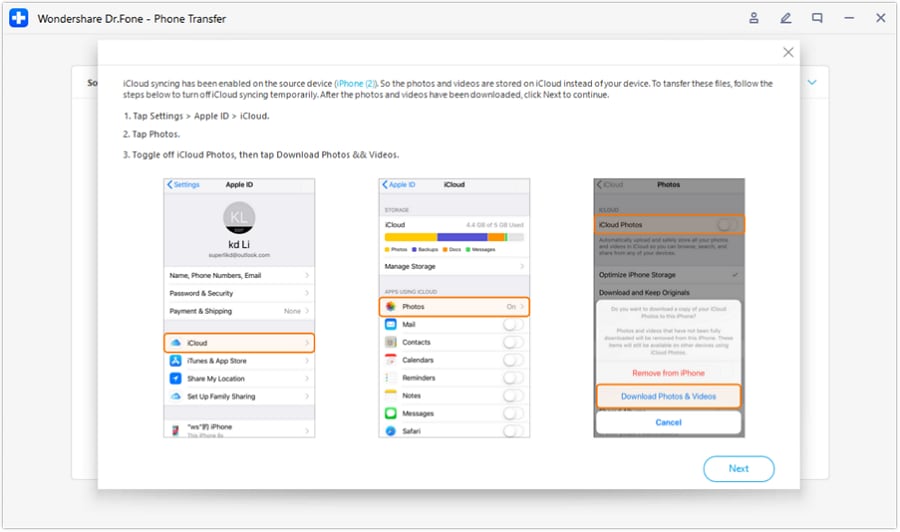
Passo 1Prepara una baseline di verifica (prima del trasferimento)
Su entrambi i telefoni, acquisisci le prove di base (conteggio dei contatti per account, conteggio delle foto/intervallo delle date e verifica a campione di 10–20 elementi). Conferma che il tuo ambito comprendesolocontatti e foto.
Limite: L’IA non può vedere i tuoi dispositivi per confermare questi numeri—usa le impostazioni/dettagli della galleria che puoi effettivamente visualizzare sul telefono.

-
Passo 2Imposta la direzione di trasferimento corretta
Collega entrambi i telefoni e ricontrolla che origine e destinazione siano corretti (qui spesso iniziano gli errori).

-
Passo 3Esegui il trasferimento solo per contatti e foto (niente extra)
Seleziona soloContattieFoto, quindi esegui il trasferimento secondo l'ordine pianificato (ad esempio: prima i contatti, poi le foto) per ridurre la confusione durante la verifica.
Limite: Se selezioni categorie di dati o account di origine errati, puoi creare duplicati o perdere elementi presenti solo nel dispositivo—mettiti in pausa e ricontrolla le selezioni prima di procedere.

-
Passo 4Verifica i risultati prima di qualsiasi azione irreversibile
Conferma che il nuovo telefono soddisfi i tuoi criteri di passaggio (conteggio dei contatti entro l’intervallo previsto, account corretti presenti, foto che coprono le date previste e verifica a campione di foto recenti/vecchie). Solo dopo puoi considerare azioni di pulizia.
Limite: Noncancellareil vecchio telefono, eliminare originali o eseguire una "fusione duplicati" massiva finché la verifica non è completa—queste azioni possono essere difficili o impossibili da annullare.




Conclusione
Usa l'IA per progettare una sequenza attenta e basata su prove, con punti di arresto chiari e controlli di verifica; usa poi Dr.Fone per eseguire il trasferimento reale e confermare i risultati prima di qualunque passo di pulizia irreversibile.
FAQ
-
Come evito di trasferire accidentalmente messaggi, app o altri file?
Definisci prima l’ambito (“solo contatti + foto”), poi seleziona solo queste categorie durante l’esecuzione. Verifica sul nuovo telefono che compaiano solo le app/dati previsti prima di effettuare qualsiasi pulizia. -
Qual è la ragione più comune per cui mancano dei contatti?
Posizioni di archiviazione miste (alcuni contatti su Google/iCloud, alcuni "sul dispositivo", alcuni su SIM). Il tuo piano dovrebbe prevedere un controllo della fonte e una verifica del conteggioprimadel trasferimento. -
Perché ottengo duplicati dopo aver trasferito i contatti?
I duplicati di solito derivano dall’importazione dello stesso set due volte (sync cloud + importazione manuale) o dall’avere la stessa persona memorizzata su più account. Evita la fusione massiva prima di confermare l’account originale corretto. -
Come dovrei verificare che le foto siano trasferite correttamente?
Controlla più di un unico numero: verifica la copertura dell’intervallo delle date (la più vecchia e la più recente), verifica a campione un insieme di foto su mesi/anni e conferma che siano presenti cartelle chiave (ad esempio, Camera) se necessario. -
Quando è sicuro cancellare il vecchio telefono?
Solo dopo che il nuovo telefono ha superato i tuoi criteri di verifica sia per contatti che fotoehai confermato di poterli ancora accedere dopo un riavvio (per escludere “non ancora completamente sincronizzato”).
 Add Wondershare Dr.Fone as a preferred source on Google











