 Effortlessly manage data through preview, delete, export, etc.

 100% Security Verified | No Subscription Required | No Malware

 :
: 
 ChatGPT
 Perplexity
 Gemini
 Claude
 Grok
Grok

Sto ripulendo lo spazio di archiviazione del tablet prima dell'inizio della scuola, ma ho paura di eliminare le foto/gli appunti della classe o di rovinare le app di cui mio figlio ha bisogno il primo giorno.
Utente del Forum
La pulizia dell'archiviazione del Tablet prima di un semestre scolastico sembra semplice, ma un passaggio perso può cancellare le foto di classe, le note o i dati delle app di cui avrai bisogno il primo giorno.
L'intelligenza artificiale è utile qui per strutturare la sequenza: cosa controllare prima, cosa fare il backup, cosa eliminare e cosa verificare prima di fare qualcosa di irreversibile.
L'intelligenza artificiale non può effettivamente scansionare il tablet, confermare ciò che è stato eseguito in modo sicuro o eseguire cancellazioni; Avrai comunque bisogno di strumenti reali per eseguire il piano una volta verificato.

In questo articolo
- Come pianificare una pulizia sicura (senza perdere passaggi critici)
- Quello che stai cercando di raggiungere
- Dove le persone di solito perdono dati
- Che aspetto ha "safe proof"
- Il cancello del punto di nessun ritorno
- Cosa deve sapere l'AI
- prompt AI (Livello 1 – 3) + Perfezionamento dei prompt
- Quando interrompere la pianificazione e iniziare l'esecuzione
- Eseguire il flusso di lavoro in modo sicuro con Dr.Fone
Parte 1. Come pianificare la pulizia dell'archiviazione del tablet prima del termine scolastico senza perdere i passaggi critici
1-1. Quello che stai cercando di raggiungere
Stai cercando di liberare spazio su un tablet prima dell'inizio della scuola: installa le app richieste, scarica i libri di testo e ferma i popup "Storage full". Il tablet potrebbe essere condiviso con un bambino e probabilmente contiene un mix di file scolastici e personali.
1-2. Dove l'incertezza di solito è
L'incertezza di solito non èCosaPer cancellare — èQuale ordinePer fare le cose in, e come confermare che non interrompere login, perdere foto, o rimuovere download offline che hai effettivamente bisogno.
1-3. Quali sono le cause del rischio più alto
Il punto di non ritorno è quando si elimina definitivamente i supporti/file (o si ripristina il dispositivo) prima di confermare i backup e i dettagli di accesso; Una volta superato questo, il recupero può essere impossibile o incompleto.
Parte 2. Cosa deve sapere l'AI
Rispondi a questi in modo che il flusso di lavoro possa essere sequenziato in modo sicuro:
- Tipo di Tablet e sistema operativo (iPadOS/Android), modello e memoria corrente (ad es. 64 GB con 1,2 GB liberi)
- Chi lo utilizza (solo studente vs dispositivo familiare condiviso)
- Cosa deve essere pronto per la scuola (app richieste, libri di testo offline, account, MDM/portale scolastico)
- Quali dati sono più importanti (foto/video, note, download, messaggi, dati delle app)
- Opzioni di backup attuali già in uso (iCloud/Google, computer locale, unità esterna)
- Vincoli di connettività (Wi-Fi lento, piano dati limitato, scadenza)
- La tua tolleranza al rischio (nessuna perdita di dati consentita vs ok perdere vecchi download)
- Se stai considerando un reset di fabbrica (sì/no)
Parte 3. Utilizzo dei prompt AI per creare un flusso di lavoro più sicuro di pulizia dello storage del tablet prima del semestre scolastico
Utilizzare le istruzioni di seguito per forzare una sequenza chiara e cancelli di verifica prima di qualsiasi cancellazione.
3-1. Livello 1: Prompt di base
Elaborare un piano passo-passo sicuro per liberare lo spazio di archiviazione sul mio tablet prima dell'inizio della scuola.
Includi cosa controllare prima di eliminare qualcosa e come confermare che non ho rimosso qualcosa di necessario per la scuola.
Non includere istruzioni di esecuzione oltre la pianificazione di alto livello.
3-2. Livello 2: Prompt avanzato
Crea un flusso di lavoro strutturato per la pulizia dello storage del tablet prima del semestre scolastico con tre fasi: preparazione, esecuzione e verifica.
All'interno di ogni fase, etichettare I passaggi come critici o facoltativi e includere "punti di stop" in cui devo confermare I backup/l'accesso all'accesso prima di continuare.
Elenca anche i primi 5 errori comuni che causano perdita di dati o problemi con l'app scolastica.
3-3. Livello 3: Prompt di evidenza
Ecco il mio contesto:
Tipo di tablet (tablet Android), storage (64 GB totali, 0,9 GB gratuiti), Scadenza (inizio scuola tra 3 giorni)
app indispensabili (Google Classroom, Zoom, app del portale scolastico)
Dati da conservare (foto dal 2023 al 2026, cartella appunti PDF, video matematici offline)
backup (Google Photos attivato ma non sono sicuro che sia completo; nessun backup del computer ancora)
Utenti (condivisi con il genitore)
Costruire un flusso di lavoro di pulizia con controlli prima/durante/dopo ogni azione importante.
Includi esempi di verifica espliciti come "Conferma spettacoli di backup (12.400 foto)" o "Conferma spazio libero (10-15 GB)".
Aggiungi un cancello "non attraversare" prima di qualsiasi cancellazione o ripristino irreversibile.
3-4. Prompt Refinement (Prompt di follow-up)
Trasforma questo in una checklist con tre colonne: Azione, Prova da raccogliere, Rischio se saltato; Tenere sotto 20 righe.
Identifica il mio elenco "Azioni irreversibili" e aggiungi un passaggio di verifica richiesto immediatamente prima di ciascuno.
Separare gli elementi "Sicuro da rimuovere in qualsiasi momento" da "Rimuovi solo dopo la conferma" e spiegare la differenza utilizzando le app/i file della mia scuola.
Fai solo le 8 domande minime necessarie per finalizzare il piano, quindi emetti un singolo flusso di lavoro ordinato con stop/go gate.
3-5. Piano AI vs. vincoli reali del dispositivo
| Risultato di pianificazione AI | Vincolo reale sul tablet |
|---|---|
| Una lista prioritaria di cosa eliminare prima | L'intelligenza artificiale non può vedere quali file sono veramente grandi o duplicati suIl tuodispositivo |
| Checkpoint di Backup/verifica | AI non può confermare che i backup sono stati completati o che i file si aprono correttamente |
| Bandiere di rischio (ad es. "Non eliminare ancora i download") | Alcune app memorizzano i dati in posizioni che variano in base al sistema operativo/versione |
| Un cancello "punto di nessun ritorno" (ad esempio, prima del reset di fabbrica) | Solo gli strumenti effettivi possono eseguire la cancellazione/ripristino, e gli errori sono permanenti |
L'intelligenza artificiale migliora la logica di pianificazione, sequenziamento e verifica, ma non può eseguire o convalidare le azioni reali del dispositivo.
Parte 4. Quando smettere di pianificare la pulizia dell'archiviazione del tablet prima del termine scolastico e iniziare l'esecuzione
- Hai scritto una "lista di conservazione" (cartelle, app e account che devono essere conservati) ed è concordato da tutti coloro che usano il tablet.
- Hai un target di backup e uno standard di prova (come appare il "backup di successo", in conti/campioni).
- Conosci le tue azioni irreversibili "non incrociare" (cancellazione permanente, spazzatura vuota, ripristino di fabbrica) e i controlli esatti richiesti in anticipo.
- Hai un obiettivo di archiviazione che corrisponde alle esigenze della scuola (spazio libero sufficiente per app + aggiornamenti + contenuti offline).
Se questi sono veri, la pianificazione è abbastanza completa da andare avanti senza improvvisare la pulizia a metà.
Parte 5. Pulizia dell'archiviazione del Tablet prima del termine scolastico: esegui il flusso di lavoro in modo sicuro con Dr.Fone
L'esecuzione ora conta perché la pulizia dello storage è dove avviene la cancellazione accidentale; Il piano funziona solo se si seguono i cancelli di verifica prima di qualsiasi passaggio irreversibile. Per effettuare il piano con controlli reali del dispositivo, è possibile utilizzareDr.Fone Basic-Gestione datiPer backup, trasferimento/esportazione e gestione dei dati sul dispositivo.
 Gestisci facilmente i dati tramite anteprima, eliminazione, esportazione, ecc.
- Trasferire tutti i dati tra i dispositivi.
- Solide soluzioni di backup per una protezione affidabile dei dati.
- Specchiare schermi su PC per riunioni, insegnamento e controllo.

-
Passaggio 1Prendi prima un backup verificabile
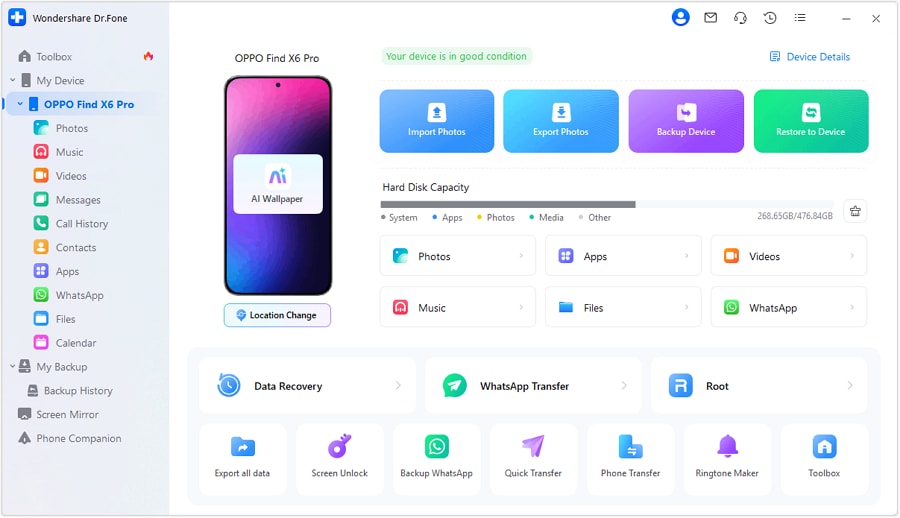
Azione:Utilizzare Dr.Fone per eseguire il backup dei dati importanti del tablet su un computer in modo da avere un punto di ripristino prima di rimuovere qualsiasi cosa.
Limitazione:AI non può confermare che il backup sia completo o che i file siano leggibili: è necessario verificare con spot-check che si apre e i conti attesi.
-
Passo 2Sposta i file grandi a basso rischio fuori dal tablet (poi ricontrolla lo spazio)
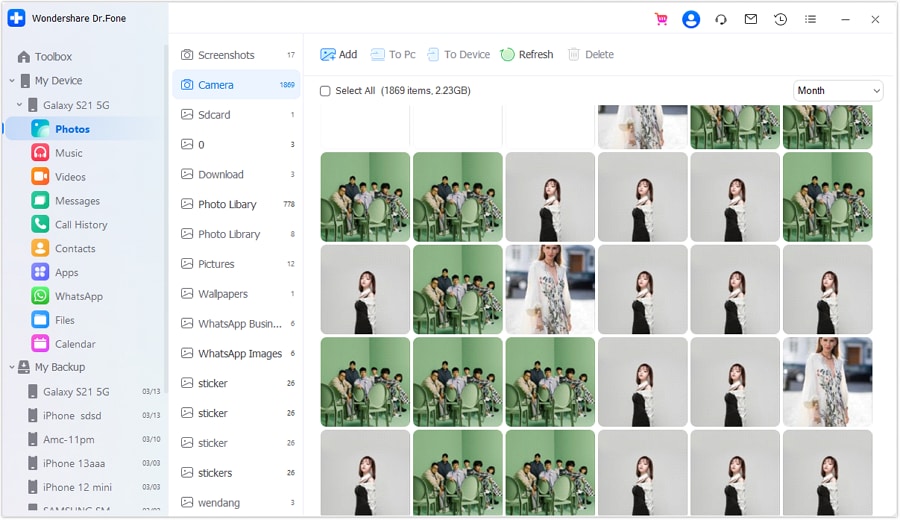
Azione:Usa Dr.Fone per accedere e trasferire/esportare file multimediali grandi (foto/video) e altri file identificati come grandi dal dispositivo.
Limitazione:L'IA non può vedere quali elementi sono stati effettivamente trasferiti con successo—verifica che i file di destinazione esistano e si aprano prima di rimuovere le copie locali.
-
Passo 3Verifica il trasferimento con anteprime e controlli di prova

Azione:Visualizza un'anteprima dei tuoi media e conferma che il tuo standard di prova sia soddisfatto (ad esempio, conteggi/campioni attesi e che i file scolastici chiave si aprano correttamente dalla posizione di backup/esportazione).
Limitazione:L'IA può suggerire cosa verificare, ma non può validare l'integrità effettiva del backup del tablet o la leggibilità dei file.
-
Passo 4Esegui la pulizia irreversibile solo dopo i gate di verifica
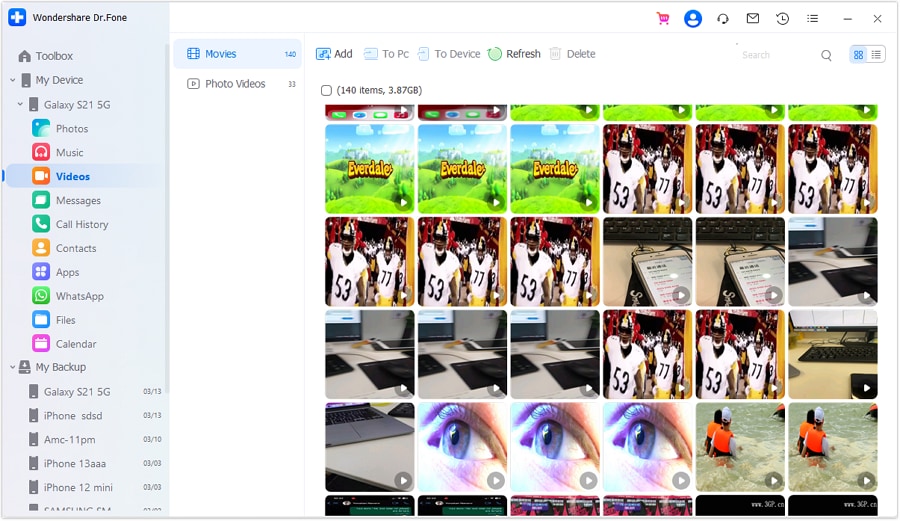
Azione:Dopo che backup e trasferimenti sono provati, usa Dr.Fone per rimuovere i dati indesiderati dal tablet (e solo allora considera azioni ad alto rischio come l'eliminazione permanente).
Limitazione:L'IA non può annullare un'azione irreversibile; non procedere a meno che i tuoi controlli di "prova da raccogliere" siano completi.




Conclusione
Usa l'IA per progettare un flusso di lavoro cauto e incentrato sulla verifica con chiari punti di arresto/avvio, poi usa strumenti reali per eseguire backup, trasferimenti ed eliminazioni—la pianificazione riduce il rischio, ma è l'esecuzione che previene o causa la perdita di dati.
FAQ
-
Qual è il rischio più grande nella pulizia dello storage del tablet prima dell'inizio della scuola?
Eliminare qualcosa che non puoi ripristinare (foto, note, download) o perdere l'accesso alla scuola (credenziali perse, app/dati necessari rimossi).
-
Cosa dovrei verificare prima di eliminare qualsiasi cosa?
Che il backup sia reale (non solo "attivo"), che i tuoi file più importanti si aprano dalla posizione di backup, e che tu possa ancora accedere agli account scolastici necessari.
-
Quanto spazio libero dovrei avere prima che inizi la scuola?
Abbastanza per installazione di app, aggiornamenti del sistema operativo e contenuti offline—di solito un margine di 10–15 GB, ma segui le esigenze scolastiche e i download pianificati.
-
Quando è appropriato il ripristino alle impostazioni di fabbrica?
Solo se i problemi di spazio persistono dopo una pulizia sicura e hai verificato i backup e la possibilità di reinstallare e accedere a tutte le app scolastiche; è un'azione senza ritorno.
-
L'IA può dirmi cosa è sicuro eliminare sul mio tablet specifico?
Non in modo affidabile—l'IA può suggerire categorie e una sequenza, ma non può ispezionare i file effettivi del dispositivo, lo storage delle app o l'integrità del backup.
 Add Wondershare Dr.Fone as a preferred source on Google











