 Effortlessly manage data through preview, delete, export, etc.

 100% Security Verified | No Subscription Required | No Malware

 :
: 
 ChatGPT
 Perplexity
 Gemini
 Claude
 Grok
Grok

Io inizio a "pulire" il mio telefono alla fine del semestre eliminando screenshot e download, poi mi rendo conto in seguito che alcuni di loro erano informazioni di classe o ricevute di cui avevo ancora bisogno.
Utente di Reddit, r/college
Un semestre telefono declutter sembra semplice, ma mancare un passaggio (come il backup delle note di classe o la verifica della sincronizzazione del cloud) può creare perdite permanenti o accessi rotti.
L'intelligenza artificiale può aiutarti a progettare un flusso di lavoro sicuro e ripetibile: cosa rivedere prima, cosa archiviare, cosa eliminare e cosa verificare prima di qualsiasi azione irreversibile.
AI non può effettivamente scansionare il telefono, confermare ciò che è sincronizzato, o recuperare ciò che hai cancellato; L'esecuzione richiede strumenti reali del dispositivo e controlli reali.

In questo articolo
- Parte 1. Pianificare un flusso di lavoro di dedisordine del telefono semestrale senza perdere passaggi critici
- Cosa deve sapere l'AI
- Prompt di livello 1-3 (da base a basato su prove)
- Prompto perfezionamento follow-up
- Gate di verifica e regole del punto di non ritorno
- Parte 2. Utilizzare i prompt AI per creare un flusso di lavoro più sicuro
- Parte 3. Piano AI vs. vincoli reali del dispositivo
- Parte 4. Quando interrompere la pianificazione e iniziare l'esecuzione
- Parte 5. Eseguire il flusso di lavoro in modo sicuro con Dr.Fone
Parte 1. Pianificare un flusso di lavoro di dedisordine del telefono semestrale senza perdere passaggi critici
Desideri un telefono pulito alla fine di ogni semestre: meno screenshot, meno duplicati, meno download casuali e una macchina fotografica ordinata, senza perdere corsi, ricevute o file di progetto di cui avrai bisogno in seguito.
L'incertezza di solito non è cosa pulire; E' ora di pulirlo. Se si elimina prima e si verifica in seguito, si può finire per provare a ricostruire le linee temporali, ri-scaricare i file che non esistono più, o scoprire che "sincronizzato" non significa "backup".
Il momento del punto di non ritorno è quando si elimina definitivamente gli elementi (ad esempio, svuotando "recentemente eliminati", eliminando i supporti di chat che non sono memorizzati altrove o eseguendo una cancellazione sicura). Non progettare il flusso di lavoro in modo da poter raggiungere quel passaggio prima che la verifica sia completata.
1-1. Cosa deve sapere l'AI
Rispondi a questi in modo che il piano corrisponda alla tua effettiva routine semestrale e alla tolleranza al rischio:
- Tipo di telefono e versione del sistema operativo (iPhone iOS X/Android Y)
- Pressione e obiettivo di archiviazione (liberare 10-30 GB, ridurre il disordine, accelerare i backup, ecc.)
- Le tue categorie "da non perdere" (registrazioni di lezioni, appunti PDF, foto di laboratorio, ricevute, allegati di chat di gruppo)
- Dove si trovano attualmente i tuoi dati (iCloud/Google Photos, OneDrive/Google Drive, solo dispositivo, scheda SD)
- App di messaggistica che contano (WhatsApp/Telegram/iMessage) e se i media sono solo per dispositivi
- La struttura del tuo semestre (solo fine semestre vs mini-declutter mensili)
- Tempo disponibile (15 minuti, 1 ora, mezza giornata)
- La tua tolleranza al rischio (prima di archiviare vs. prima di cancellare; "Non cancellare mai in modo permanente" vs. "ok to wipe")
- Eventuali vincoli (politica scolastica, controllo genitoriale, ID Apple condiviso, piano dati limitato)
Parte 2. Utilizzare i prompt AI per creare un flusso di lavoro più sicuro
Utilizzare le istruzioni di seguito per forzare una sequenza chiara con gate di verifica prima di qualsiasi cancellazione.
2-1. Livello 1: prompt di base
Crea un piano sicuro di dedisordine del telefono di fine semestre per uno studente.
Ho bisogno di una sequenza semplice: cosa rivedere prima, cosa archiviare e cosa eliminare.
Includi un checkpoint "stop and verify" prima di qualsiasi cosa permanente.
2-2. Livello 2: prompt avanzato
Progettare un flusso di lavoro di dedisordine del telefono semestrale con tre fasi: preparazione, esecuzione e verifica.
Contrassegna ogni passaggio come critico o opzionale e aggiungi regole esplicite go/no-go in modo da non poter raggiungere la cancellazione permanente finché I backup/la sincronizzazione non vengono confermati.
2-3. Livello 3: prompt di evidenza
Costruisci un flusso di lavoro di dedisordine del telefono semestrale su misura per questa situazione:
-Dispositivo: (iPhone 13, iOS 17) /o (Samsung S22, Android 14)
-Spazio libero attuale: (3 GB liberi di 128 GB)
-Must-keep: (audio delle lezioni, PDF, appunti scansionati, ricevute di stage, foto di famiglia)
-Fonti ad alto disordine: (screenshot, download di TikTok/Instagram, duplicati, video di grandi dimensioni, media di WhatsApp)
-Target di archiviazione: (20 GB gratuiti; riduce il numero di foto di 2.000 elementi)
-Stato Cloud: (Google Foto "Backup attivato", ma non sono sicuro se completato; l'unità ha alcuni PDF)
Crea:
1) Una sequenza passo-passo con controlli prima/durante/dopo ogni azione rischiosa
2) Una lista di "prove da raccogliere" (esempi: timestamp di backup, conteggio di foto nel cloud, test di apertura di file di esempio)
3) Una chiara definizione del punto di non ritorno (esempi: vuoto recentemente cancellato; cancellazione sicura) e le condizioni richieste prima di esso.
2-4. Prompto perfezionamento
Converti il piano in una checklist con gate pass/fail, dove ogni gate ha "come verificare" e "cosa fare se non riesce".
Separare i miei dati in Keep on phone/Archive off phone/Delete e definire una regola per ogni bucket (con esempi).
Identificare le 5 maggiori vittorie dello spazio per la mia situazione e classificarli per livello di rischio (basso/medio/alto) con l'ordine più sicuro.
Aggiungi un declutter minimo fattibile (15 minuti) e un declutter completo (90 minuti), entrambi utilizzando gli stessi checkpoints di verifica.
Scrivi una breve lista "non ancora" che mi impedisca di intraprendere passi irreversibili prima della verifica.
Parte 3. Piano AI vs. vincoli reali del dispositivo
| Elemento di piano AI | Vincolo reale del dispositivo |
|---|---|
| "Conferma il backup completo" | Solo il telefono/strumento/account può visualizzare lo stato del backup, i timestamp e i guasti |
| "Rimuovi i duplicati in modo sicuro" | il rilevamento dei duplicati varia; Alcuni "duplicati" sono varianti modificate che potrebbero essere necessarie |
| "Archivio dei file scolastici" | I file reali possono essere all'interno delle app (note, app LMS) e non essere visibili come semplici cartelle |
| "Cancellazione permanente" | Una volta cancellato in modo sicuro o rimosso da tutte le cartelle di recupero, potrebbe essere irrecuperabile |
L'intelligenza artificiale migliora il flusso di lavoro e i controlli di sicurezza, ma non può accedere al telefono per verificare la sincronizzazione, spostare i file o eseguire le cancellazioni.
Parte 4. Quando interrompere la pianificazione e iniziare l'esecuzione
- Puoi nominare le tue categorie obbligatorie e dove ognuna vivrà dopo declutter (sul telefono vs archiviato).
- Hai almeno un percorso di backup verificato (non solo "penso che si sincronizzi"), con un modo per controllare I file.
- Il tuo piano ha un unico passo irreversibile chiaramente etichettato, con condizioni che devono essere vere prima di raggiungerlo.
- Conosci i tuoi criteri di successo (ad esempio: "20 GB gratuiti", "camera roll down di 2.000", "Tutti gli audio delle lezioni accessibili").
Se tutti e quattro sono veri, non stai più indovinando – sei pronto ad eseguire con attenzione.
Parte 5. Eseguire il flusso di lavoro in modo sicuro con Dr.Fone
L'esecuzione conta ora perché il rischio reale non è pianificazione-è errato clic durante la pulizia, eliminare la categoria sbagliata, o scoprire troppo tardi che il vostro "backup" non includeva ciò che si presumeva.
5-1. Eseguire i passaggi di esecuzione con uno strumento di dispositivo reale
Per il backup pratico, l'anteprima e la pulizia sul dispositivo reale, è possibile utilizzareDr.Fone Basic-Gestione dati.
-
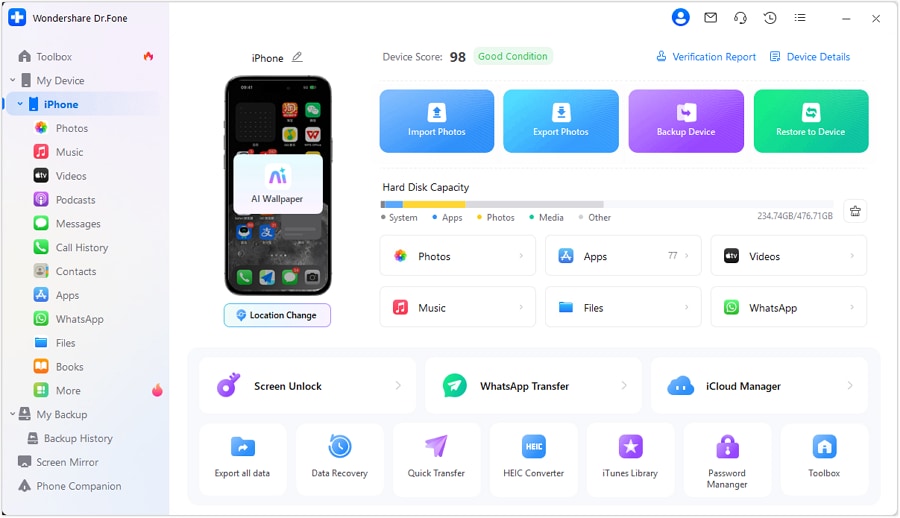
Passaggio 1Collega il telefono e apri la gestione dei dispositivi
Collega il tuo iPhone/Android al computer e apri la visualizzazione Gestione dispositivi in modo da poter rivedere e gestire i contenuti deliberatamente (invece di cancellare ciecamente sul telefono).
-
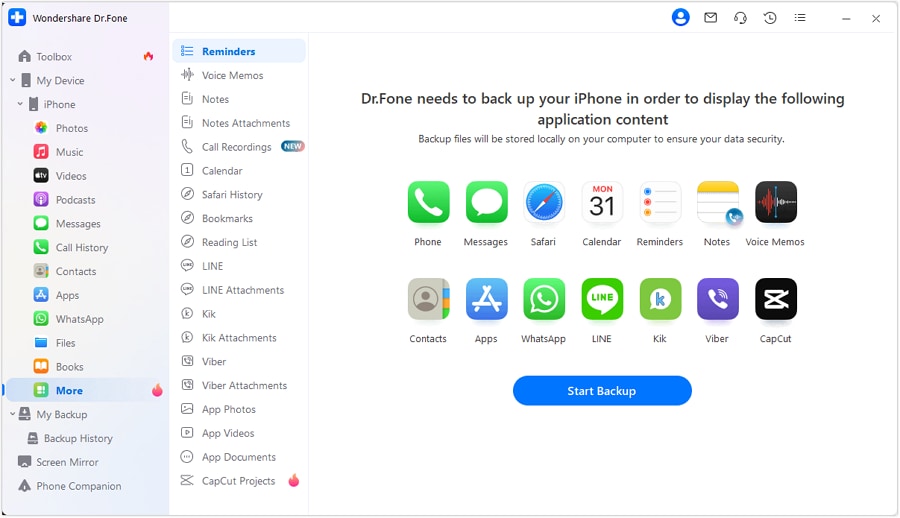
Passaggio 2Creare un backup di sicurezza verificato (quindi controllare a punto)
Fai il backup delle categorie di dati che hai deciso sono critiche, quindi verifica visualizzando/ripristinando alcuni elementi rappresentativi (ad esempio: una registrazione di una lezione, un PDF e un piccolo lotto di foto).
Limitazione: l'intelligenza artificiale non può confermare cosa è stato effettivamente catturato nel backup o se i dati di ogni app sono inclusi.
-
Passaggio 3Riduci il disordine con le rimozioni a minor rischio prima
Rimuovi il disordine ovvio a basso rischio che hai pre-approvato (ad esempio: download spazzatura noti, duplicati esportati o grandi supporti già archiviati) prima di toccare qualsiasi cosa tu possa aver bisogno per voti, rimborsi o portafogli.
Limitazione: l'intelligenza artificiale può suggerire un ordine sicuro, ma non può vedere quali file specifici sono spazzatura e significativi sul dispositivo.

-
Passaggio 4Solo dopo la verifica, effettuare la pulizia irreversibile
Se (e solo se) i gateway di verifica sono stati superati, eseguire il passaggio permanente definito (ad esempio: svuotare le cartelle di recupero dopo aver confermato i backup o rimuovere i supporti già archiviati).
Limitazione: questo è il punto di nessun ritorno; L'intelligenza artificiale non può recuperare ciò che viene cancellato in modo permanente se la verifica è stata sbagliata o incompleta.

Strumento consigliato per la pulizia del semestre
Se si desidera un flusso di lavoro semestrale ripetibile che enfatizi "prima eseguire il backup, verificare, poi pulire",Dr.Fone Basic-Gestione datiPuò aiutarti a gestire, trasferire e eseguire il backup delle categorie chiave prima di rimuovere il disordine.
 Gestisci facilmente i dati tramite anteprima, eliminazione, esportazione, ecc.
- Trasferire tutti i dati tra i dispositivi.
- Solide soluzioni di backup per una protezione affidabile dei dati.
- Duplica gli schermi sul PC per riunioni, insegnamento e controllo.

Usalo per (1) creare e convalidare un backup di sicurezza, (2) rivedere e rimuovere categorie di documenti a basso rischio che hai già approvato, e (3) evitare errori come “elimina prima, verifica dopo” che possono costarti compiti o file importanti.




Conclusione
Usa l’IA per progettare un flusso di lavoro di pulizia del semestre con punti di verifica e un chiaro punto di non ritorno, poi utilizza un vero strumento come Dr.Fone per eseguire backup e pulizia in sicurezza sul dispositivo reale.
FAQ
-
Qual è il più grande errore che fanno gli studenti durante la pulizia a ogni semestre?
Eliminare prima e verificare dopo—soprattutto con foto, allegati di chat e appunti scannerizzati che non sono stati davvero salvati. -
Cosa dovrei verificare prima di eliminare qualcosa di “importante”?
Che esista un backup, abbia una data recente e che tu possa aprire alcuni file di esempio dal backup (non solo vedere un’etichetta “sincronizzato”). -
Come gestisco gli elementi “da conservare” sparsi tra diverse app?
Organizza per categorie (appunti, PDF, registrazioni, ricevute) e richiedi una conferma “esportazione/backup effettuato” per ogni app prima di rimuovere qualsiasi cosa dal telefono. -
Quando è sicuro svuotare “Eliminati di recente” o fare una cancellazione sicura?
Solo dopo aver verificato il backup e aver confermato che non ti serviranno più i file per voti, ricorsi, rimborso o portafoglio. -
L’IA può dirmi cosa eliminare sul telefono?
L’IA può aiutarti a stabilire regole e ordine (cosa è a basso rischio vs. alto rischio), ma non può vedere i tuoi file reali o confermare cosa sia sicuro rimuovere.
 Add Wondershare Dr.Fone as a preferred source on Google











