 Effortlessly manage data through preview, delete, export, etc.

 100% Security Verified | No Subscription Required | No Malware

 :
: 
 ChatGPT
 Perplexity
 Gemini
 Claude
 Grok
Grok

Ho iniziato a eliminare video di grandi dimensioni per liberare spazio, poi mi sono reso conto che alcuni non erano mai stati caricati. Ora ho paura di toccare qualsiasi cosa perché potrei cancellare l'unica copia.
Utente Reddit, r/iPhone
Pulire rapidamente i video può eliminare i file sbagliati, rompere l'organizzazione degli album o lasciarti con "spazio liberato" ma ricordi mancanti. Basta una mancata verifica (come confermare cosa è già stato salvato) per trasformare una semplice ottimizzazione in un problema di recupero dati.
In questo articolo
- Come pianificare una sequenza sicura di ottimizzazione dello spazio di archiviazione
- Perché la “sequenza” conta più dei suggerimenti
- Dove solitamente si nascondono i video (e traggono in inganno)
- I momenti di non ritorno da evitare
- Come appare un piano basato sulla verifica
- Cosa deve sapere l’IA (input)
- Prompt IA per generare un flusso di lista di controllo
- Piano IA vs. vincoli reali del dispositivo (tabella di confronto)
- Quando smettere di pianificare e iniziare ad eseguire
Parte 1. Come Pianificare l'Ottimizzazione dello Spazio per Telefoni con Molti Video Senza Saltare Passaggi Critici
1-1. Perché la “sequenza” è più importante del consiglio generico
Hai un telefono che è costantemente “Archiviazione quasi piena”, principalmente a causa dei video: clip 4K, download duplicati, esportazioni modificate e file media delle app di chat. Vuoi liberare spazio, ma non sei sicuro di cosa sia sicuro eliminare—e diverse app mostrano elenchi differenti dei “file più grandi”.

1-2. Il tipico “pezzo mancante”: verifica prima della cancellazione
Dopo aver chiesto all’IA potresti ricevere consigli generici come “usa backup cloud” o “elimina duplicati”, ma il pezzo mancante è la sequenza: cosa va verificato prima di qualsiasi eliminazione, cosa conta come “backup” e come evitare di cancellare l'unica copia di un video mai caricato.
1-3. I momenti di non ritorno da evitare
Il momento di non ritorno è quando elimini definitivamente i video (o svuoti “Eliminati di recente/Cestino”), oppure quando “ottimizzi archiviazione” presumendo che gli originali siano nel cloud—senza aver prima confermato il caricamento e la riproduzione su un altro dispositivo.
1-4. A cosa serve l’IA (e cosa non può fare)
L’IA è utile per trasformare un obiettivo vago (“libera spazio”) in un flusso di lavoro sequenziato: cosa valutare per primo, cosa salvare, cosa eliminare alla fine e cosa verificare ad ogni passaggio. Aiuta anche a definire regole decisionali (tenere vs. eliminare) così da non improvvisare sotto pressione.
L’IA non può vedere la memoria del tuo dispositivo, confermare cosa è veramente stato caricato, né eseguire eliminazioni in sicurezza per te. Una volta che il piano è solido, servono comunque strumenti reali per fare backup/trasferimenti e ridurre la possibilità di errore umano nei passaggi a rischio.
Parte 2. Cosa Deve Sapere l’IA
Rispondi così il piano corrisponde al tuo dispositivo e livello di rischio:
- Sistema operativo e modello del telefono (es: iPhone 13 iOS 17 / Samsung S22 Android 14)
- Spazio libero attuale e capacità totale (es: 3 GB liberi su 128 GB)
- Dove si trovano i video: Rullino, WhatsApp/Telegram, Download, app di editing, registrazioni schermo
- Destinazioni di backup (iCloud/Google Photo/OneDrive/PC/Mac/drive esterno/NAS)
- Se “Ottimizza Archivio” è attivato da qualche parte (Foto, messaggistica, streaming)
- Tolleranza alla compressione (conserva gli originali vs. accetta la ricodifica)
- Categorie da mantenere (figli, viaggi, lavoro, legale, ricevute)
- Vincoli di tempo e connettività (velocità Wi‑Fi, limiti dati, disponibilità di energia)
- Eventuali problemi passati (caricamenti falliti, date mancanti, file corrotti)
- Regole “da non toccare” (es: mai eliminare gli ultimi 30 giorni)
Parte 3. Utilizzare Prompt IA per Creare un Flusso di Lavoro di Ottimizzazione Sicura dello Spazio
Usa i prompt seguenti per far produrre all’IA un piano guidato da checklist con punti di verifica chiari prima di ogni passaggio irreversibile.
3-1. Livello 1: Prompt Base
Ho bisogno di un piano passo-passo per ottimizzare la memoria sul mio telefono pieno soprattutto di video.
Prioritizza la prevenzione della cancellazione accidentale e includi controlli di verifica prima di eliminare qualsiasi cosa.
Mantieni il piano adattato alla piattaforma del mio dispositivo.
3-2. Livello 2: Prompt Avanzato
Crea un flusso di lavoro strutturato per l’ottimizzazione della memoria focalizzato su video grandi, suddiviso in: Preparazione, Esecuzione, Verifica.
Etichetta ogni azione come “Critica” o “Opzionale”, e inserisci punti di arresto dove devo confermare i backup prima di proseguire.
Includi anche una regola finale “sicura per l’eliminazione” per cosa può essere cancellato alla fine.
3-3. Livello 3: Prompt Evidenza
Crea un flusso di lavoro di ottimizzazione della memoria per la mia situazione e inserisci verifiche prima/durante/dopo ogni step a rischio.
Contesto: (iPhone 13, iOS 17), (128 GB totali, 2,8 GB liberi), video sono in (Foto + WhatsApp + esportazioni CapCut), obiettivi di backup sono (iCloud Foto + PC Windows), Wi‑Fi (stabile), da mantenere (video di famiglia), niente compressione, tempo disponibile (2 ore).
Includi:
- Un metodo di selezione per trovare il maggior risparmio di spazio senza eliminare gli originali prima
- Una checklist “prova di backup” (es: riprodurre 10 video a caso sul dispositivo di backup, confermare intervalli di date)
- Un ordine di eliminazione che evita il punto di non ritorno fino alla fine (incluso Eliminati di recente/Cestino)
3-4. Refinamento del Prompt (follow-up)
Riscrivi il piano come tabella con colonne: Step, Obiettivo, Dove (app/posizione), Rischio, Verifica, Opzione rollback.
Aggiungi criteri espliciti per “backup” vs “non backup” (es: caricamento completo + riproducibile altrove + intervallo di date corretto).
Inserisci due decision gate: uno prima di qualsiasi eliminazione, e uno prima di svuotare Eliminati di recente/Cestino; elenca esattamente cosa devo confermare ad ogni gate.
Riduci ambiguità: per ogni step, indica il risultato esatto che segnala completamento (es: “X GB liberati” o “Y video trasferiti e verificati”).
Personalizza il flusso di lavoro per i miei vincoli: niente compressione, tempo limitato, video sparsi tra Foto + app chat; elimina step che non si adattano.
Parte 4. Piano IA vs. Vincoli Reali del Dispositivo
| Cosa può pianificare bene l’IA | Cosa non può fare l’IA | Cosa devi verificare personalmente | Modalità di errore comune |
|---|---|---|---|
| Una sequenza sicura e regole decisionali | Visualizza suddivisione dello spazio di archiviazione in tempo reale | Quali cartelle/app contengono effettivamente i video più grandi | Pulizia nel posto sbagliato |
| Backup + gate di eliminazione | Conferma che il caricamento è davvero completo | I video sono riproducibili su un altro dispositivo/account | Assumere che "sincronizzato" significhi "al sicuro" |
| Etichettatura rischio (critico/opzionale) | Trasferisci i file fuori dal telefono | Conteggio file/intervalli di date corrispondono dopo il trasferimento | Mancanza di intervalli di data (video più vecchi) |
| Checklist per evitare errori | Svuota cestino / elimina definitivamente | Stato “Eliminati di recente/Cestino” prima della cancellazione finale | Arrivo al punto di non ritorno troppo presto |
L’IA migliora la pianificazione, ma non può eseguire trasferimenti, backup, scansioni o eliminazioni sul tuo dispositivo reale.
Parte 5. Quando Smettere di Pianificare l'Ottimizzazione e Iniziare l'Esecuzione
- Hai una sequenza scritta con almeno due punti di verifica: pre-eliminazione e pre-eliminazione definitiva.
- Hai definito la “prova di backup” (riproducibile altrove + intervalli di date corretti + verifica conteggio file).
- Conosci i target di maggiore impatto (es: cache media chat, esportazioni duplicate, registrazioni schermo) e l'ordine in cui li affronterai.
- Hai deciso i tuoi non negoziabili (niente compressione, conserva gli originali, non eliminare elementi recenti, ecc.).
A questo punto il rischio residuo è principalmente operativo—fare le azioni giuste nell'ordine giusto senza saltare la verifica.
Ottimizzazione della Memoria per Telefoni con Molti Video: Esegui il Flusso di Lavoro in Sicurezza con Dr.Fone
Ora l’esecuzione è importante perché il piano diventa sicuro solo quando i backup/trasferimenti sono completati e verificati prima di arrivare a step di eliminazione irreversibile. Se vuoi un modo pratico per gestire i video tra telefono e computer, Dr.Fone Basic - Gestore Dati può aiutarti a gestire la parte operativa (trasferimento/backup/gestione) mentre segui i tuoi punti di verifica.
 Gestisci dati facilmente tramite anteprima, elimina, esporta, ecc.
- Trasferisci tutti i dati tra dispositivi.
- Soluzioni di backup affidabili per una protezione dati sicura.
- Duplica lo schermo su PC per meeting, lezioni, e controllo.

Mantieni la stessa logica di sicurezza del piano IA: (1) acquisisci il baseline, (2) completa trasferimenti/backup, (3) verifica indipendentemente, e solo poi (4) elimina—rimandando qualsiasi cancellazione definitiva fino alla fine.
-
Passo 1 Prepara e acquisisci una situazione iniziale
Collega il tuo telefono e registra lo stato iniziale (spazio libero e dove sono memorizzati i tuoi video chiave) così potrai misurare le modifiche ed evitare una “pulizia casuale”.
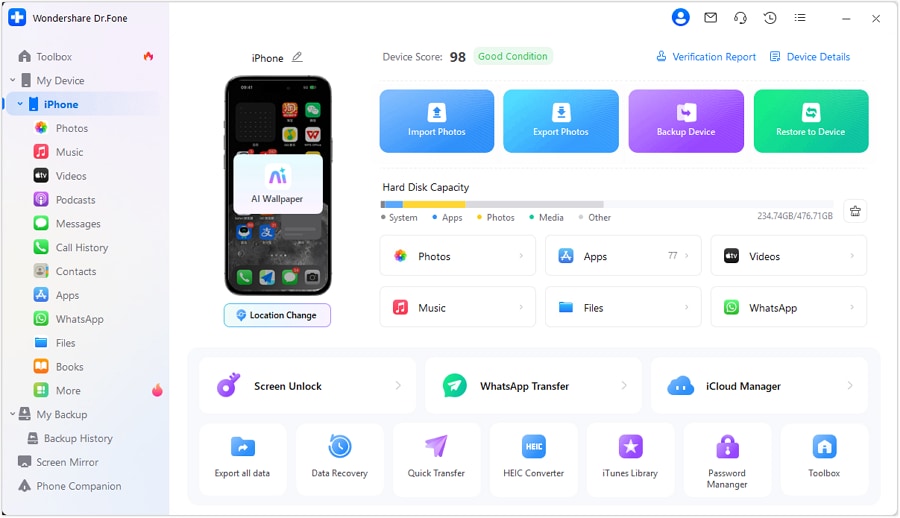
Limitazione: L’IA non può confermare ciò che uno strumento rileva sul tuo dispositivo o garantire dove sono archiviati gli elementi.
-
Passo 2 Esegui trasferimenti/backup prima di qualsiasi eliminazione
Esegui prima la parte di backup/trasferimento del tuo piano, poi verifica sulla destinazione (apri/riproduci un esempio di file su diversi intervalli di date) prima di eliminare qualsiasi cosa dal telefono.
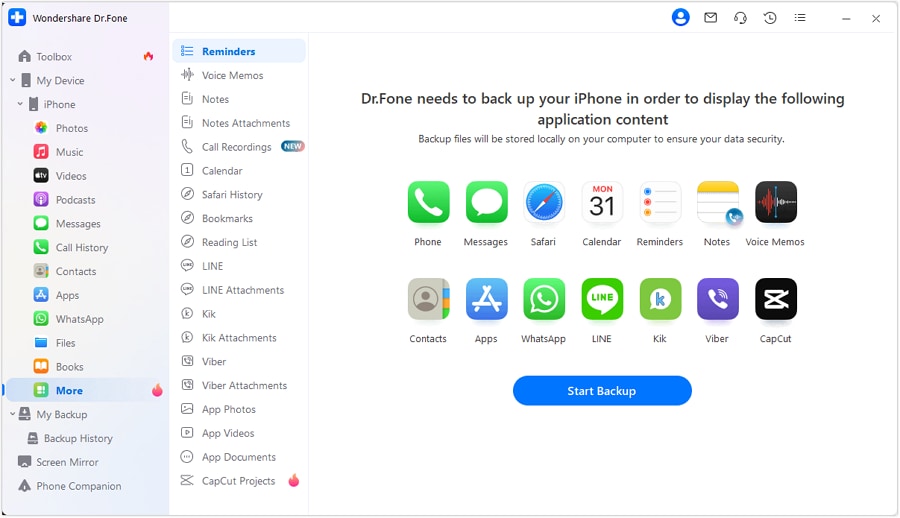
Limitazione: L’IA non può convalidare l’integrità del trasferimento; devi confermare tu che i file siano riproducibili e completi sul dispositivo/archiviazione di destinazione.
-
Passo 3 Seleziona i video in base alla posizione e al rischio (non eliminare prima gli originali)
Concentrati sui guadagni di spazio maggiori che non sono i tuoi soli originali (ad esempio: esportazioni duplicate, copie scaricate e cache dei media delle app di chat), mantenendo protette le categorie “da conservare”.

Limitazione: L’IA può definire delle regole, ma non può vedere quali file sono duplicati o l’unica copia.
-
Passo 4 Elimina solo dopo la verifica—poi ritarda la rimozione definitiva
Dopo la verifica, elimina gli elementi concordati come “sicuri da eliminare” e attendi prima di svuotare Eliminati di recente/Cestino, fino a che non avrai ricontrollato di avere ancora i video necessari altrove.

Limitazione: Una volta che elimini definitivamente (o svuoti il Cestino/Eliminati di recente), il recupero potrebbe essere impossibile; l’IA non può annullare questa operazione.




Conclusione
Usa l’IA per progettare un flusso di lavoro che dia priorità alla verifica, con punti di arresto chiari e una definizione di “prova del backup”, poi affidati a uno strumento reale per eseguire i backup/trasferimenti e procedi all’eliminazione solo dopo aver superato i controlli—specie prima di una rimozione definitiva.
FAQ
-
Qual è l’errore più grave quando si ottimizza lo spazio con molti video?
Eliminare subito e cercare di “ricostruire” in seguito—specialmente assumendo che la sincronizzazione cloud equivalga a un backup verificato. -
Come provo che un video è stato veramente salvato in backup (e non solo “sincronizzato”)?
Assicurati che sia accessibile da un altro dispositivo/account, riproducibile dall’inizio alla fine e che il backup copra i giusti intervalli di date e cartelle. -
Devo svuotare subito “Eliminati di recente/Cestino” per liberare spazio?
No—consideralo come l’ultima fase irreversibile, da fare solo dopo aver ricontrollato i backup e aver confermato che nulla di importante sia stato eliminato. -
Cosa dovrei eliminare prima per liberare spazio in sicurezza?
Fonti non originali: esportazioni duplicate, download, cache di media delle app di chat, e registrazioni dello schermo—dopo aver verificato che non siano l’unica copia. -
L’IA può dirmi quali video posso eliminare in sicurezza dal mio telefono?
L’IA può definire regole e controlli, ma non può vedere i tuoi file reali o confermare l’integrità del backup; devi verificare tu stesso tramite strumenti reali e controlli a campione.
 Add Wondershare Dr.Fone as a preferred source on Google











