 Effortlessly manage data through preview, delete, export, etc.

 100% Security Verified | No Subscription Required | No Malware

 :
: 
 ChatGPT
 Perplexity
 Gemini
 Claude
 Grok
Grok

Ho cercato di "ripulire" dopo una gita di famiglia e ho finito per cancellare foto che erano solo sul mio telefono (pensavo che Google Foto avesse tutto). Ora ho paura di toccare qualsiasi cosa senza un piano.
Utente Reddit, r/Android
Ordinare le foto degli eventi familiari su un telefono Android sembra semplice, finché un passaggio mancato non causa la perdita degli originali, album rotti o duplicati tra le app. Il rischio di solito deriva dal cancellare o spostare file prima di aver verificato cosa è stato effettivamente salvato in backup.
L'intelligenza artificiale aiuta di più se viene usata per strutturare il flusso di lavoro: definire cosa significa "ordinato", scegliere un sistema di cartelle/album, decidere cosa viene eliminato e aggiungere checkpoint di verifica per non agire a casaccio.
L'IA non può vedere lo stato reale del dispositivo, i percorsi di archiviazione, le regole della galleria o il comportamento di sincronizzazione cloud. Una volta chiaro il piano, servono strumenti reali per il dispositivo per effettuare backup, trasferimenti e applicare cambiamenti in sicurezza.
In questo articolo
- Come pianificare il flusso di lavoro senza perdere passaggi critici
- Cosa crea rischio dopo un evento
- Il problema della “sequenza”
- Il punto di non ritorno
- Cosa dovrebbe significare “backup verificato”
- Cosa deve sapere l'IA
- Usare prompt IA per costruire un flusso di lavoro più sicuro
- Piano IA vs. vincoli del dispositivo reale (con tabella di confronto)
- Eseguire il flusso di lavoro in sicurezza con Dr.Fone
Parte 1. Come pianificare l’ordinamento delle foto di eventi familiari su Android senza perdere passaggi critici

Hai appena concluso un evento di famiglia (compleanno, reunion, viaggio), e il tuo telefono ha centinaia di foto, screenshot e video brevi tutti insieme. Alcuni sono su WhatsApp, altri nel rullino della fotocamera e altri già sincronizzati su Google Foto—ma non sei sicuro di quali siano davvero sicuri da eliminare localmente.
Dopo una risposta IA, l’incertezza di solito riguarda la sequenza: Prima si creano gli album o si fa il backup? Si eliminano i duplicati ora o dopo l’esportazione? E se spostare i file rompe i raggruppamenti della galleria o la sincronizzazione cloud?
C’è anche un evidente punto di non ritorno: cancellare in massa o "liberare spazio" prima di aver confermato almeno un backup verificato degli originali. Una volta che gli elementi vengono eliminati (e poi rimossi dal cestino o dal cloud), il recupero può essere incompleto o impossibile.
Parte 2. Cosa deve sapere l'IA
Rispondi a queste domande affinché l’IA possa progettare un flusso di lavoro adatto al tuo dispositivo e al tuo livello di rischio:
- Modello e versione Android (es: Samsung S23, Android 14)
- Dove risiedono attualmente le foto (DCIM/Camera, WhatsApp/Immagini, Download, screenshot)
- Configurazione galleria + cloud (Google Foto attivo/disattivo, OneDrive/Samsung Cloud, altro)
- Situazione di archiviazione (spazio libero, SD card sì/no)
- Risultato desiderato (solo album, cartelle nella memoria, o archivio esportato sul PC)
- Regole “mantieni vs elimina” (sfocate, duplicati, sequenze, meme, ricevute)
- Vincoli di tempo (pulizia rapida oggi vs archivio attento nel weekend)
- Tolleranza al rischio (vuoi un doppio backup prima di ogni eliminazione?)
Parte 3. Usare prompt IA per costruire un flusso di lavoro più sicuro per ordinare foto di eventi familiari su Android
Usa i prompt sotto per far produrre all’IA una sequenza con checkpoint, non consigli generici.
3-1. Livello 1: Prompt base
Aiutami a pianificare un flusso di lavoro sicuro per ordinare le foto degli eventi familiari su Android senza perdere nulla.
Voglio un ordine chiaro dei passaggi e una breve checklist di cosa verificare prima di eliminare o spostare qualsiasi foto.
3-2. Livello 2: Prompt avanzato
Progetta un flusso di lavoro strutturato per ordinare le foto degli eventi familiari su Android.
Dividi il piano in:
- Preparazione (inventario, scelte di backup, nomi/album/cartelle)
- Esecuzione (ordine esatto per creare album/cartelle, spostare/copiare, poi eliminare)
- Verifica (come confermare che ogni fase è corretta prima di procedere)
Segna ogni passaggio come CRITICO o OPZIONALE, e segnala il momento del “non oltrepassare” prima di qualsiasi eliminazione irreversibile.
3-3. Livello 3: Prompt basato su evidenze
Creami un piano di ordinamento passo-passo con controlli di verifica prima/durante/dopo.
Contesto:
- Dispositivo: (Pixel 7, Android 14)
- Fonti foto: (DCIM/Camera, Immagini WhatsApp, Screenshot)
- Cloud: (Google Foto sincronizzazione ATTIVA, non sicuro che gli originali siano salvati)
- Archiviazione: (18 GB liberi, niente SD card)
- Evento: (80° compleanno della nonna, 650 foto + 40 video)
- Obiettivo: (creare album puliti per persone + momenti chiave, eliminare ovviamente gli scarti, mantenere gli originali in archivio)
- Regole di eliminazione: (via screenshot/meme, via duplicati sfocati, mantieni il migliore dalle sequenze)
- Tolleranza al rischio: (voglio almeno un backup verificato prima di eliminare qualsiasi cosa)
Output:
1) Una checklist “pre-volo” (cosa confermare prima)
2) La sequenza più sicura di ordinamento (guida copia vs sposta)
3) Verifiche DURANTE il processo (controllo campionario, apertura di esempio, comportamento cestino)
4) Verifiche DOPO il processo (come confermare che nulla manca)
Includi nomi di esempio per cartelle/album (es.: “2026-05 Compleanno / Candid / Ritratti Familiari”).
3-4. Raffinamento dei prompt
Riformula il flusso di lavoro come un albero decisionale con ramificazioni SE/ALLORA per: Google Foto sincronizzazione ATTIVA vs DISATTIVA, e SD card presente vs assente.
Aggiungi una regola di verifica: nessuna eliminazione finché non posso confermare l’integrità del backup usando almeno due punti di prova (es.: conteggio file + test di apertura casuale). Definisci chiaramente questi punti di prova.
Elenca i 10 errori più comuni quando si ordinano foto Android con sincronizzazione cloud attiva, e aggiungi un passo di prevenzione per ogni errore.
Converti il piano in una checklist “stop/go” con gate (Gate 1: backup verificato, Gate 2: organizzazione verificata, Gate 3: eliminazione verificata).
Dammi una versione minima del flusso di lavoro che rimanga comunque sicura (triage da 30 minuti), e indica quali rischi accetto accorciandolo.
Parte 4. Piano IA vs. vincoli del dispositivo reale
L’IA migliora la pianificazione, ma non può eseguire ordinamenti, backup, trasferimenti o eliminazioni sul tuo vero dispositivo.
| Bisogno di pianificazione | Cosa può fare l'IA | Vincolo reale sul tuo telefono | Implicazione pratica |
|---|---|---|---|
| Decidere una struttura cartelle/album | Proporre regole di denominazione e raggruppamento | Le app galleria trattano gli "album" in modo diverso dalle cartelle di archivio | Devi confermare come la tua Galleria visualizza i cambiamenti prima di procedere |
| Prevenire perdite accidentali | Aggiungere checkpoint e gate “non eliminare prima” | Comportamento cloud sync + cestino varia per app/account | Devi verificare cosa influisce “elimina” (solo dispositivo vs cloud) |
| Ridurre duplicati | Suggerire criteri per la scelta dei migliori | L’IA non può analizzare le tue foto per trovare veri duplicati | Avrai bisogno di uno strumento/flusso di lavoro per revisionare e confermare prima della rimozione |
| Confermare il completamento | Definire le evidenze da raccogliere (conteggi, controlli campionario) | I conteggi file differiscono tra DCIM, cartelle app e visualizzazioni cloud | Devi validare usando la stessa vista “fonte di verità” ogni volta |
4-1. Quando smettere di pianificare l’ordinamento delle foto e iniziare l’esecuzione
- Hai definito una “fonte di verità” (quale posizione/vista userai per fidarti di conteggi e originali: cartelle sul dispositivo vs libreria cloud).
- Hai regole di eliminazione scritte (cosa è sicuro da rimuovere) e una lista breve di categorie “mai eliminare” (es.: originali, video chiave).
- Hai un metodo di verifica che effettivamente eseguirai (conteggi + apertura campionaria + revisione cestino).
- Hai identificato il momento irreversibile: eliminazione in massa / svuotamento cestino / azioni “libera spazio” vengono bloccate finché il backup non è verificato.
Se queste condizioni sono vere, il lavoro restante non è più pianificazione—è esecuzione controllata con verifica.
Parte 5. Ordina le foto degli eventi di famiglia su telefono Android: esegui il flusso di lavoro in sicurezza con Dr.Fone
Per ridurre il rischio operativo (un tocco sbagliato durante lo spostamento/cancellazione, o un'impostazione di sincronizzazione mal compresa), esegui il processo con Dr.Fone Basic - Gestore Dati così puoi eseguire backup e gestire i file in modo controllato e verificabile.
 Gestisci facilmente i dati tramite anteprima, eliminazione, esportazione, ecc.
- Trasferisci tutti i dati tra dispositivi.
- Soluzioni di backup robuste per una protezione dati affidabile.
- Duplica lo schermo su PC per riunioni, lezioni e controllo.

Mantieni la stessa logica di sicurezza progettata con l’AI: esegui prima il backup, applica l’organizzazione in ordine controllato, quindi elimina solo dopo aver superato le soglie di verifica.
-
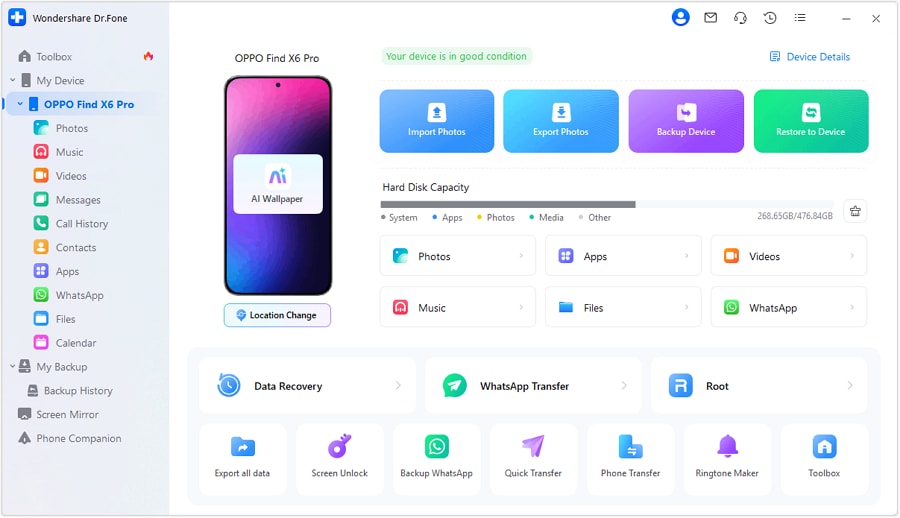
Passo 1 Crea prima un backup verificato
Azione: collega il tuo dispositivo Android ed esporta/esegui il backup di foto e video su un computer (o un'altra posizione sicura) prima di riorganizzare o eliminare qualsiasi cosa.
Limite: L’AI non può confermare che il backup sia completo; verifica controllando il numero di file e aprendo un campione casuale di foto/video dal backup.
-
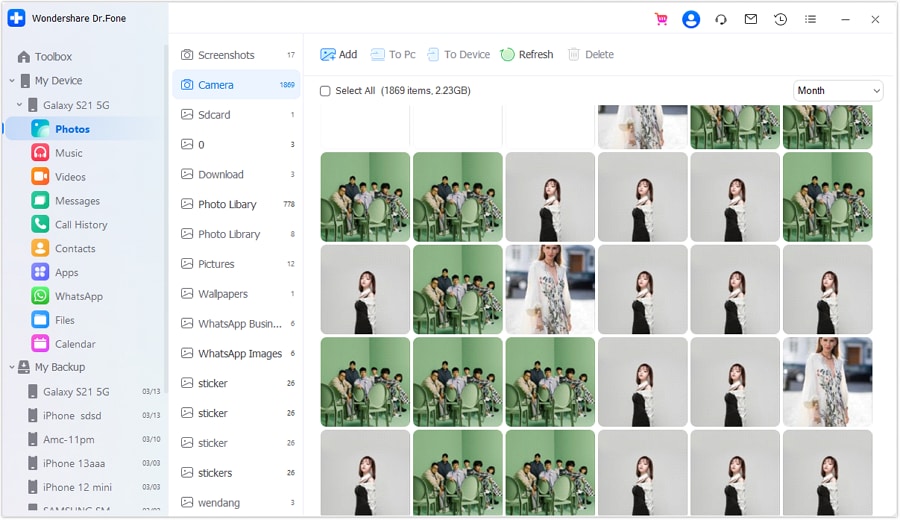
Passo 2 Accedi a foto/video da una visualizzazione unica come “fonte affidabile”
Azione: nel tuo strumento/flusso di gestione, scegli una vista coerente (ad esempio, le cartelle sul dispositivo come DCIM/Camera e le cartelle delle app) così che i tuoi conteggi e controlli siano confrontabili lungo tutto il processo.
Limite: le app cloud e della galleria possono mostrare conteggi diversi rispetto alle cartelle sul dispositivo; collega ogni verifica sempre alla stessa visualizzazione.
-
Passo 3 Applica l’organizzazione in un ordine controllato (preferisci copiare, poi valida)
Azione: trasferisci/copiate set selezionati (per evento/album) così puoi mantenere gli originali al sicuro mentre verifichi la nuova struttura. Conferma come la tua Galleria rappresenta le modifiche prima di applicarle in modo esteso.
Limite: l’AI può suggerire una struttura, ma non può vedere se la Galleria tratta gli album come cartelle o raggruppamenti gestiti dall’app—verifica i risultati sul telefono prima di proseguire.

-
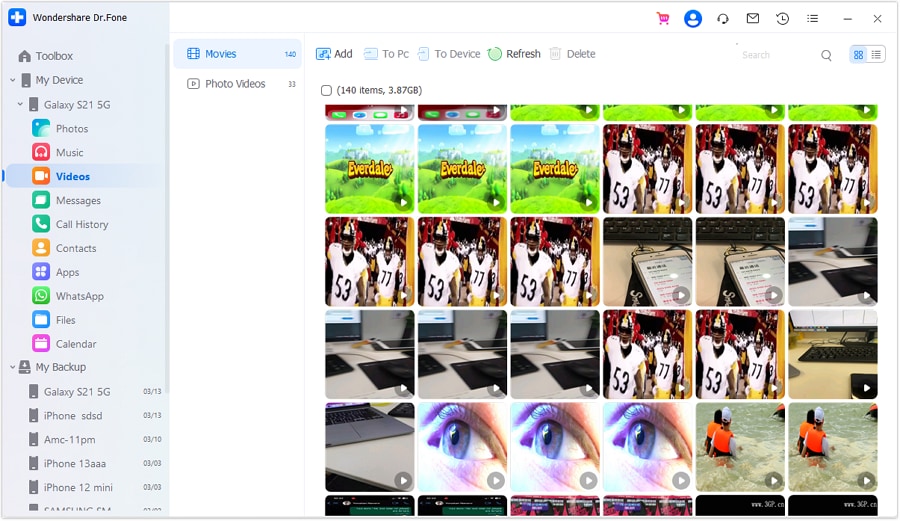
Passo 4 Elimina solo dopo aver superato le soglie di verifica (e ricontrolla funzionalità cestino/sync)
Azione: dopo aver confermato il backup e verificato che gli insiemi organizzati siano corretti, rimuovi gli elementi indesiderati (duplicati, screenshot, file inutili) con attenzione, poi controlla cestino/recupero e conferma il funzionamento della sincronizzazione cloud.
Limite: la cancellazione può essere irreversibile una volta svuotato il cestino o propagata la rimozione tramite la sincronizzazione cloud; l’AI non può validare le azioni di sincronizzazione/cestino—effettua i controlli prima e dopo l’eliminazione.




Conclusione
Usa l’AI per definire il flusso di lavoro, l’ordine delle operazioni, le soglie di rischio e i controlli di verifica; poi utilizza uno strumento reale per eseguire backup, trasferimenti e modifiche sul dispositivo—perché la pianificazione previene la perdita, ma l’esecuzione è dove può accadere se salti la verifica.
FAQ
-
Qual è l’ordine più sicuro se non sono sicuro della sincronizzazione cloud?
Prima fai il backup, poi organizza copiando (non spostando), quindi verifica e cancella solo alla fine. -
Qual è il punto di “non ritorno” più critico in questo flusso di lavoro?
Azioni di cancellazione di massa e soprattutto svuotare il cestino (o “libera spazio”) prima di confermare un backup verificato. -
Come verifico un backup senza pensarci troppo?
Usa almeno due prove: confronta il numero dei file (all’incirca) e apri un campione casuale di foto e qualche video dal backup. -
Devo ordinare in album nell’app Galleria o in cartelle nella memoria?
Decidi in base al tuo scopo: gli album sono migliori per la visualizzazione; le cartelle più chiare per l’archiviazione dei file. Pianifica prima, poi testa su un piccolo gruppo prima di applicare ovunque. -
L’AI può dirmi quali foto sono doppie o quale è lo scatto “migliore”?
Non in modo affidabile dalla libreria del tuo dispositivo a meno che tu non fornisca le foto per la revisione; usa l’AI per regole e processo, non come effettivo ordinatore della galleria foto del telefono.
 Add Wondershare Dr.Fone as a preferred source on Google











