 Effortlessly manage data through preview, delete, export, etc.

 100% Security Verified | No Subscription Required | No Malware

 :
: 
 ChatGPT
 Perplexity
 Gemini
 Claude
 Grok
Grok

Sto per ripristinare di fabbrica il mio telefono, ma sono preoccupato che una app social non riesca a migrare – e non me ne renderò conto finché le mie chat, I media o persino l'accesso all'account non saranno andati.
Utente Reddit, r/AndroidQuestions
Un reset di fabbrica è facile da avviare e difficile da annullare: mancare un passaggio dell'app social può interrompere definitivamente l'accesso agli account, alle chat o ai media.
L'intelligenza artificiale ti aiuta a trasformare una situazione disordinata "penso di aver eseguito il backup" in un flusso di lavoro chiaro: cosa catturare, cosa verificare e cosa deve essere completato prima del giorno di ripristino.
L'intelligenza artificiale non può leggere lo stato del dispositivo, confermare i backup o spostare i dati da sola, quindi una volta verificato il piano, l'esecuzione richiede strumenti reali e azioni del dispositivo.
In questo articolo
- Utilizzare i prompt AI per creare un flusso di lavoro più sicuro
- Livello 1: prompt di base
- Livello 2: prompt avanzato
- Livello 3: prompt di evidenza
- Prompto perfezionamento
- Come pianificare la checklist senza perdere passaggi critici
- Cosa deve sapere l'AI
- Piano AI vs. vincoli reali del dispositivo
- Quando interrompere la pianificazione e iniziare l'esecuzione
Parte 1. Utilizzo dei prompt AI per creare un flusso di lavoro di migrazione delle App sociali più sicuro
Utilizzare le istruzioni di seguito per forzare una sequenza con i cancelli di verifica, in modo da non raggiungere il reset fino a quando la prova non è in atto.
1-1. Livello 1: Prompt di base
Redatevi una lista di controllo della migrazione delle app sociali che posso seguire prima di un reset di fabbrica.
Includi i passaggi minimi per proteggere i login, le chat e i media e aggiungi un checkpoint "Non procedere" prima di ripristinare.
Mantenere solo pianificazione e app-agnostico a meno che non specifico app.
1-2. Livello 2: Prompt avanzato
Crea un flusso di lavoro strutturato per "social app migration checklist before factory reset" con tre fasi: preparazione, esecuzione e verifica.
Contrassegna ogni passaggio come critico o opzionale e include I "punti di Stop" in cui devo confermare le prove (timestamp di backup, posizione di archiviazione, ripristino del test/accesso) prima di procedere.
1-3. Livello 3: Prompt di evidenza
Sto ripristinando il mio (Samsung S22, Android 14) e passando a (Pixel 8, Android 15).
Applicazioni: (WhatsApp, Telegram, Instagram, Snapchat).
Devi mantenere: (chat WhatsApp + media, chat Telegram, accesso account IG, ricordi Snapchat).
2FA: (Google Authenticator sul telefono corrente), il numero di telefono rimane lo stesso, il Wi-Fi è affidabile, la finestra di tempo è (2 ore).
Crea una checklist con controlli prima/durante/dopo il backup/migrazione di ciascuna app.
Includi quali prove dovrei catturare (ad esempio, screenshot del backup "ultimo backup: oggi 10:30", elenco dei codici di recupero salvati, test di accesso su un altro dispositivo) e un gate rigido "nessun reset" fino a quando tutte le prove critiche non sono raccolte.
1-4. Prompto perfezionamento
Converti la checklist in una tabella con colonne: passaggio, perché è importante, prove esatte da raccogliere, segni di guasto, correzione/ripristino.
Dividere "Accesso all'account" in sottopassaggi: password nota, metodo 2FA disponibile dopo il reset, codici di recupero memorizzati, email di backup/numero verificato.
Aggiungi una "modalità di rischio offline": supponiamo che la sincronizzazione cloud fallisca: quali esportazioni locali o copie secondarie dovrei preparare per app prima di ripristinare?
Aggiungi una sezione finale "Punto di nessun ritorno" che elenca esattamente ciò che deve essere verificato prima del ripristino di fabbrica e cosa devo fare se un singolo articolo non riesce a verificare.
Parte 2. Come pianificare la lista di controllo della migrazione delle App sociali senza perdere passaggi critici
Stai per ripristinare di fabbrica un telefono per risolvere problemi di prestazioni, scambiarlo o cambiare dispositivo. Il punto di stress non è il ripristino: si rende conto in seguito che un'app social non è stata migrata (o migrata senza messaggi/media).
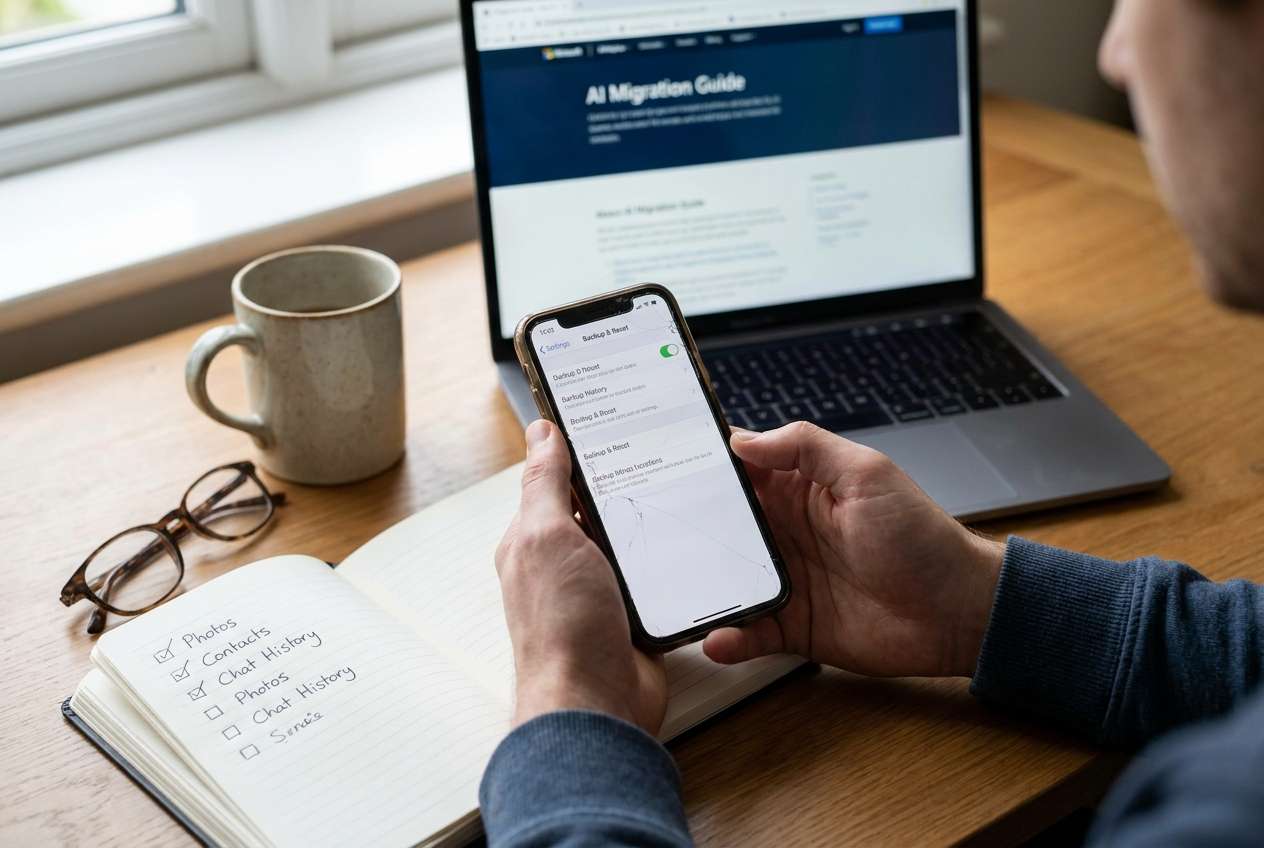
Anche con I consigli dell'intelligenza artificiale, le persone spesso rimangono bloccate nel sequenziamento: "Devo prima fare il backup, poi disconnettermi e poi spostare le foto?" Perdono anche la verifica: "Come posso dimostrare che il backup contiene effettivamente le mie chat e I miei media prima di cancellare qualcosa?"
Il tuo punto di nessun ritorno è il reset di fabbrica stesso. Una volta cancellato il dispositivo, tutti i dati delle app social che non sono stati correttamente eseguiti, esportati o sincronizzati potrebbero essere irrecuperabili, soprattutto se si perdono le chiavi di crittografia, i database locali specifici per l'app o le cache multimediali "solo per questo dispositivo".
Parte 3. Cosa deve sapere l'AI
Condividi solo ciò che è necessario in modo che l'intelligenza artificiale possa creare una checklist che corrisponda alle tue app, dispositivi e livello di rischio:
- Sistema operativo e modello del telefono (ad es. iPhone 13 iOS 17, Samsung S22 Android 14)
- La tua destinazione (nuovo telefono, stesso telefono dopo il reset, cambio, riparazione)
- Quali app sociali sono importanti (ad es. WhatsApp, LINE, WeChat, Telegram, Signal, Instagram, TikTok, Snapchat, Messenger)
- Cosa devi conservare (messaggi, note vocali, foto/video, adesivi, contatti, bozze, sessioni di accesso)
- Se ora si utilizzano i backup cloud (e quale account: Apple ID/Google, cloud specifico per app)
- Stato e accesso 2FA (app di autenticazione, numero SMS, codici di recupero, email di backup)
- Modifiche al piano SIM/eSIM (stesso numero o nuovo numero)
- Vincoli di archiviazione (archiviazione ridotta, Wi-Fi lento, finestra di tempo limitata)
- Qualsiasi vincolo di conformità/privacy (dispositivo di lavoro, chat sensibili, non può utilizzare il cloud, ecc.)
Parte 4. Piano AI vs. vincoli reali del dispositivo
| AI può pianificare | Vincolo nel mondo reale |
|---|---|
| Definire sequenza e dipendenze tra le app | Le app differiscono in base alla regione/versione e cambiano i percorsi dei menu |
| Creare cancelli di verifica e requisiti di prova | Solo l'interfaccia utente del dispositivo/app può confermare lo stato del backup/timestamp |
| Identificare i momenti ad alto rischio (ripristino di fabbrica, modifica del numero, perdita di 2FA) | Connettività, archiviazione e blocchi account possono bloccare la migrazione |
| Suggerisci le opzioni di ripristino (ripristino ritardato, esportazione, backup secondario) | Alcuni dati non possono essere esportati; Alcuni ripristini sovrascrivono i dati esistenti |
L'intelligenza artificiale migliora la pianificazione, ma non può eseguire backup, trasferimenti, esportazioni o reset; È ancora necessario eseguire e verificare ogni azione su dispositivi reali con strumenti reali.
Parte 5. Quando interrompere la pianificazione e iniziare l'esecuzione
- Hai un elenco completo delle app e hai contrassegnato ciò che ècriticocontroBello da avere.
- Ogni elemento critico ha unMetodo di verifica(Quale prova catturerai) e aRisposta al guasto(Cosa fare se manca).
- Hai identificato il tuoDipendenza ad alto rischio(spesso accesso 2FA/autenticatore o cambiamenti di numero di telefono) e risolto per primo.
- Puoi chiaramente dichiarare il"Nessun reset a meno che"Condizioni in una breve checklist.
Una volta che puoi soddisfare queste condizioni senza indovinare, la pianificazione è fatta e il passo successivo è l'esecuzione controllata.
Strumento consigliato: eseguire il flusso di lavoro in modo sicuro
L'esecuzione conta ora perché le finestre di tempistica, connettività e verifica possono chiudersi rapidamente, soprattutto quando si sta passando a un nuovo telefono o si sta preparando per uno scambio. Se WhatsApp fa parte del tuo piano di migrazione,Dr.Fone-Trasferimento WhatsAppPuò aiutarti ad eseguire i passaggi di trasferimento/backup a livello di dispositivo insieme ai requisiti di backup/esportazione in-app di ciascuna app.
 Trasferire WhatsApp su Android e iOS.
- Backup e ripristina WhatsApp sul PC in modo sicuro.
- Anteprima ed esportazione chat in modo selettivo.
- Funziona con tutti i modelli di iPhone e Android.

Esecuzione di trasferimento e backup:Utilizzare Dr.Fone per eseguire i passaggi di backup/trasferimento a livello di dispositivo pianificati che supportano il flusso di lavoro di migrazione delle app sociali, quindi completare i passaggi di backup/esportazione in-app di ciascuna app secondo necessità.
Limitazione:Dr.Fone non può sostituire i backup cloud specifici per app o garantire la migrazione di ogni tipo di messaggio/media in-app senza verificare all'interno di ogni app.
gate di verifica (prima del reset):Verificare che la lista di controllo delle prove sia completa: timestamp di backup, accessi di test corretti, codici di recupero memorizzati e eventuali ripristini richiesti convalidati sul dispositivo di destinazione, ove possibile.
Limitazione:AI non può confermare i tuoi backup o login; È necessario verificare nell'interfaccia utente dell'app effettiva e nelle pagine di sicurezza dell'account.
Ripristino ai dati di fabbrica solo dopo la prova:Procedi con il ripristino ai dati di fabbrica solo quando ogni elemento di verifica critico è stato soddisfatto e registrato, quindi accedi e valida ogni app dopo il reset.
Limitazione:Questo è il momento irreversibile: se qualcosa di critico non è stato salvato o perdi l’accesso 2FA, il recupero potrebbe essere impossibile o richiedere lunghi processi di recupero account.
-
Passo 1Apri lo strumento di trasferimento WhatsApp
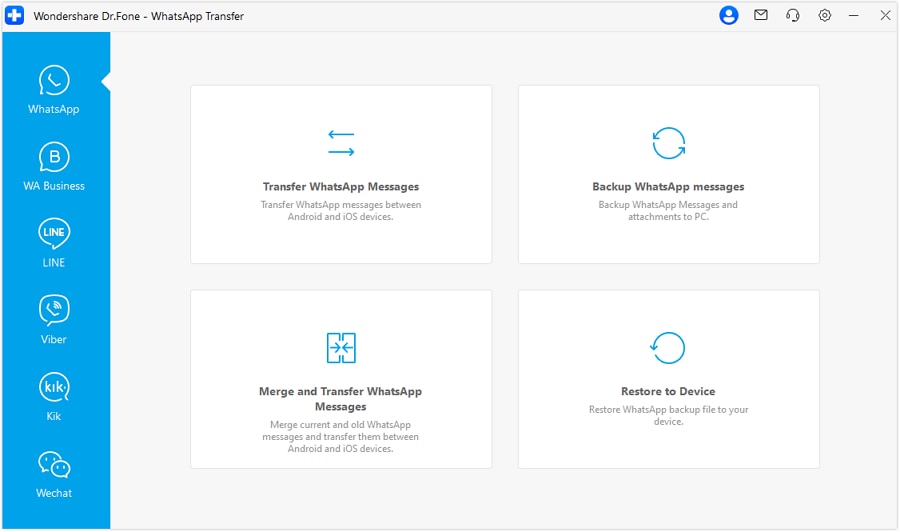
Avvia Dr.Fone e apri la funzione di trasferimento WhatsApp così da poter seguire la sequenza di migrazione pianificata con azioni controllate.

-
Passo 2Inizia il trasferimento di WhatsApp
Seleziona l’opzione di trasferimento e avvia la procedura guidata, tenendo pronta la tua checklist di prove/verifiche per lo step “nessun ripristino”.
-
Passo 3Imposta i dispositivi di origine e destinazione
Conferma che i dispositivi di origine e destinazione siano corretti prima di procedere, poiché una direzione errata potrebbe sovrascrivere o spostare dati in modo errato.

-
Passo 4Scegli cosa includere e completa il processo
Segui le istruzioni a schermo per completare il trasferimento/backup, poi verifica all’interno di WhatsApp e sul dispositivo di destinazione prima di qualsiasi ripristino ai dati di fabbrica.




Conclusione
Usa l’IA per progettare una checklist rigorosa e verificabile per la migrazione delle app social prima del ripristino, con punti di arresto chiari e requisiti di prova; quindi usa strumenti reali come Dr.Fone per eseguire la procedura—specialmente prima di raggiungere il momento irreversibile del ripristino.
Domande frequenti
-
Qual è il rischio maggiore nella migrazione delle app social prima del ripristino ai dati di fabbrica?
Perdita di accesso all’account (password/2FA/codici di recupero) oppure perdita di chat/media salvati localmente che non erano inclusi in un backup verificato. -
Come faccio a sapere se un backup è reale e non solo “attivato”?
Cerca prove come la data/ora del backup recente, dimensione del backup, posizione/account di archiviazione e idealmente un test di ripristino o accesso di prova sul nuovo dispositivo. -
Dovrei uscire dalle app prima del ripristino?
Solo dopo aver verificato i backup e confermato di poter accedere nuovamente (password + 2FA). Disconnettersi troppo presto può rimuovere dati locali o complicare la ri-autenticazione. -
Cosa succede se cambio numero di telefono durante la migrazione?
Consideralo una dipendenza critica: aggiorna prima numero/2FA/metodi di recupero, poi esegui il backup, quindi verifica l’accesso sul dispositivo di destinazione prima del reset. -
L’IA può dirmi se le mie chat saranno trasferite perfettamente?
No. L’IA può prevedere i punti critici comuni e progettare controlli, ma solo le app e i dispositivi possono confermare cosa è stato effettivamente migrato.
 Add Wondershare Dr.Fone as a preferred source on Google











