 Effortlessly manage data through preview, delete, export, etc.

 100% Security Verified | No Subscription Required | No Malware

 :
: 
 ChatGPT
 Perplexity
 Gemini
 Claude
 Grok
Grok

Pensavo che la mia configurazione stesse "praticamente funzionando", ma una volta che ho premuto Go Live, ho capito che non avevo l'audio del gioco e il mio video ha iniziato a balbettare-poi ho trascorso I primi minuti a risolvere I problemi in streaming.
Utente di Reddit, r/obs
L'impostazione del gameplay mobile su un PC per lo streaming riguarda principalmente la sequenziazione: manca un permesso, l'impostazione del cavo o il percorso audio e puoi finire per risolvere i problemi in diretta. L'intelligenza artificiale può aiutarti a trasformare la tua configurazione esatta in una checklist prima delle dipendenze con gate di verifica, ma l'esecuzione richiede ancora strumenti reali e test di dispositivi reali.
In questo articolo
- Come pianificare senza perdere passaggi critici
- Perché il sequenziamento è importante
- Punti di guasto comuni "quasi giusti"
- Il vero punto di nessun ritorno (Go Live)
- Riepilogo rapido checklist
- Cosa deve sapere l'AI
- AI richiede di creare un flusso di lavoro più sicuro
- Quando interrompere la pianificazione e iniziare l'esecuzione
- Eseguire il flusso di lavoro in modo sicuro con Dr.Fone
Parte 1. Come pianificare Show Mobile Gameplay su PC per lo Streaming senza perdere passaggi critici
Vuoi riprodurlo sul telefono, mostrarlo sul PC e trasmetterlo in streaming con video stabile, audio sincronizzato e ritardo minimo, ma ci sono molteplici configurazioni "quasi giuste" che falliscono sotto carico.
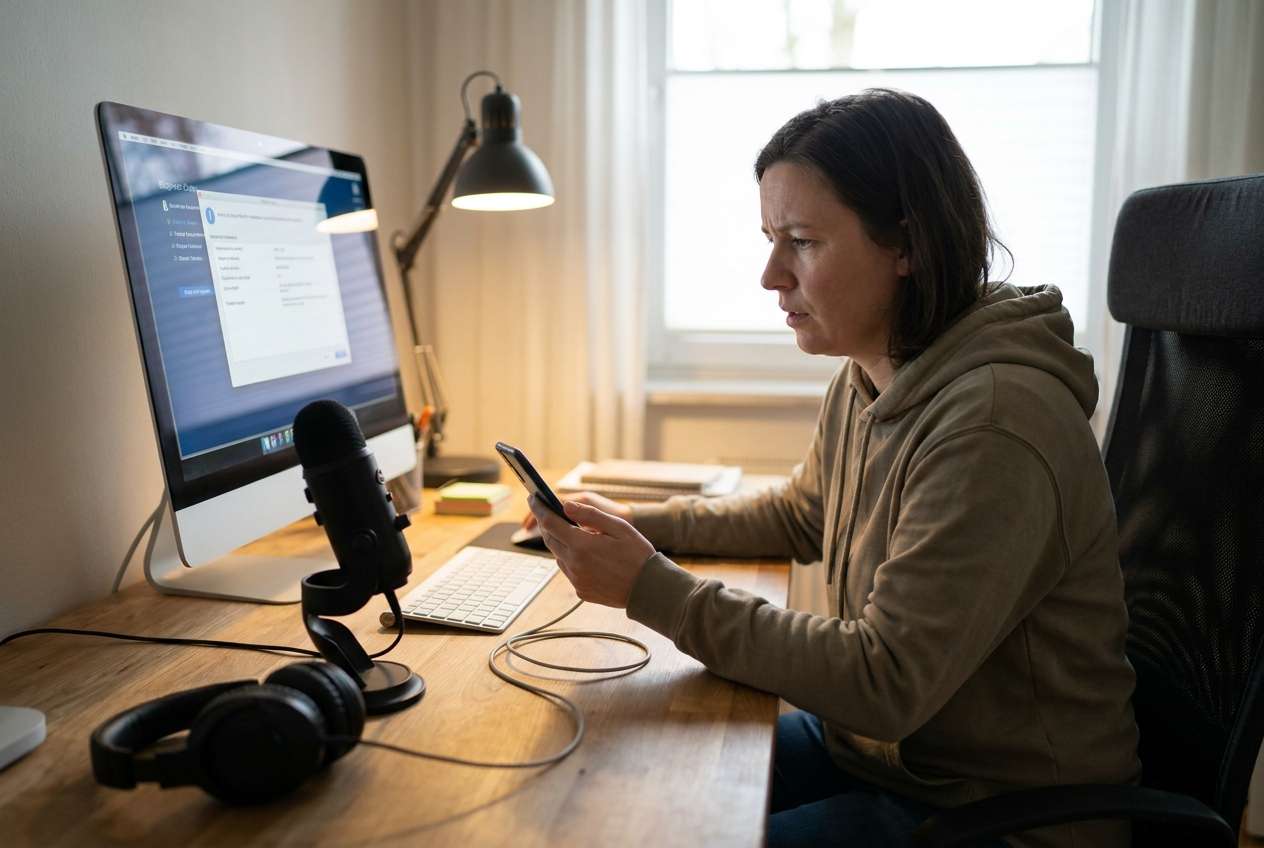
L'incertezza di solito non è "quali strumenti esistono", ma "in quale ordine faccio questo e cosa devo verificare prima di cambiare qualcos'altro?" Le lacune comuni includono la miscelazione di acquisizione e mirroring, il routing audio mancante, la dimenticazione delle autorizzazioni audio in gioco o la scoperta troppo tardi delle limitazioni HDCP/DRM.
Il vero punto di nessun ritorno sta colpendoVai in diretta/Inizia lo StreamingPrima di aver convalidato la stabilità dello specchio, l'acquisizione audio del gioco, il bilanciamento del microfono e il cambio di scena, perché gli spettatori vedranno la risoluzione dei problemi (e potresti trapelare notifiche o schermi privati).
1. Blocca l'ordine prima di toccare le impostazioni.
Sequenzialo come autorizzazioni → mirroring → audio routing → Scene OBS → Registrazione test locale → test privato/non elencato → Flusso pubblico.
2. Aggiungere cancelli di verifica dopo ogni fase.
Non continuare finché non si conferma il risultato previsto (specchio stabile, sorgente audio corretta, nessuna eco, scena pulita, nessuna notifica).
3. Scegli un percorso primario e un backup.
Scegli USB o Wi-Fi come percorso di mirroring principale e definisci esattamente quando passare al backup (latenza, cadute, instabilità).

Parte 2. Cosa deve sapere l'AI
Condividi la tua configurazione esatta in modo che il piano possa essere sequenziato e verificato correttamente:
- Sistema operativo e modello del telefono (ad es. Android 14/Galaxy S23 o iOS 17/iPhone 14)
- PC OS e specifiche (Windows/macOS, CPU/GPU, RAM)
- app di Streaming (ad es. OBS Studio) e piattaforma (Twitch/YouTube/TikTok)
- Preferenza di connessione (solo USB/solo Wi-Fi/entrambi)
- Obiettivi audio (solo audio di gioco, solo microfono, entrambi; cuffie sul telefono vs PC)
- Vincoli di Gameplay (giochi a ritmo veloce, FPS target, esigenze di bassa latenza)
- Vincoli sulla Privacy (nascondere notifiche, evitare la visualizzazione della schermata iniziale, non disturbare)
- Accessori (scheda di acquisizione? hub USB-C? adattatore lightning? auricolari cablati? cuffie BT?)
- Dettagli di rete (qualità del router Wi-Fi, disponibilità a 5 GHz, Ethernet su PC)
- Eventuali sintomi di guasto precedenti (schermo nero, nessun audio, ritardo, balbuzie, crash)
Parte 3. Utilizzo dei prompt AI per creare un Gameplay Mobile più sicuro su PC per il flusso di lavoro in Streaming
Utilizzare questi suggerimenti per forzare un piano di dipendenza prima con gate di verifica espliciti prima di toccare il dispositivo o andare in diretta.
3-1. Livello 1: Prompt di base
Crea un piano passo-passo per mostrare il mio gameplay mobile sul mio PC e trasmetterlo in streaming. Dare priorità alla sequenza più sicura (autorizzazioni → mirroring → audio → scene OBS → registrazione test). Includi un breve controllo "Verifica prima del passaggio successivo" dopo ogni fase.
3-2. Livello 2: Prompt avanzato
Progetta un flusso di lavoro strutturato per mostrare il gameplay mobile su PC per lo streaming con tre sezioni: preparazione, esecuzione e verifica.
Contrassegna ogni passaggio come critico o opzionale e include i punti decisionali per il mirroring USB vs Wi-Fi e per come catturare l'audio del gioco (audio del telefono al PC).
Elenca anche le prime 5 modalità di guasto e come rilevarli in anticipo.
3-3. Livello 3: Prompt di evidenza
Ecco la mia configurazione: telefono (Android 14, Pixel 7), PC (Windows 11, i5, 16 GB di RAM), app di streaming (OBS), piattaforma (YouTube), connessione (preferisco USB, può usare Wi-Fi), obiettivo audio (gioco + microfono), cuffie (microfono USB sul PC), privacy (nascondi notifiche).
Crea un flusso di lavoro con controlli prima, durante e dopo l'esecuzione.
Includi esempi di impostazioni di destinazione (ad es. 1080p60 o 720p60, bitrate 4500-6000 kbps) e un piano di convalida (ad es. registrazione di test locale di 60 secondi, quindi flusso non elencato).
Indicare esplicitamente cosa devo confermare prima di premere "Start Streaming".
3-4. Prompto perfezionamento
Emettere il flusso di lavoro come una tabella con colonne: Passo, Critico/Facoltativo, Risultato previsto, Controllo di verifica, Rollback/Fallback.
Aggiungi una checklist pre-volo che impedisce perdite di notifiche e popup accidentali dell'account (DND, impostazioni di anteprima delle notifiche, comportamento della schermata di blocco).
Dammi due rami (USB e Wi-Fi) e dimmi esattamente quando cambiare ramo se la latenza o la stabilità falliscono.
Definire le soglie "accettabili" per la prontezza allo streaming (ritardo audio massimo, % di fotogrammi caduti massimo, minuti stabili minimi) e come misurare ciascuno in OBS.
3-5. Piano AI vs. vincoli reali del dispositivo
| AI può fare | Vincolo di realtà |
|---|---|
| Elaborare il passo più sicuro Ordine e rami decisionali | Non può concedere autorizzazioni, fidarsi del PC, o confermare ciò che il telefono effettivamente mostra |
| Suggerisci intervalli di impostazioni (risoluzione/FPS/bitrate) | Il tuo hardware, i tuoi driver e la tua rete decidono cosa è stabile |
| Fornire una checklist di verifica e opzioni di riserva | Solo i test dal vivo (registrazione locale/flusso non elencato) confermano la sincronizzazione e la stabilità |
| Identificare i momenti di rischio (privacy/audio/lag) | Devi eseguire i controlli finali "go live" sulla tua scena reale e sui tuoi dispositivi |
L'intelligenza artificiale migliora la pianificazione, ma non può eseguire mirroring, routing audio, richieste di autorizzazione o controlli di streaming sui dispositivi.
Parte 4. Quando interrompere la pianificazione Mostra il Gameplay Mobile su PC per lo Streaming e avviare l'esecuzione
- tu hai sceltounoPercorso primario (mirroring USBormirroring Wi-Fi) e un percorso di riserva.
- Puoi indicare esattamente come cattureraiaudio del giocoeaudio microfonico, e dove ognuno sarà monitorato.
- Il tuo piano di privacy è impostato (non disturbare, le anteprime delle notifiche sono disattivate, nessuna app sensibile/avvisi).
- I tuoi cancelli di verifica sono scritti (test di registrazione locale, quindi test di flusso non elencato) e non sarai in diretta prima di superarli.
Una volta che questi sono veri, smettere di aggiustare il piano e passare all'esecuzione controllata con test di dispositivi reali.
Parte 5. Mostra il Gameplay Mobile su PC per lo Streaming: esegui il flusso di lavoro in modo sicuro con Dr.Fone
L'esecuzione conta ora perché il mirroring e le autorizzazioni sono i luoghi in cui i piani più spesso divergono dalla realtà, quindi vuoi convalidare la stabilitàprimaQualsiasi trasmissione pubblica. Per il passaggio di specchiatura, è possibile utilizzareDr.Fone Basic-Specchiatura dello schermoPer visualizzare lo schermo del telefono sul PC ed eseguire prima un test chiuso.
 Gestisci facilmente i dati tramite anteprima, eliminazione, esportazione, ecc.
- Trasferire tutti i dati tra i dispositivi.
- Solide soluzioni di backup per una protezione affidabile dei dati.
- Specchiare schermi su PC per riunioni, insegnamento e controllo.

-
Passaggio 1Avviare un test di mirroring chiuso sul tuo PC
Attiva la funzione di mirroring sul tuo PC e preparati a collegare il tuo telefono (inizia con un test privato/chiuso, non con OBS).

-
Passaggio 2Scegli il metodo di connessione e segui le istruzioni
Seleziona il metodo di mirroring (USB o Wi‑Fi, a seconda del tuo piano) e segui tutte le richieste di autorizzazione necessarie sul tuo telefono.

-
Passaggio 3Completa l'associazione dei dispositivi
Se il metodo scelto richiede un passaggio di associazione, completalo (ad esempio, scansionando un codice QR durante il flusso wireless).

-
Passaggio 4Verifica la stabilità prima di OBS e dello streaming
Tieni il gioco aperto per alcuni minuti e conferma che il mirroring rimanga stabile (senza interruzioni o scatti) prima di aggiungerlo a OBS.

5-1. Instrada l’audio e verifica la sincronizzazione (registrazione locale, non live)
Imposta la tua app di streaming su PC per catturare il video in mirroring e conferma i livelli audio del gioco e del microfono con una breve registrazione locale. Controlla la sincronizzazione labiale/temporale dei suoni d'impatto ed evita l’audio doppio.
5-2. Prova una trasmissione privata/non in elenco, poi vai in diretta
Effettua un test di streaming privato o non in elenco con la scena finale (sovrimpressioni, chat, avvisi) e solo dopo aver confermato che non compaiono notifiche o schermate sensibili avvia lo streaming pubblico.
Considera il primo clic su “Vai in diretta” come il momento a rischio che deve attendere il superamento della verifica.




Conclusione
Utilizza l'IA per definire il flusso di lavoro, i rischi e le barriere di verifica; poi affidati a strumenti reali per eseguire il mirroring e i test—perché solo l'esecuzione pratica può confermare stabilità, audio, privacy e prontezza prima dell’irreversibile momento “Vai in diretta”.
FAQ
-
Qual è la ragione più comune per cui lo streaming da mobile a PC si interrompe a metà?
Instradamento audio non verificato (niente audio di gioco o eco), mirroring Wi‑Fi instabile o un mirroring che “sembra funzionare” ma perde frame sotto carico di gioco. -
Come posso evitare di mostrare notifiche o schermate private?
Attiva “Non disturbare”, disattiva l’anteprima delle notifiche, chiudi le app sensibili e prova il cambio scena in modalità privata prima di andare in diretta. -
Dovrei scegliere il mirroring USB o Wi‑Fi?
USB è di solito più stabile e a bassa latenza; il Wi‑Fi è più comodo ma più sensibile alla qualità e alle interferenze della rete. -
Cosa dovrei verificare prima di cliccare su Inizia Streaming?
Stabilità del mirroring (minuti, non secondi), sorgente video corretta, audio di gioco presente (senza doppioni), livelli microfono, sincronizzazione e una prova “nessuna notifica”. -
L'IA può suggerirmi le migliori impostazioni OBS esatte?
L’IA può proporre gamme iniziali sicure, ma il tuo PC, encoder e rete determinano le impostazioni stabili finali—devi confermare tramite registrazione e test di streaming privati.
 Add Wondershare Dr.Fone as a preferred source on Google











