 Effortlessly manage data through preview, delete, export, etc.

 100% Security Verified | No Subscription Required | No Malware

 :
: 
 ChatGPT
 Perplexity
 Gemini
 Claude
 Grok
Grok

Il mio CarPlay interrompe spesso l’audio, ha dei rallentamenti o si riconnette continuamente—specialmente dopo aver aggiornato iOS o associato una nuova unità centrale. Non riesco a capire se il problema sia davvero relativo al collegamento cablato o wireless.
Utente della Community di Supporto Apple
CarPlay che perde l’audio, è lento, non si connette o si riconnette continuamente può rendere un semplice tragitto imprevedibile—soprattutto se il problema è iniziato subito dopo aver associato una nuova unità centrale, aggiornato iOS, o premuto “Usa CarPlay” sullo schermo dell’auto.
L’intelligenza artificiale (come ChatGPT o Gemini) può aiutarti a confrontare CarPlay cablato vs wireless in base ai tuoi sintomi specifici, restringere le cause più probabili (cavo, porta, interferenze Wi‑Fi/Bluetooth, firmware dell’auto, impostazioni iOS), e proporre controlli a basso rischio nell’ordine giusto.
L’IA non può verificare i limiti hardware della tua auto né “vedere” cosa sta facendo il tuo iPhone in tempo reale. Ripetere tentativi casuali (reset casuali, cambio impostazioni, associazione continua) può far perdere tempo o creare nuovi conflitti di associazione—quindi mantieni i cambiamenti al minimo e annota tutto ciò che provi.
In questo articolo
- Parte 1. Perché dovresti usare CarPlay cablato o wireless e cosa significa
- Cosa segnala solitamente la domanda
- Cause comuni che scatenano il problema
- Perché sembra “connesso” ma continua a non funzionare
- Prima di chiedere all’IA
- Parte 2. Usa i prompt IA per diagnosticare se utilizzare CarPlay cablato o wireless in sicurezza
- Parte 3. Quando smettere di analizzare CarPlay cablato vs wireless ed evitare rischi
- Parte 4. Mirroring dello schermo iPhone per diagnosticare CarPlay con Dr.Fone
- Conclusione
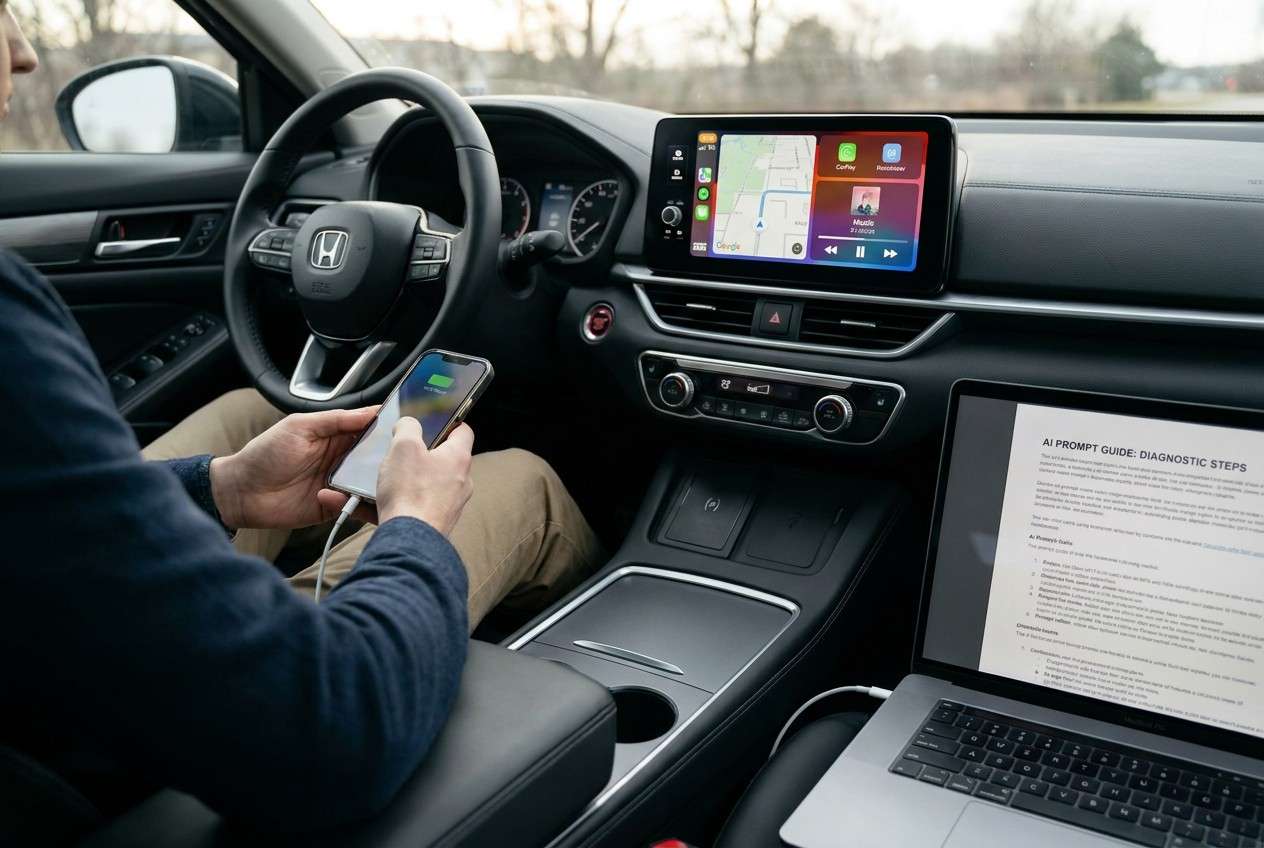
Parte 1. Perché dovresti usare CarPlay cablato o wireless e cosa significa
1-1. Cosa segnala solitamente la domanda
Se stai chiedendo se dovresti utilizzare CarPlay cablato o wireless, significa spesso che qualcosa non è stabile: wireless si connette ma va a scatti, cablato è stabile ma scomodo, oppure una modalità ha smesso di funzionare dopo l’aggiornamento iOS su un iPhone 13 or iPhone 14.
1-2. Cause comuni che scatenano il problema
Le cause comuni includono cambiare auto, cambiare cavi, abilitare CarPlay wireless per la prima volta, aggiornare iOS, o riavviare il telefono e scoprire che l’auto non lo riconosce più.
Il sintomo potrebbe essere “CarPlay disponibile” ma nulla si avvia, oppure lo schermo va in loop tra connessione/disconnessione.
1-3. Perché sembra “connesso” ma continua a non funzionare
È normale non essere sicuri: può sembrare connesso, ma dopo diversi minuti nulla cambia—quindi non è chiaro se il telefono, l’auto, o il metodo di connessione sia davvero la causa.
1-4. Prima di chiedere all’IA
Raccogli prima qualche dettaglio in modo che l’IA possa restringere le cause più velocemente:
- Modello iPhone + versione iOS
- Marca/modello/anno auto + marca unità centrale (se nota)
- Cablato o wireless (o entrambi) e cosa “fallisce” (audio, mappe, chiamate, connessione)
- Tipo/marca cavo e se altri cavi si comportano diversamente
- Se Bluetooth e Wi‑Fi sono entrambi attivi
- Cosa è cambiato subito prima del problema (aggiornamento, nuova auto, nuovo cavo, nuovo telefono)
Parte 2. Usa i prompt IA per diagnosticare se utilizzare CarPlay cablato o wireless in sicurezza
2-1. Livello 1: Prompt Base
Sto cercando di decidere se usare CarPlay cablato o wireless. Ecco cosa succede: [descrivi i sintomi]. Il mio iPhone è [modello/iOS], la mia auto è [marca/modello/anno]. Fammi solo le domande minime necessarie, poi raccomanda cablato o wireless per affidabilità e spiega il perché.
2-2. Livello 2: Prompt Avanzato
Diagnostica il problema di affidabilità CarPlay e aiutami a scegliere tra cablato e wireless.
Contesto: iPhone [modello/iOS], auto/unità centrale [dettagli].
Sintomi: [interruzioni/rallentamenti/non rilevato/loop di riconnessione/ecc.].
Cosa è cambiato di recente: [aggiornamento/nuovo cavo/nuova auto/ecc.].
Vincoli: Voglio i passaggi a minor rischio per primi; evitare azioni che possano cancellare impostazioni a meno che sia necessario.
Output richiesto:
1) Classifica le 5 cause più probabili (con percentuale di confidenza).
2) Per ciascuna causa, dai 1–2 test che non rischiano la perdita di dati.
3) In base ai test, dimmi quando il cablato è la scelta migliore o quando lo è il wireless.
2-3. Livello 3: Prompt Basato su Evidenze
Agisci come un assistente diagnostico per l’affidabilità CarPlay e la scelta della modalità (cablato vs wireless). Usa solo le evidenze che fornisco e segnala chiaramente le ipotesi.
Info dispositivo
- Modello iPhone: (es. iPhone 13 Pro)
- Versione iOS: (es. iOS 17.5)
- Marca/modello/anno auto: (es. Honda Civic 2022)
- Unità centrale / infotainment: (se nota)
Dettagli connessione
- Funziona cablato? (sì/no/intermittente)
- Funziona wireless? (sì/no/intermittente)
- Tipo cavo: (USB-A to Lightning / USB-C to Lightning / USB-C to USB-C)
- Porta usata in auto: (USB frontale, USB consolle, ecc.)
Sintomi (seleziona tutti quelli applicabili)
- Loop di connessione/disconnessione
- Audio con crepitii o ritardi
- Mappe lente o bloccate
- Chiamate interrotte o problemi microfono
- CarPlay non rilevato
Ambiente
- Altri dispositivi Bluetooth collegati? (orologio, auricolari)
- Hotspot Wi‑Fi in uso? (hotspot auto, hotspot telefono)
- Il problema si presenta solo in certe zone?
Cosa ho già provato
- (es. riavvio iPhone, “Dimentica questa auto”, cavo diverso)
Compito
1) Separa le cause probabili in: lato iPhone, lato auto/unità centrale, lato cavo/porta, interferenze.
2) Classifica le cause con motivazione legata ai miei sintomi.
3) Elabora un piano di test a minor rischio (max 8 passaggi).
4) Decidi: cablato vs wireless per il mio caso, con raccomandazione chiara e piano B.
2-4. Raffinazione Prompts
Usa queste domande aggiuntive per perfezionare la diagnosi senza aggiungere passaggi casuali:
Quali 3 domande cambierebbero di più il tuo consiglio? Falle una alla volta.
Dividi le cause in impostazioni iPhone vs infotainment auto vs cavo/porta vs interferenze radio, classificando ogni categoria separatamente.
Quale singola osservazione confermerebbe meglio un problema di cavo/porta rispetto a uno di interferenze wireless?
In base alle mie risposte, aggiorna la classifica delle probabilità e rimuovi le cause che non si adattano più.
Elenca prima i test più sicuri e segnala ogni passaggio che potrebbe resettare le associazioni o richiedere una nuova configurazione.
2-5. Output IA vs Realtà
L’IA può guidare il tuo ragionamento, ma sono i dispositivi reali a decidere il risultato.
| L’IA suggerisce | Controllo della realtà che dovresti fare |
|---|---|
| “Probabilmente è il cavo” | Prova un cavo dati funzionante e una porta USB diversa in auto, se disponibile |
| "È un'interferenza wireless" | Prova in un'area diversa e scollega temporaneamente altri dispositivi Bluetooth |
| "Si tratta di un problema di impostazione/abbinamento iOS" | Confermare se l'auto vede CarPlay nella lista dei dispositivi, non solo sull'iPhone |
| "Wired è sempre più stabile" | Alcune auto hanno porte USB squamose; Il wireless può essere più stabile in quel veicolo specifico |
I risultati dell'IA sono ipotesi basate su modelli; L'esecuzione dipende ancora da ciò che il tuo iPhone e l'auto fanno effettivamente passo dopo passo, quindi tratta ogni test come una raccolta di prove piuttosto che una soluzione garantita.
Parte 3. Quando smettere di analizzare CarPlay cablato vs wireless ed evitare rischi
Interrompere ed evitare di aggravare il problema se si vedono questi segnali:
- Stai ripetendo "dimentica questa macchina"/cicli di riaccoppiamento e il comportamento sta peggiorando o diventando meno prevedibile.
- CarPlay cablato si guasta su più cavi noti e più porte, il che suggerisce un problema più profondo con l'unità/porta.
- Wireless CarPlay non riesce solo dopo aver modificato più impostazioni contemporaneamente (non puoi dire cosa abbia causato cosa).
- Il sistema di infotainment dell'auto inizia a bloccarsi/riavviarsi o altre funzionalità si interrompono (fotocamera, radio, chiamate Bluetooth).
Una volta ridotta la causa probabile, è più efficace passare dalla diagnosi all'esecuzione controllata: catturare ciò che accade sullo schermo e testare un cambiamento alla volta.
Parte 4. Mirroring dello schermo iPhone per diagnosticare CarPlay con Dr.Fone
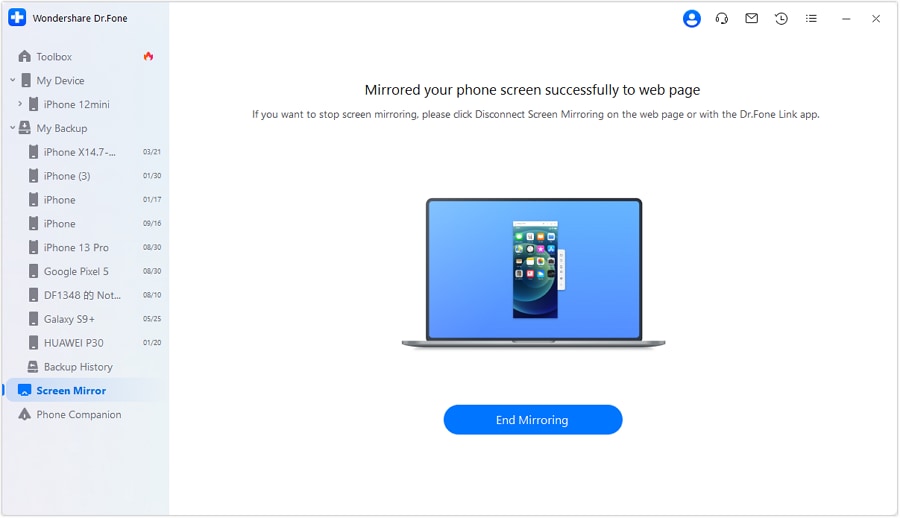
Se sei bloccato a decidere tra cablato e wireless perché il comportamento è incoerente, mirroring il tuo iPhone su un PC può aiutartiOsservare e documentareCosa sta facendo iOS durante i tentativi di connessione (richieste, commutazioni, loop di riconnessione) mentre si esegue un piano di test pulito.Dr.Fone Basic-Specchiatura dello schermoè rilevante in questa fase perché fornisce un modo pratico per specchiare lo schermo iOS su un computer in modo da poter monitorare più attentamente le modifiche delle impostazioni e il comportamento della connessione, quindi applicare la decisione presa (cablato per stabilità o wireless per comodità) con meno ripetuti ripristini. Puoi seguire la guida al mirroring iOS del prodotto mentre lo configuri.
 Gestisci facilmente i dati tramite anteprima, eliminazione, esportazione, ecc.
- Trasferire tutti i dati tra i dispositivi.
- Solide soluzioni di backup per una protezione affidabile dei dati.
- Specchiare schermi su PC per riunioni, insegnamento e controllo.

-
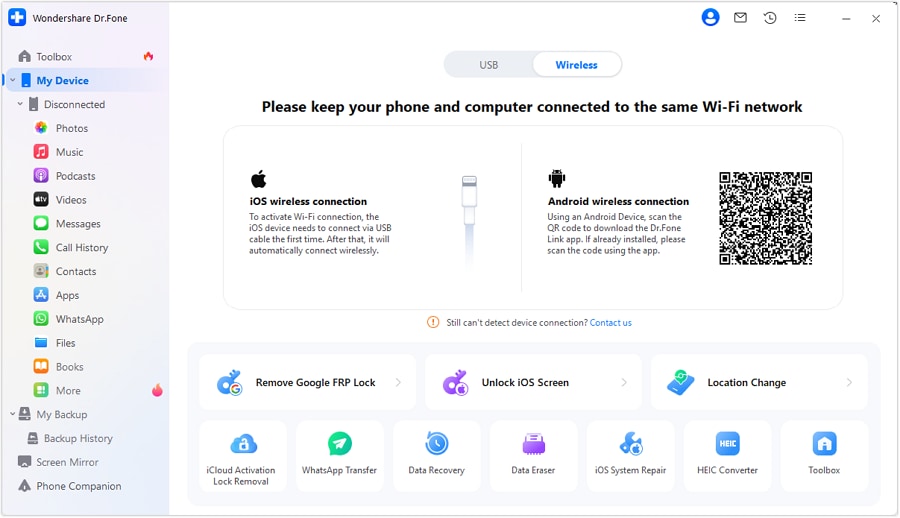
Passaggio 1Avviare iOS screen mirroring sul tuo PC
Apri lo strumento di mirroring di Dr.Fone e inizia il mirroring di iPhone in modo da poter guardare ogni prompt iOS durante il test (evitare di modificare più impostazioni contemporaneamente).
-
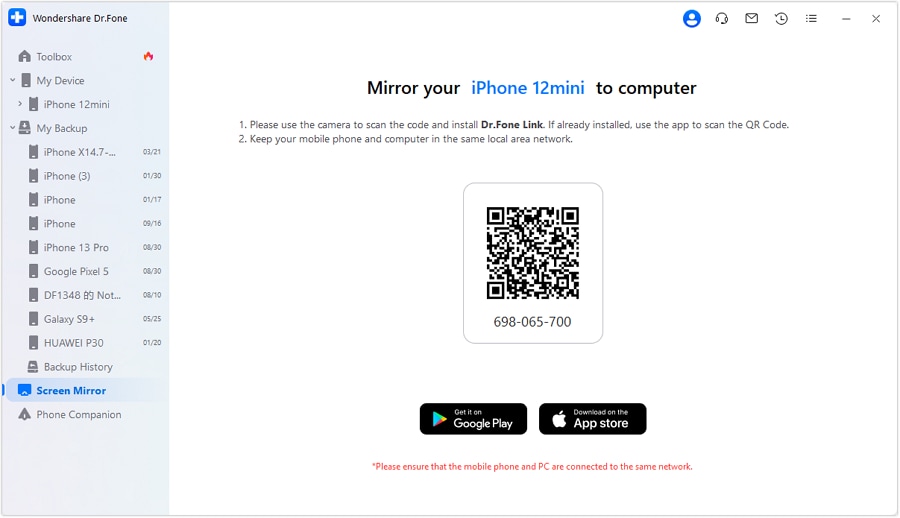
Passaggio 2Registra il tuo comportamento di base
Con lo schermo specchiato visibile, prova CarPlay una volta (cablato o wireless) e nota esattamente dove non riesce (prompt di autorizzazione, loop di connessione, avvio app, percorso audio).
-
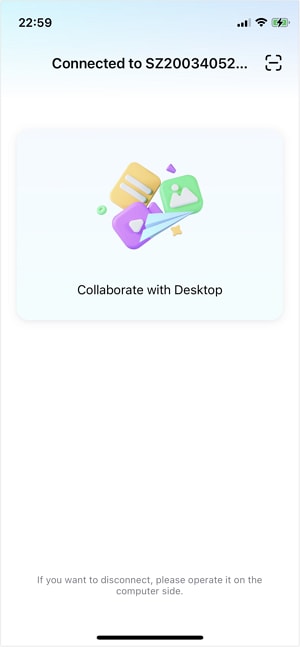
Passaggio 3Eseguire un test controllato per tentativo
Cambia solo una variabile (cavo diverso, porta USB diversa, Bluetooth spento/acceso, Wi-Fi spento/acceso) e riprova in modo da poter attribuire correttamente la causa.
-
Passaggio 4Confronta wireless vs wireless utilizzando lo stesso percorso e le stesse app
Prova le stesse app (Mappe + Musica + Chiamate) per 5-10 minuti per ogni modalità per giudicare la stabilità piuttosto che il "successo della connessione".




Conclusione
L'intelligenza artificiale ti aiuta a inquadrare la decisione (cablata vs wireless) come una diagnosi testabile, classificando le cause probabili e suggerendo controlli a basso rischio, mentre lo specchiamento dello schermo Dr.Fone supporta la fase di esecuzione consentendoti di osservare, documentare e confrontare i comportamenti in modo pulito prima di scegliere la modalità CarPlay più affidabile per la tua configurazione.
Domande frequenti
-
Il CarPlay cablato è sempre più affidabile del wireless?
Spesso, ma non sempre, il cablato può essere limitato dalla qualità del cavo o da una porta USB usura dell'auto, mentre il wireless può essere influenzato da interferenze o firmware dell'unità di testa. -
Perché il wireless CarPlay si connette ma ritarda o balbetta?
I contributori comuni includono ambienti Wi-Fi/Bluetooth affollati, più dispositivi Bluetooth attivi, comportamento dell'hotspot dell'auto o limiti di prestazione dell'unità di testa. -
Perché CarPlay cablato si ricarica ma non mostra CarPlay?
La ricarica può funzionare anche quando i dati non funzionano: questo indica un cavo che è solo alimentato/difettoso, un problema di dati sulla porta o un problema di riconoscimento dell'unità di testa. -
Devo disattivare Bluetooth o Wi-Fi per testare I problemi di CarPlay?
Per la risoluzione dei problemi, sì: commutandoli temporaneamente (uno alla volta) aiuta a separare i problemi di interferenza wireless/accoppiamento dai problemi di cavo/porta. -
Qual è il modo più semplice per scegliere tra CarPlay cablato e wireless?
Scegli la modalità che rimane stabile in un test di 5-10 minuti utilizzando le tue applicazioni reali (Mappe + audio + Chiamate), quindi mantieni quella modalità coerente fino a confermare la causa principale.
 Add Wondershare Dr.Fone as a preferred source on Google











