 Effortlessly manage data through preview, delete, export, etc.

 100% Security Verified | No Subscription Required | No Malware

 :
: 
 ChatGPT
 Perplexity
 Gemini
 Claude
 Grok
Grok

Ho copiato tutto dal mio telefono al mio laptop, ma ora ho cartelle duplicate—e ho paura di eliminare qualcosa perché non so cosa sia realmente sicuro rimuovere.
Utente del forum
Spostare foto, video, documenti e chat tra il telefono e il laptop è semplice—fino a quando un passaggio mancato provoca sovrascritture, cartelle duplicate o cancellazione accidentale degli originali.
L’IA aiuta trasformando il tuo obiettivo in un piano strutturato: cosa copiare prima, come nominarlo e archiviarlo, quali controlli confermano l’integrità e dove si trovano i rischi di “punto di non ritorno”.
L’IA non può accedere ai tuoi dispositivi, vedere lo stato reale della tua memoria o eseguire trasferimenti; una volta verificato il piano, hai comunque bisogno degli strumenti reali per agire in sicurezza.
In questo articolo
- Come pianificare il passaggio dei file dal telefono al laptop senza perdere passaggi
- Definire la sequenza di consegna
- Identificare le fonti reali rispetto ai “Recenti”
- Rimandare l’eliminazione finché i controlli di evidence non sono superati
- Mantenere un’opzione di rollback
- Cosa deve sapere l’IA
- Usare prompt IA per creare un workflow più sicuro
- Piano IA vs. vincoli reali del dispositivo (e quando iniziare)
- Principi di esecuzione: trasferimento protetto, verifica, poi pulizia
Parte 1. Come pianificare un flusso di lavoro per il passaggio di file tra telefono e laptop senza perdere passaggi critici
Stai creando una consegna ripetibile tra telefono e laptop: acquisizione su telefono → trasferimento su laptop → conferma → archiviazione → liberare spazio sul telefono. La parte difficile è decidere la sequenza (e fermarsi dal “pulire” troppo presto).
Dopo la risposta dell’IA, molte persone non sanno ancora cosa verificare prima di agire: quali cartelle sono le vere fonti, come evitare di importare gli stessi media due volte e come rilevare copie parziali.
Il punto di non ritorno è solitamente l’eliminazione degli originali (o pulizia/reset di un dispositivo) dopo che “sembra copiato”. Non raggiungere quel momento finché non hai controlli concreti e un’opzione di rollback.
Parte 2. Cosa deve sapere l’IA
Condividi gli elementi specifici qui sotto affinché il piano si adatti ai tuoi dispositivi, app e alla tolleranza al rischio.
- Sistema operativo e modello del telefono (Android / iPhone; modello e versione OS)
- Sistema operativo del laptop (Windows / macOS) e spazio libero disponibile su disco
- Cosa stai trasferendo (foto/video, documenti, dati WhatsApp, musica, dati app, altro)
- Posizioni di origine (Rullino/DCIM, Download, cartelle specifiche delle app, iCloud/Google Foto, SD card)
- Destinazioni sul laptop (una cartella principale vs multiple; disco esterno o interno)
- Preferenze del metodo di connessione (USB, Wi‑Fi, sincronizzazione cloud) e eventuali restrizioni (politiche sul laptop di lavoro)
- Elementi “da non perdere” (es. ultimi 6 mesi di foto, video di famiglia, PDF di lavoro)
- Tolleranza ai duplicati (nessuno consentito vs “va bene qualche duplicato”)
- Preferenze di denominazione e organizzazione (per data, evento, app, persona/progetto)
- Necessità di sicurezza (crittografia, computer condiviso, file sensibili)
- Intento di pulizia (liberare X GB, eliminare solo dopo verifica, mantenere il telefono come copia secondaria)
Parte 3. Utilizzo dei prompt IA per creare un workflow sicuro per il passaggio dei file tra telefono e laptop
Usa i prompt qui sotto per forzare una sequenza chiara, definire la verifica e ritardare azioni irreversibili finché i controlli non sono superati.
3-1. Livello 1: Prompt base
Ho bisogno di un workflow sicuro per passare file dal mio telefono al laptop senza perdere nulla o creare duplicati.
Pianifica la sequenza dei passaggi e includi una breve lista di quello che devo verificare prima di cancellare qualcosa dal telefono.
3-2. Livello 2: Prompt avanzato
Progetta un workflow di trasferimento file telefono→laptop in tre fasi: Preparazione, Esecuzione, Verifica.
Per ogni fase, elenca passaggi critici e opzionali, e includi “punti di stop” dove devo confermare i risultati prima di procedere (specialmente prima di eliminazione/pulizia).
3-3. Livello 3: Prompt per evidence
Crea un piano di trasferimento adatto alla mia configurazione e includi controlli concreti prima, durante e dopo il trasferimento.
Contesto: telefono (Android, Pixel 7, Android 14), laptop (Windows 11), file (foto/video in DCIM + screenshot + PDF in Download), cartella di destinazione (D:\PhoneArchive\2026\), connessione (USB), obiettivo (liberare 20 GB), tolleranza duplicati (quasi zero).
Includi esempi di regole di denominazione delle cartelle (es. YYYY-MM_Dispositivo_Sorgente) e metodi di verifica (conteggio file, controllo casuale, confronto dimensioni, verifica hash dove possibile).
Definisci anche le azioni esatte di “punto di non ritorno” da non fare finché la verifica non è completa.
3-4. Rifinitura prompt (prompt di follow-up)
Dammi il workflow come tabella con colonne: Passaggio, Perché è importante, Possibili errori, Verifica, Rollback.
Separa i tipi di media in filoni (Foto/Video, Documenti/Download, Dati app) e dimmi se possono essere trasferiti indipendentemente o devono essere gestiti insieme.
Definisci le regole di prevenzione duplicati: da dove provengono solitamente (download dal cloud, re-importazioni, cartelle “recenti”) e i controlli precisi per rilevarli.
Crea una lista “Non fare ancora” che blocca azioni rischiose finché non si raccolgono evidence precise (es. conteggi corrispondenti, apertura campioni, spazio di archiviazione modificato come previsto).
Fornisci due versioni del piano: USB-prima e Wi‑Fi/cloud-prima, e dimmi quale è più sicura date le mie condizioni.
Parte 4. Piano IA vs. vincoli dei dispositivi reali (e quando iniziare l’esecuzione)
4-1. Piano IA vs. vincoli reali
| Pianificazione con IA | Vincoli reali dei dispositivi da considerare |
|---|---|
| Definisce una sequenza sicura e punti di stop | I dispositivi possono mostrare diverse visualizzazioni cartelle (es. “Recenti” vs percorsi reali di memoria) |
| Progetta controlli di verifica (conteggio, campioni, hash) | Alcuni metadati cambiano alla copia (timestamp, conversioni HEIC/JPEG, comportamento Live Photo) |
| Prevede modalità di errore (trasferimento parziale, duplicati, sovrascritture) | Il trasferimento può fallire silenziosamente per problemi di cavo, permessi, modalità sleep o memoria insufficiente |
| Crea idee di rollback (mantenere originali, eliminazioni graduate) | Il rollback dipende dall’avere una vera copia/backup leggibile e completa |
L’IA migliora la pianificazione, ma non può eseguire trasferimenti, confermare il conteggio dei tuoi file reali né garantire ciò che faranno i tuoi dispositivi con la tua connessione, permessi e condizione di memoria.
4-2. Quando smettere di pianificare il workflow e iniziare ad eseguire
- Hai una singola, inequivocabile lista di origini (quali cartelle/app sono gli originali) e una singola struttura di destinazione sul laptop.
- Hai definito evidence di verifica che raccoglierai (conteggi, controllo campione, confronto dimensioni e/o hash) e cosa significa “pass/fail”.
- Hai annotato le azioni di punto di non ritorno (eliminare originali, svuotare cestino, reset di fabbrica, formattare SD card) e le condizioni esatte richieste prima di farle.
- Hai un’opzione di rollback (minimo: mantenere gli originali del telefono finché la verifica non passano; idealmente: seconda copia o backup esterno).
Quando tutto ciò è vero, il prossimo passo è il lavoro sui dispositivi, con attenzione e in ordine.
Parte 5. Principi di esecuzione: trasferimento protetto, verifica, quindi pulizia
L’esecuzione è dove avvengono la maggior parte degli errori: interruzioni, destinazioni sbagliate, copie parziali e pulizia prematura. Agisci solo dopo aver scritto e compreso le regole di verifica del piano.
- Prepara un trasferimento protetto (niente eliminazioni ancora). Trasferisci o esegui il backup delle categorie di file selezionate in cartelle di destinazione preventivamente nominate.
- Verifica completezza e usabilità prima di qualsiasi pulizia. Confronta conteggi file per categoria, apri un campione casuale su diverse date e conferma l’impatto previsto su entrambi i dispositivi.
- Solo allora esegui la pulizia di punto di non ritorno. Non eliminare originali (o svuotare cestino/finestra “eliminati di recente”) se la verifica non è completa o certa.
Strumento consigliato per l’esecuzione: Dr.Fone trasferimento telefono-laptop
Se hai già un piano verificato e hai bisogno di una maniera più sicura e chiara per trasferire i dati, Dr.Fone - Trasferimento Telefono può aiutarti a effettuare il trasferimento in modo più controllato e guidato—così puoi concentrarti sulla verifica ed evitare pulizia prematura.
 Sposta dati tra iOS e Android e viceversa.
- Trasferisci contatti, SMS, foto, video, musica e molte altre tipologie.
- Disponibile su tutti i telefoni con versioni Android e iOS.
- Processo semplice e veloce tramite clic.

Importante: Uno strumento può eseguire il trasferimento, ma non può decidere se la struttura delle tue cartelle e le regole su "cosa si considera completo" siano corrette: devi applicare il tuo piano e le verifiche previste.
-
Fase 1 Apri Phone Transfer sul tuo computer
Avvia il software sul portatile per poter scegliere la modalità di trasferimento corretta prima di collegare i dispositivi.

-
Fase 2 Imposta la direzione del trasferimento (origine → destinazione)
Conferma che il telefono sia la fonte e che il percorso del laptop/destinazione corrisponda alla struttura delle cartelle predefinita, per ridurre errori e duplicati.

-
Fase 3 Seleziona le categorie di dati da trasferire (prima archiviazione, nessuna eliminazione)
Trasferisci per categorie (es. prima foto/video, poi documenti) così raccogliere e controllare le prove di verifica sarà più semplice.

-
Fase 4 Evita conflitti con la sincronizzazione cloud durante il passaggio
Ridurre temporaneamente i conflitti di sincronizzazione (dove possibile per la tua configurazione) può aiutare a prevenire riscaricamenti, reimportazioni o "duplicati misteriosi" durante il trasferimento.
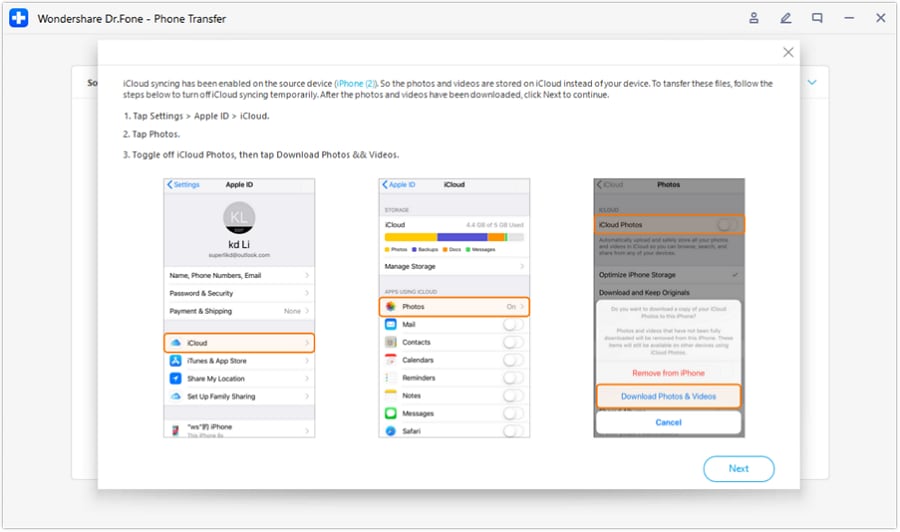
Dopo il trasferimento, esegui i controlli pianificati (conteggi, intervalli di date, aperture casuali di verifica, confronti dimensioni, e hash dove utile). Solo dopo aver superato la verifica effettua eventualmente la pulizia irreversibile sul telefono.




Conclusione
Usa l’IA per progettare la sequenza, definire le prove di verifica e bloccare le azioni irreversibili finché non sei sicuro; poi usa uno strumento reale come Dr.Fone per eseguire trasferimento e pulizia secondo il piano.
FAQ
-
Qual è il rischio maggiore in un flusso di lavoro da telefono a laptop?
Eliminare o sovrascrivere gli originali prima di aver dimostrato che la copia su portatile è completa e leggibile. -
Come posso evitare duplicati in trasferimenti ripetuti?
Usa denominazioni di destinazione coerenti, evita di importare da "Recenti" e verifica tramite conteggi/intervalli di date; conserva ogni trasferimento in una cartella con data per poter controllare le modifiche. -
Cosa devo verificare prima di cancellare qualcosa dal mio telefono?
Al minimo: conteggio file per categoria, aperture di verifica casuali (elementi vecchi/nuovi) e conferma che le cartelle di destinazione contengano l’intervallo di date e la dimensione previsti. -
Quando dovrei usare gli hash (checksum) invece dei controlli casuali?
Quando i file sono di grande valore (legali/lavorativi), grandi, o sospetti instabilità nel trasferimento; gli hash aumentano la sicurezza ma richiedono più tempo e complessità. -
L’IA può dirmi se il mio trasferimento è completo?
No—L’IA può definire cosa controllare, ma non può vedere le tue cartelle effettive, i conteggi o se i file si aprono correttamente sul tuo portatile.
 Add Wondershare Dr.Fone as a preferred source on Google











