 Effortlessly manage data through preview, delete, export, etc.

 100% Security Verified | No Subscription Required | No Malware

 :
: 
 ChatGPT
 Perplexity
 Gemini
 Claude
 Grok
Grok

Pensavo di star facendo una configurazione “pulita” sul mio nuovo tablet, ma dopo aver cancellato il vecchio, mi sono reso conto di aver dimenticato una dipendenza 2FA e una cartella che in realtà mi serviva.
Utente del forum
Configurare un nuovo tablet in modo “pulito” può andare storto rapidamente se si salta una dipendenza (come 2FA, password o un file necessario) e lo si scopre solo dopo aver cancellato o dato via il vecchio dispositivo.
Qui l’IA è utile perché può trasformare il tuo obiettivo (“app minime, solo file essenziali”) in un piano sequenziato con punti decisionali, verifiche e una breve lista di indispensabili contro ciò che è solo utile.
L’IA comunque non può toccare i tuoi dispositivi, spostare i tuoi dati o confermare ciò che è stato effettivamente trasferito; serviranno strumenti reali per eseguire una volta che il piano è definito.
In questo articolo
- Parte 1. Come pianificare una configurazione minimale senza saltare passaggi critici
- Definire “minimale” e cosa conta come ingombro superfluo
- Usare una sequenza (account → 2FA → app → file), non un semplice elenco
- Impostare prove di verifica per ogni fase
- Proteggere il punto di non ritorno (reset/scambio)
- Parte 2. Cosa deve sapere l’IA
- Parte 3. Usare prompt AI per costruire un flusso di lavoro più sicuro
- Parte 4. Quando fermare la pianificazione e iniziare l’esecuzione
- Parte 5. Eseguir il flusso di lavoro in sicurezza con Dr.Fone
Parte 1. Come pianificare la configurazione di un nuovo tablet con app e file minimi senza saltare passaggi critici
Vuoi un tablet che resti leggero: solo app essenziali, solo i file di cui hai davvero bisogno, e niente ingombro che si accumula durante le “migrazioni complete”.
L’incertezza solitamente inizia dopo aver chiesto consigli e ricevere una lista—ma non una sequenza. L’ordine conta (account → 2FA → installazione app → file) e anche le verifiche (come appare lo “completato” per ogni passaggio).
C’è anche un punto di non ritorno: uscire dall’account e fare il reset di fabbrica del vecchio tablet (o cederlo per la permuta) prima di aver verificato l’accesso agli account, i codici dell’autenticatore e i file che volevi assolutamente conservare.
Parte 2. Cosa deve sapere l’IA
Condividi i dettagli minimi qui sotto affinché l’IA possa produrre un flusso di lavoro pulito e verificabile invece di consigli generici.
- Ecosistema tablet e versione OS (tablet Android / iPadOS, versioni se note)
- Stato del vecchio dispositivo (funzionante / rotto / parzialmente accessibile)
- La tua definizione di “minimale” (es., “max 12 app”, “no app social”, “solo lavoro”)
- Account indispensabili (Google/Apple ID, email, gestore password, cloud storage)
- Metodo 2FA in uso (app autenticatore, SMS, chiave hardware)
- Tipologia file (foto, PDF, note, download, documenti lavoro) e destinazione (sul dispositivo o cloud)
- Tipologia app (banca, messaggistica, lettura, office) ed eventuali dati app da conservare (chat, note)
- Vincoli di connettività (Wi‑Fi lento, traffico limitato) e finestra temporale (es. “pronto per stasera”)
- Vincoli privacy (no cloud per alcuni file, Apple ID condiviso, tablet di famiglia)
- Stato finale vecchio tablet (tenere come backup / vendere / scambiare / riciclare)
Parte 3. Usare prompt AI per creare un flusso di lavoro sicuro per configurare un nuovo tablet con app e file minimi
Usa i prompt qui sotto per far sì che l’IA produca un piano tipo checklist con controlli “gate”, non solo un elenco sciolto.
3-1. Livello 1: Prompt base
Sto configurando un nuovo tablet e voglio solo il minimo di app e solo file essenziali. Crea un piano passo passo con verifiche chiare dopo ogni fase. Non includere istruzioni di esecuzione—concentrati sulla pianificazione e su cosa verificare prima di proseguire.
3-2. Livello 2: Prompt avanzato
Crea un flusso di lavoro strutturato per configurare il mio nuovo tablet con app e file minimi.
Includi le fasi Preparazione / Esecuzione / Verifica, e indica se gli elementi sono Critici o Opzionali.
Aggiungi “punti di sosta” in cui devo fermarmi a verificare accesso ad account, 2FA e file chiave prima di fare qualcosa di irreversibile.
3-3. Livello 3: Prompt prova
Crea un piano di migrazione minimale per un nuovo tablet con controlli di verifica.
Contesto
- Ecosistema: (tablet Android, Android 14)
- Vecchio dispositivo: (tablet Android funzionante; da scambiare)
- Obiettivo minimale: (10–15 app max; niente giochi/social)
- Account essenziali: (Google, Gmail, Microsoft 365, Dropbox)
- 2FA: (Google Authenticator + SMS di backup)
- File da mantenere: (30 PDF in “Work”, 200 foto, 12 ricevute scansionate)
- Privacy: (le ricevute devono restare locali, non su cloud)
- Scadenza: (pronto tra 3 ore)
Cosa voglio da te
- Un piano sequenziato con controlli prima / durante / dopo ogni fase
- Un “inventario critico” (account, app, file) da poter confermare per iscritto
- Una checklist di verifica che attesti la prontezza prima della permuta (punto di non ritorno)
- I modi comuni in cui si fallisce (es. mancano codici 2FA, cartelle locali solo dimenticate) e come prevenirli
3-4. Affinamento prompt (prompt di follow-up)
Trasforma il flusso di lavoro in una checklist su un’unica pagina con tre colonne: Azione, Prova da raccogliere, Criteri Passato/Fallito.
Identifica i 5 modi principali in cui i setup minimali diventano per errore migrazioni complete e aggiungi salvaguardie per evitarli.
Crea una regola di selezione file (es. “solo elementi toccati negli ultimi 90 giorni”) e abbinala alle cartelle da controllare per prime.
Aggiungi un controllo di continuità 2FA: elenca esattamente ciò che devo verificare sul nuovo tablet prima di effettuare il logout o il reset del vecchio.
Redigi un elenco minimale di app in base ai miei casi d’uso e includi una riga “perché serve” per ogni app, così posso eliminare le meno necessarie.
3-5. Piano IA vs vincoli reali del dispositivo
| Pianificazione con IA (a cosa serve bene) | Vincoli reali del dispositivo (cosa l’IA non può fare) |
|---|---|
| Trasforma obiettivi in un flusso di lavoro sequenziato con punti decisionali | Non può rilevare cosa c’è davvero sul tuo tablet o cosa è stato trasferito |
| Costruisce verifiche e “prove” da confermare | Non può effettuare login, approvare prompt 2FA o risolvere blocchi account |
| Aiuta a definire inventario minimale di app/file e controlli | Non può spostare file, installare app o confermare l’integrità dei dati app |
| Identifica momenti irreversibili e cosa va verificato prima | Non può fare backup, ripristini o reset dispositivi |
L’IA migliora la pianificazione, ma non può eseguire i cambiamenti sul tuo tablet; servono comunque azioni e strumenti reali per eseguire il piano e confermarne i risultati.
Parte 4. Quando smettere di pianificare la configurazione del nuovo tablet con app e file minimi e iniziare l’esecuzione
- Hai un inventario minimale scritto: app e cartelle/file esatti da conservare (non “quasi tutto”).
- Hai definito le prove di verifica (cosa controllerai) per account, 2FA e file.
- Hai identificato il punto di non ritorno (trade-in/reset fabbrica) e le verifiche da fare prima.
- Hai scelto l’approccio di trasferimento (minimale/manuale vs ripristino selettivo) e hai deciso di non ampliare lo scopo durante l’operazione.
Se tutto questo è vero, la pianificazione smette di essere utile e comincia a ritardare l’unica cosa che conta: risultati validati.
Parte 5. Configura il nuovo tablet con app e file minimi: esegui il flusso di lavoro in sicurezza con Dr.Fone
L’esecuzione ora conta perché una configurazione “minimale” ha successo solo se lo stato reale del dispositivo corrisponde al tuo piano—specie prima di qualsiasi cancellazione irreversibile sul vecchio tablet. Per trasferire solo ciò che hai selezionato e lasciare il vecchio tablet intatto finché la verifica non è conclusa, puoi usare Dr.Fone - Phone Transfer.
 Sposta i dati tra iOS e Android e viceversa.
- Trasferisci contatti, SMS, foto, video, musica e molto altro.
- Disponibile per tutti i telefoni con versioni Android e iOS.
- Processi semplici e guidati.

-
Passo 1 Prepara l’esecuzione (non toccare il vecchio tablet)

Azione: Crea un'esecuzione controllata che corrisponda al tuo inventario (solo le app/file che hai scelto) e lascia il vecchio tablet intatto finché la verifica non è superata.
Limitazione: L'AI non può confermare cosa rileverà lo strumento sui tuoi dispositivi specifici o quali permessi dovrai concedere.
-
Passaggio 2 Scegli il percorso corretto da dispositivo a dispositivo
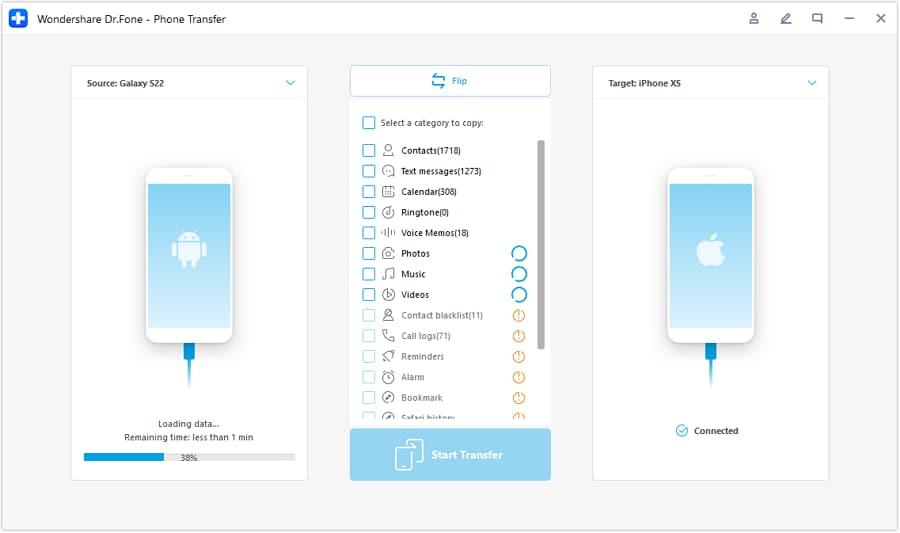
Azione: Conferma i dispositivi sorgente/destinazione e la direzione del trasferimento per evitare di spostare contenuti errati sul nuovo tablet.
Limitazione: L'AI non può validare la scelta del dispositivo o vedere cosa è effettivamente memorizzato localmente rispetto alle app cloud.
-
Passaggio 3 Trasferisci solo gli elementi selezionati
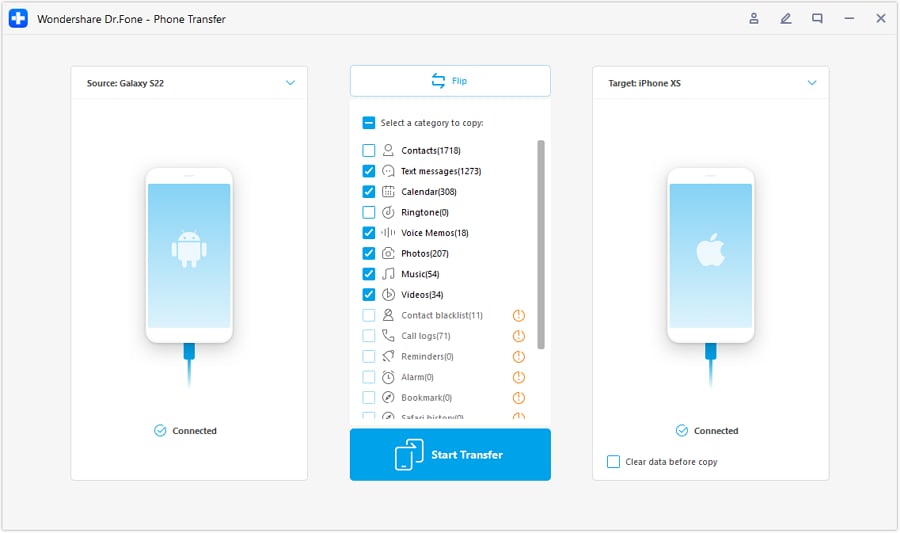
Azione: Trasferisci i file scelti (e solo quelli) e i dati necessari da dispositivo a dispositivo richiesti per la tua configurazione minima.
Limitazione: L'AI non può vedere se i dati interni di un'app sono trasferibili; devi verificare all'interno di ogni app critica dopo il trasferimento.
-
Passaggio 4 Verifica prima di qualsiasi passo irreversibile

Azione: Usa la tua checklist di verifica per confermare login, continuità 2FA e presenza dei file sul nuovo tablet prima di uscire, resettare alle impostazioni di fabbrica o scambiare il vecchio dispositivo.
Limitazione: L'AI non può validare l'accesso agli account o confermare che i file siano completi; solo le tue verifiche sul dispositivo possono superare il “via libera al reset”.




Conclusione
Usa l'AI per progettare un workflow minimo e protetto con controlli di evidenza chiari e un punto esplicito di non ritorno; poi usa Dr.Fone per eseguire il trasferimento e affidati alla reale verifica sul dispositivo prima di qualsiasi pulizia irreversibile.
FAQ
-
Come posso evitare che una “configurazione minima” si trasformi in una migrazione completa?
Definisci un limite rigido (numero di app + cartelle di file) e richiedi una motivazione per ogni aggiunta; se non passa la tua regola, non si trasferisce. -
Qual è il rischio nascosto più grande prima di resettare il vecchio tablet?
Perdere l'accesso agli account a causa della mancanza di continuità 2FA/autenticatore o del mancato funzionamento del gestore password sul nuovo tablet. -
Cosa dovrei verificare prima sul nuovo tablet?
Accesso agli account (Apple ID/Google), email, gestore password e metodo 2FA — perché questi sbloccano tutto il resto e sono i più difficili da sistemare dopo. -
Come posso verificare i file senza controllarli uno ad uno?
Usa conteggi a livello di cartella e controlli spot (esempio: conferma il numero previsto di PDF in “Lavoro”, apri 3 file a caso, verifica timestamp/versioni). -
Quando dovrei eseguire il passo irreversibile (reset/scambio)?
Solo dopo che le tue verifiche sono superate: puoi accedere di nuovo, 2FA funziona e ogni gruppo di file critico è presente e si apre correttamente.
 Add Wondershare Dr.Fone as a preferred source on Google











