 Effortlessly manage data through preview, delete, export, etc.

 100% Security Verified | No Subscription Required | No Malware

 :
: 
 ChatGPT
 Perplexity
 Gemini
 Claude
 Grok
Grok

Ho configurato il mio nuovo telefono e mi sono ritrovato con foto duplicate e contatti ripetuti perché ho ripristinato un backup e poi attivato la sincronizzazione: ora è tutto un caos da sistemare.
Utente della Community di Supporto Apple
Iniziare la configurazione di un nuovo telefono sembra semplice finché foto duplicate, contatti ripetuti o librerie cloud sovrapposte non creano una confusione difficile da risolvere in seguito.
L’IA può aiutarti a tracciare la sequenza più pulita, decidere cosa migrare rispetto a cosa risincronizzare e costruire controlli di verifica così da non scoprire duplicati dopo che tutto è stato unito.

L’IA non può vedere cosa c’è davvero sui tuoi dispositivi o nei cloud, e non può eseguire azioni sui dispositivi: quindi, una volta verificato il piano, avrai bisogno di veri strumenti per eseguire trasferimenti e backup in sicurezza.
In questo articolo
- Parte 1. Pianifica la configurazione per evitare duplicati
- Dove iniziano solitamente i duplicati
- Errori nell’ordine delle operazioni
- Fasi di “punto di non ritorno” nelle unioni
- Cosa verificare prima di unire
- Parte 2. Cosa deve sapere l’IA
- Parte 3. Prompt AI per un flusso di lavoro più sicuro
- Parte 4. Piano dell’IA vs. limiti reali del dispositivo
- Parte 5. Quando smettere di pianificare e iniziare l’esecuzione
Parte 1. Come Pianificare la configurazione di un nuovo telefono senza spostare file duplicati Senza Saltare Passaggi Critici
Stai passando a un nuovo telefono e vuoi trasferire i dati essenziali (contatti, messaggi, foto, app, WhatsApp, ecc.) senza importare gli stessi file due volte da cloud + cavo + backup.
L’incertezza in genere inizia dopo una risposta dell’IA che sembra “ragionevole” ma non chiarisce l’ordine: fai prima l’accesso a iCloud/Google o prima il trasferimento? Ripristini un backup, poi sincronizzi anche le Foto? Quale passaggio genera duplicati?
Il momento del punto di non ritorno è qualsiasi passaggio che unisce librerie (ad esempio, abilitare la sincronizzazione completa delle foto sul nuovo telefono dopo aver già copiato le foto manualmente, oppure ripristinare un backup e poi importare di nuovo gli stessi media). Non eseguire questi passaggi finché non hai completato l’elenco di controllo di verifica.
Parte 2. Cosa deve sapere l’IA
Condividi il minimo di informazioni necessarie perché il flusso di lavoro sia in sequenza corretta e si possa prevedere il rischio di duplicazione.
- Sistema operativo e modello del vecchio telefono (es: iPhone 12 iOS 17 / Galaxy S21 Android 14)
- Sistema operativo e modello del nuovo telefono
- Cosa stai trasferendo: foto/video, contatti, messaggi, registro chiamate, file, dati app, WhatsApp/LINE/WeChat, ecc.
- Configurazione cloud attuale: iCloud Foto/Google Foto/OneDrive, stato di sincronizzazione iCloud Drive/Google Drive
- Se entrambi i telefoni useranno lo stesso account Apple ID/Google
- Dimensioni approssimative delle librerie (es: Foto 80GB, File 10GB)
- Da dove provengono solitamente i duplicati nel tuo caso (più backup, più cloud, importazioni precedenti, librerie familiari condivise)
- La tua “fonte ufficiale” preferita per ciascuna categoria (es: “Google Contatti è principale”, “iCloud Foto è principale”)
- Vincoli: limiti di tempo, limiti di spazio, dati a consumo, profilo lavoro/MDM, vecchio telefono danneggiato, senza SIM/eSIM
- La tua tolleranza al rischio: priorità alla velocità oppure a zero duplicazioni e tracciabilità
Parte 3. Utilizzo di Prompt AI per costruire un flusso di lavoro più sicuro per la configurazione del nuovo telefono senza spostare file duplicati
Utilizza i prompt qui sotto per forzare una sequenza chiara, identificare i fattori scatenanti della duplicazione e definire controlli prima che avvenga qualsiasi unione.
3-1. Livello 1: Prompt base
Sto configurando un nuovo telefono e voglio evitare di spostare file duplicati. Fai le domande minime che ti servono e poi forniscimi un piano passo passo con un elenco “da non fare ancora” per i passaggi che possono generare duplicati. Includi una breve checklist per confermare che sia tutto sicuro prima di iniziare.
3-2. Livello 2: Prompt avanzato
Progetta un flusso di lavoro per configurare il mio nuovo telefono senza creare duplicati di foto/file/contatti.
Dividilo in **Preparazione**, **Esecuzione** e **Verifica**, e contrassegna i passaggi come **critici** o **opzionali**.
Per ogni passaggio critico, elenca: rischi di duplicazione, cosa confermare prima di procedere, e cosa evitare (es: “non abilitare ancora la sincronizzazione completa delle foto”).
3-3. Livello 3: Prompt di Evidenza
Ecco il mio contesto: vecchio telefono (iPhone 11 iOS 17), nuovo telefono (Android 14), stesso account Google su entrambi, le foto sono su Google Foto (circa 60GB), i contatti sono su Google Contatti e ho anche alcune cartelle locali come “Download” e “Fotocamera” che potrebbero sovrapporsi. Ho usato anche per alcuni mesi l’auto-upload di OneDrive.
Crea un flusso di lavoro con **controlli prima/durante/dopo** che prevenga duplicati tra (Google Foto, cartelle locali, OneDrive).
Includi esempi di verifiche (es: “conferma che Google Foto mostra ~18.200 elementi” / “conferma che OneDrive Caricamento da fotocamera è DISATTIVATO”).
Includi anche una lista “ferma subito se…” per segnali di allerta durante l’esecuzione.
3-4. Refinement del Prompt
Converti il piano in una tabella con colonne: **Passaggio**, **Obiettivo**, **Rischio duplicati**, **Evidenza da acquisire**, **Check superato/fallito**, **Opzione di rollback**.
Crea un albero decisionale “cloud-first vs cavo-first vs backup-restore” in base ai miei dispositivi e account specifici e mostra quali ramificazioni generano più spesso duplicati.
Elenca i 10 principali fattori di duplicazione nel mio scenario, poi associa ciascuno a un’azione di prevenzione e un check di verifica.
Prepara una checklist pre-flight da completare in 10 minuti e un audit post-flight da 15 minuti, entrambe con segnali misurabili (conteggi, nomi cartelle, toggle sincronizzazione).
Parte 4. Piano AI vs. Limiti Reali del Dispositivo
| Cosa può fare l’IA (pianificazione) | Cosa non può fare l’IA (realtà su dispositivo) |
|---|---|
| Sequenziare i passaggi per evitare unioni/sovrapposizioni | Individuare i duplicati effettivi sul dispositivo in tempo reale |
| Identificare schemi rischiosi di “doppia importazione” | Attivare le impostazioni di sincronizzazione o trasferire dati sul telefono |
| Produrre checklist di verifica e criteri di superamento/fallimento | Garantire che i conteggi coincidano tra app che nascondono elementi (archiviati, nascosti, cestinati) |
| Elaborare una strategia di rollback e “condizioni di stop” | Ripristinare dati se hai già unito librerie senza un backup |
L’IA migliora la pianificazione, ma non può eseguire direttamente. Una volta che i controlli sono stati definiti e conosci quali azioni di sincronizzazione/trasferimento sono sicure, hai bisogno di strumenti sul dispositivo per effettuare la migrazione reale.
Parte 5. Quando Smettere di Pianificare la configurazione del nuovo telefono senza spostare file duplicati e Iniziare l’Esecuzione
- Sai indicare una singola “fonte ufficiale” per foto, contatti e file (e sai quali altre fonti devono rimanere SPENTE all’inizio).
- Hai un ordine operativo scritto che impedisce sovrapposizioni “ripristina + sincronizza + importa”.
- La checklist di verifica contiene almeno due segnali misurabili per categoria (conteggi, spazio di archiviazione, ultima data di sincronizzazione, elenco cartelle).
- Hai identificato il/i momento/i irreversibile/i che non attiverai finché la verifica non sarà conclusa (es: attivare la piena sincronizzazione cloud delle foto dopo una copia manuale).

Strumento consigliato: esegui il workflow in sicurezza
Ora l’esecuzione è cruciale, perché la stessa azione compiuta nell’ordine sbagliato può creare silenziosamente duplicati che richiedono ore—o strumenti a pagamento—per essere risolti. Se hai bisogno di un modo pratico per trasferire specifiche tipologie di dati seguendo il piano verificato, usa Dr.Fone - Phone Transfer.
 Sposta i dati tra iOS e Android e viceversa.
- Trasferisci contatti, SMS, foto, video, musica e altri tipi di dati.
- Disponibile per tutti i telefoni con versione Android e iOS.
- Processo semplice e guidato.

-
Passo 1 Blocca la “fonte ufficiale” e impedisci unioni automatiche
Prima di spostare qualsiasi dato, imposta il nuovo telefono in modo che solo l’account/libreria primaria scelta si sincronizzi, tenendo disattivate tutte le altre funzioni di sincronizzazione/importazione automatica finché non viene superata la prima verifica.
Limite: l’IA non può confermare i toggle effettivi o quali app stanno caricando dati in background; usa Dr.Fone per i trasferimenti/gestione diretta sul dispositivo una volta che il piano stabilisce cosa spostare e cosa escludere.

-
Passo 2 Trasferisci solo le categorie approvate (senza percorsi sovrapposti)
Usa Dr.Fone per eseguire il metodo di trasferimento scelto (es: trasferimento telefono-telefono per tipi di dati specifici) evitando “doppi percorsi” come copiare manualmente DCIM e abilitare allo stesso tempo la sincronizzazione completa del cloud foto.
Limite: l’IA non può eseguire il trasferimento né applicare esclusioni sul dispositivo; devi attenerti al piano verificato e usare Dr.Fone per le azioni reali di migrazione.

-
Passo 3 Verifica conteggi, controlli a campione, poi abilita le sincronizzazioni restanti
Dopo il trasferimento, valida con i controlli predefiniti (conteggi, album/cartelle di esempio, totale contatti, messaggi recenti), poi abilita la funzione di sincronizzazione/importazione successiva solo quando la categoria precedente è passata.
Limite: l’IA può aiutarti a interpretare i risultati di verifica, ma non può vedere elementi nascosti/archiviati o confermare l’indicizzazione a livello di app; devi verificare direttamente sul telefono e procedere con cautela.

-
Passo 4 Mantieni i caricamenti automatici su cloud disattivati finché la verifica non passa
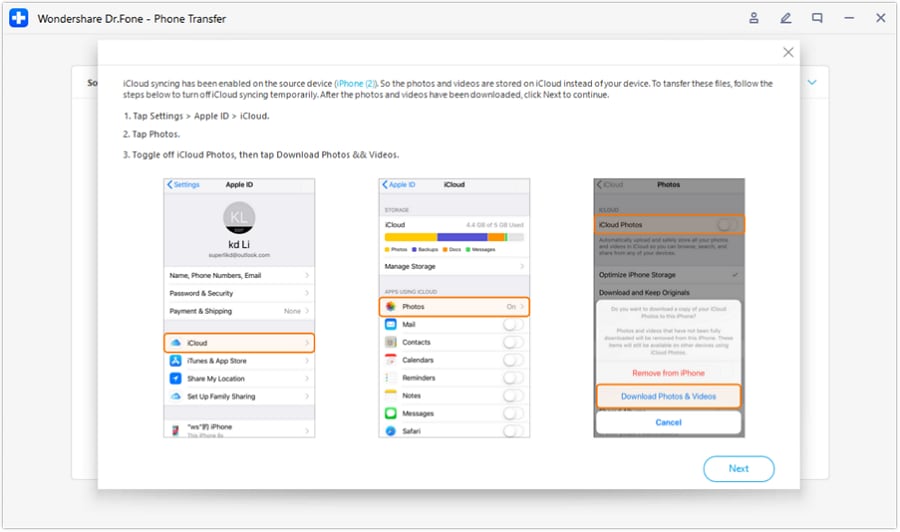
Non attivare alcun caricamento automatico completo di foto/file (come iCloud Foto, backup Google Foto o caricamento da fotocamera su OneDrive) finché non hai completato i controlli post-trasferimento e sei pronto per una fusione controllata.




Conclusione
Usa l’AI per definire la sequenza più sicura, i momenti di “non unire ancora” e le verifiche da effettuare; quindi utilizza uno strumento reale come Dr.Fone per eseguire i trasferimenti in base a quel piano verificato.
FAQ
-
Cosa causa solitamente i duplicati durante la configurazione di un nuovo telefono?
Utilizzare più percorsi per gli stessi dati (ripristino + sincronizzazione cloud + copia manuale) oppure abilitare la sincronizzazione di foto/file dopo aver già importato le stesse cartelle.
-
Come decido se è più sicura la sincronizzazione cloud o il trasferimento diretto?
Scegli un percorso principale per ogni tipo di dato. La sincronizzazione cloud è la più semplice se una libreria cloud è già la “fonte attendibile”. Il trasferimento diretto è più sicuro quando le librerie cloud non sono coerenti, ma solo se lasci la sincronizzazione automatica cloud disattivata fino alla verifica.
-
Qual è il passaggio irreversibile che devo evitare finché non sono sicuro?
Qualsiasi azione che avvia una fusione, come abilitare la sincronizzazione completa della libreria foto (iCloud Photos/Google Foto/Caricamento OneDrive) dopo aver già copiato i media, oppure il ripristino di un backup seguito dall’importazione degli stessi contenuti.
-
Cosa devo verificare prima di iniziare l’esecuzione?
Al minimo: quale account è principale, quali opzioni di sincronizzazione saranno INATTIVE inizialmente, numero approssimativo degli elementi (foto/contatti), e che tu abbia un’opzione di ripristino (un backup o una fonte non toccata).
-
L’AI può garantire che non si creino duplicati?
No. L’AI può ridurre il rischio pianificando la sequenza e le verifiche, ma non può osservare lo stato reale del tuo dispositivo o controllare cosa fanno le app durante la configurazione.
 Add Wondershare Dr.Fone as a preferred source on Google











