 Effortlessly manage data through preview, delete, export, etc.

 100% Security Verified | No Subscription Required | No Malware

 :
: 
 ChatGPT
 Perplexity
 Gemini
 Claude
 Grok
Grok

Ho trasferito tutto sul mio nuovo telefono, ma ho paura di cancellare quello vecchio. Se Face ID o le mie app bancarie non funzionano dopo aver configurato tutto, resterò bloccato fuori.
Utente della Community di Supporto Apple
Passare a un nuovo telefono è un’operazione che si può affrettare facilmente e saltare un passaggio può bloccare l’accesso agli account o costringerti a lunghe procedure di recupero.
L’IA è utile in questo caso perché può trasformare la tua situazione in una sequenza chiara: cosa preparare, cosa verificare e cosa evitare finché non sei certo che nulla di critico sia mancato.
L’IA in realtà non può configurare Face ID/impronta digitale, trasferire i dati o risolvere problemi lato dispositivo: l’esecuzione richiede comunque azioni reali sul dispositivo e strumenti affidabili.
In questo articolo
- Parte 1. Pianificare la configurazione biometrica dopo il trasferimento (senza saltare passaggi critici)
- Cosa devi verificare subito
- Dove le persone si bloccano (ordine, blocchi, ripristino)
- Il punto di non ritorno (non cancellare/scambiare ancora)
- Come trasformare la tua situazione in una sequenza sicura
- Parte 2. Cosa deve sapere l’IA (il tuo dispositivo + contesto di sicurezza)
- Parte 3. Prompt IA per costruire un flusso di lavoro “verifica prima”
- Parte 4. Piano IA vs. vincoli reali del dispositivo
- Parte 5. Quando smettere di pianificare e iniziare a eseguire
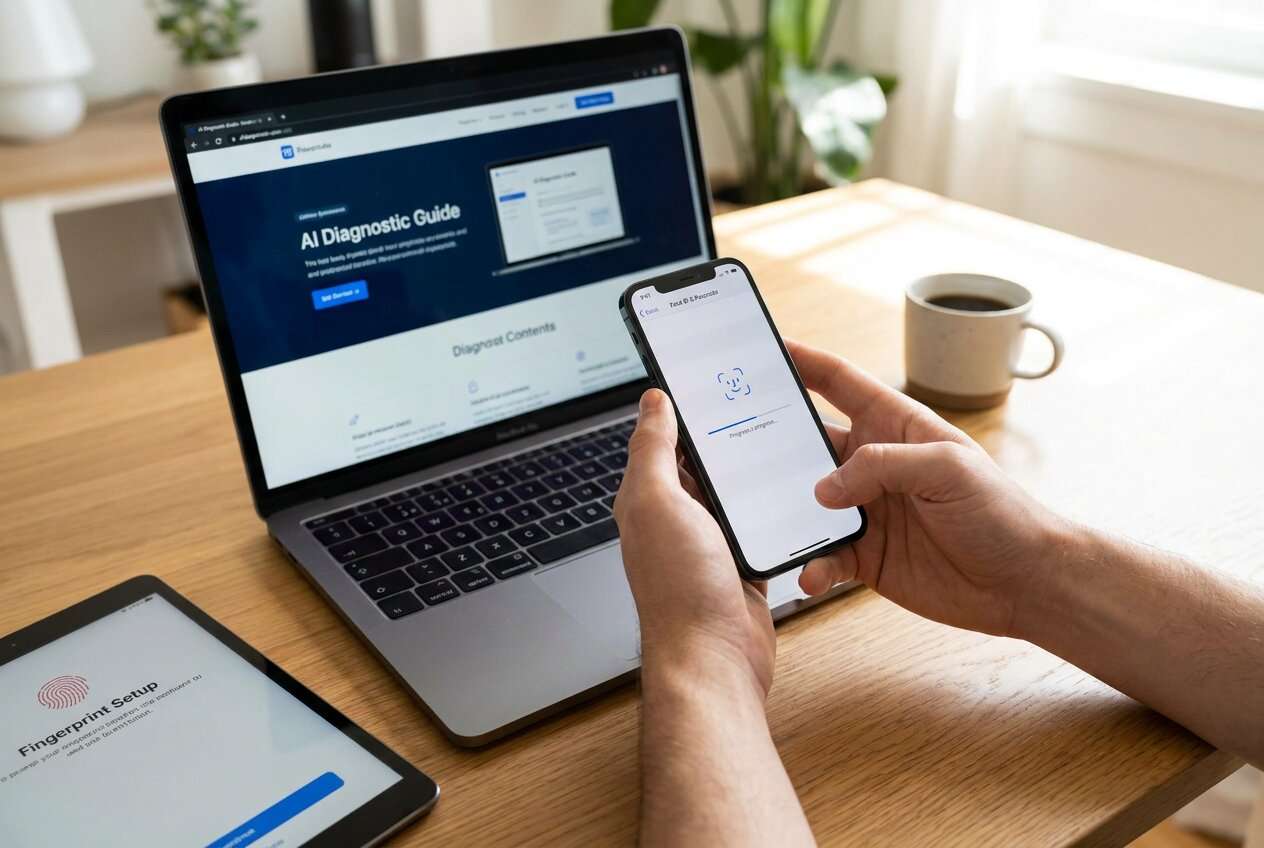
Parte 1. Pianificare la configurazione biometrica dopo il trasferimento (senza saltare passaggi critici)
1-1. Cosa devi verificare subito
Hai trasferito tutto su un nuovo telefono e ora vuoi Face ID e impronta digitale funzionanti, ma non sei sicuro di cosa verificare per prima (app bancarie, passkey, 2FA, profili lavorativi, crittografia dispositivo e accesso agli account).
1-2. Dove le persone si bloccano (ordine, blocchi, ripristino)
Qui è dove le persone si bloccano dopo una risposta IA: ricevono una lista di “imposta queste configurazioni”, ma non l’ordine corretto, non i “blocchi da controllare prima di proseguire” e non il piano di ripristino se la biometria fallisce.
1-3. Il punto di non ritorno (non cancellare/scambiare ancora)
Il vero punto di non ritorno è cancellare o dare indietro il vecchio telefono prima di aver confermato l’accesso a ogni account e metodo di sicurezza (specialmente autenticatore, passkey e app bancarie collegate al dispositivo).

1-4. Come trasformare la tua situazione in una sequenza sicura
Usa l’IA per impostare una sequenza “verifica prima” con chiari blocchi “Fermati / Non proseguire” prima di ogni passaggio irreversibile.
Parte 2. Cosa deve sapere l’IA (il tuo dispositivo + contesto di sicurezza)
Condividi esattamente quale dispositivo e quale contesto di sicurezza hai così il flusso di lavoro può essere ordinato in modo sicuro.
- Sistema operativo e modello del vecchio telefono (es. iPhone 12 iOS 17 / Pixel 7 Android 14)
- Sistema operativo e modello del nuovo telefono
- Metodo di trasferimento usato (es. Quick Start iPhone, trasferimento via cavo Android, ripristino cloud)
- Se usi app di autenticazione, passkey o chiavi hardware
- Se qualche app è “vincolata al dispositivo” (banche, wallet crypto, app lavoro/MDM, app MFA)
- Se il vecchio telefono è ancora acceso e sbloccato
- Tolleranza al rischio e scadenza (es. permuta oggi vs. puoi aspettare 3 giorni)
- Eventuali errori in corso (Face ID non disponibile, errore di registrazione impronta, richieste ripetute di codice)
Parte 3. Prompt IA per costruire un flusso di lavoro “verifica prima”
Usa i prompt qui sotto per forzare una sequenza sicura con blocchi di verifica prima di qualsiasi azione irreversibile.
3-1. Livello 1: Prompt Base
Ho trasferito tutto su un nuovo telefono e devo configurare Face ID e impronta digitale in sicurezza.
Crea un piano passo-passo che includa cosa verificare prima di registrare le biometrie e cosa non devo fare finché la verifica non è completata.
Tienilo solo nella fase di pianificazione.
3-2. Livello 2: Prompt Avanzato
Costruisci per me un flusso di lavoro strutturato per configurare Face ID e impronta digitale dopo un trasferimento di telefono.
- Preparazione: elenca prerequisiti e elementi “accesso indispensabile” (Apple ID/account Google, codice, 2FA, app chiave).
- Esecuzione (solo azioni su dispositivo): la sequenza minima per registrare le biometrie e riabilitare l’accesso alle app.
- Verifica: controlli specifici per confermare il buon esito (a livello di sistema, app e account).
- Segna i passaggi come Critico vs Facoltativo e inserisci “Blocchi / Non andare avanti” prima di ogni azione irreversibile (come cancellare il vecchio telefono).
3-3. Livello 3: Prompt per Evidenze
Usa il mio contesto per creare un piano verifica-prima e includi controlli prima, durante e dopo la configurazione biometrica.
Contesto:
- Vecchio telefono: (iPhone 11, iOS 17.4)
- Nuovo telefono: (iPhone 15, iOS 17.5)
- Metodo di trasferimento: (Quick Start + ripristino iCloud)
- Sicurezza: (app autenticatore, 3 app bancarie, passkey in Portachiavi iCloud)
- Vincolo: (Ho intenzione di fare la permuta del vecchio telefono domani)
Requisiti dell’output:
- Una checklist con elementi “Prova che è sicuro proseguire” (esempi: “Posso accedere all’Apple ID sul nuovo telefono”, “l’app bancaria può autenticare senza il vecchio dispositivo”).
- Un piano di ripristino se si verificano errori durante la configurazione di Face ID/Touch ID (cosa provare prima, cosa evitare).
- Un avviso di punto di non ritorno che elenca esattamente cosa deve essere confermato prima di cancellare o uscire dal vecchio telefono.
- Solo pianificazione; non affermare di poter eseguire i passi.
3-4. Miglioramento del Prompt (prompt di follow-up)
Converti il tuo piano in una tabella con colonne: Passaggio, Critico/Facoltativo, Risultato atteso, Prova della verifica, Ripristino/Fix in caso di errore.
Fai esattamente 8 domande per eliminare ambiguità (OS dispositivo, tipo di trasferimento, autenticatore/passkey, comportamento app bancaria, scadenza permuta), poi rigenera il piano.
Aggiungi “blocchi” che dicano chiaramente cosa deve essere vero prima di proseguire (es. “Se non puoi ricevere MFA sul nuovo telefono, fermati qui.”).
Separa le verifiche in Sistema, Account e App e indica 3 controlli concreti per ciascuno.
Individua quali passi vanno fatti mentre il vecchio telefono è ancora sbloccato e online e quali si possono fare dopo lo spegnimento.
Parte 4. Piano IA vs. vincoli reali del dispositivo
| Supporto di pianificazione IA | Cosa non può fare sul tuo dispositivo |
|---|---|
| Costruire una sequenza sicura con blocchi e controlli di verifica | Registrare Face ID/impronta digitale o modificare le impostazioni di sicurezza del dispositivo |
| Identificare i punti comuni di errore (MFA, passkey, collegamento dispositivo banca) | Confermare che l’hardware biometrico funzioni correttamente |
| Creare un piano di ripristino se la registrazione fallisce | Trasferire app/dati, riparare problemi OS o recuperare account bloccati |
| Produrre una checklist “pronto per cancellare il vecchio telefono” | Garantire che non perderai l’accesso dopo la cancellazione del vecchio dispositivo |
L’IA migliora la pianificazione e il controllo del rischio, ma la configurazione e il trasferimento reale richiedono azioni concrete e strumenti affidabili.
Parte 5. Quando smettere di pianificare e iniziare a eseguire
- Puoi accedere al tuo Apple ID/account Google sul nuovo telefono e confermare che sia considerato affidabile (nessun prompt di sicurezza in sospeso).
- Hai accesso funzionante al tuo principale metodo MFA sul nuovo telefono (app autenticatore, SMS/voce, passkey o codici di backup).
- Le app critiche sono presenti e possono autenticare (specialmente app bancarie/lavoro/sicurezza) senza dipendere dal vecchio telefono.
- Hai una via di ritorno (vecchio telefono ancora sbloccato, caricatore disponibile, Wi‑Fi disponibile e hai annotato le opzioni di recupero account).
Se uno qualsiasi dei punti sopra non è vero, fermati — il tuo prossimo “rimedio veloce” potrebbe causare un blocco.
Configura Face ID e impronta digitale dopo il trasferimento: esegui il workflow in sicurezza con Dr.Fone
L’esecuzione conta ora perché anche il piano più sicuro fallisce se non puoi preservare i dati in modo affidabile, confermare il trasferimento o recuperare quando qualcosa non funziona come previsto. Per l’esecuzione e la validazione del trasferimento, Dr.Fone - Phone Transfer può aiutarti a confermare cosa è stato trasferito prima di eseguire modifiche alla sicurezza.
 Sposta dati tra iOS e Android e viceversa.
- Trasferisci contatti, SMS, foto, video, musica e altri tipi di dati.
- Disponibile per tutti i telefoni con versioni Android e iOS.
- Processo semplice e guidato.

Stabilizza e proteggi ciò che hai
Azione: usa Dr.Fone per creare/confermare un backup affidabile e verificare i contenuti trasferiti prima di apportare modifiche alla sicurezza.
Limitazione: Dr.Fone non può registrare Face ID/impronta digitale o approvare notifiche di sicurezza account al posto tuo.
Completa i fix legati al trasferimento prima di configurare la biometria
Azione: usa Dr.Fone per risolvere eventuali lacune di trasferimento rilevate (contenuti mancanti o problemi lato dispositivo che impediscono una configurazione normale), poi torna nelle impostazioni del telefono per registrare Face ID/impronta digitale.
Limitazione: se un’app richiede una nuova autorizzazione bancaria/lavorativa, solo l’app/fornitore può sbloccare definitivamente quell’accesso.
Verifica l’accesso end-to-end, poi evita il passo irreversibile finché non hai la certezza
Azione: Ricontrolla gli accessi e l'MFA sul nuovo telefono, poi solo dopo aver superato la tua checklist procedi con le azioni di pulizia del vecchio telefono (come cancellazione/scambio-in).
Limitazione: Una volta che cancelli/esci/resetti il vecchio telefono, recuperare alcuni token/chiavi può essere impossibile—Dr.Fone non può garantire il ripristino delle credenziali perse.
-
Passo 1 Apri Phone Transfer

Avvia lo strumento e scegli l'opzione di trasferimento da telefono a telefono così puoi esaminare e procedere con un flusso di trasferimento/verifica controllato.
-
Passo 2 Imposta il percorso di trasferimento (vecchio telefono → nuovo telefono)

Conferma che il dispositivo di origine e destinazione corrispondano alla tua situazione reale prima di procedere.
-
Passo 3 Scegli le categorie di dati che puoi verificare

Concentrati sulle categorie che influenzano il recupero e l'accesso (contatti, messaggi, foto/file di cui ti servi per la verifica degli account) affinché tu possa confermare ciò che è presente prima di cambiare le impostazioni di sicurezza.
-
Passo 4 Segui i requisiti su schermo che prevengono conflitti di sincronizzazione
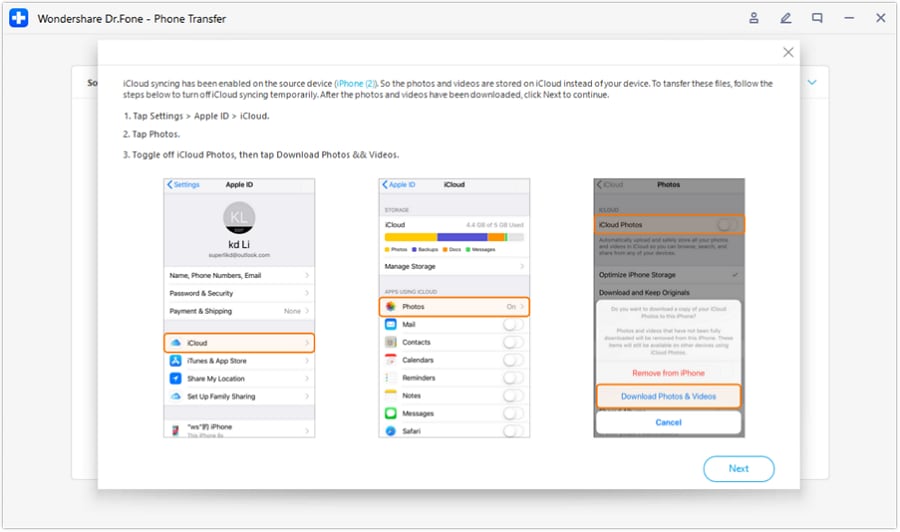
Completa eventuali prerequisiti di sincronizzazione/connessione mostrati dallo strumento, poi torna alle Impostazioni del dispositivo per registrare Face ID/impronta solo dopo che i tuoi controlli di accesso sono passati.




Conclusione
Usa l'AI per progettare una sequenza di verifica con chiari punti di arresto, poi affidati ad azioni e strumenti reali del dispositivo per l'esecuzione—la pianificazione previene blocchi evitabili e la corretta esecuzione previene perdite permanenti.
FAQ
-
Qual è il rischio maggiore dopo un trasferimento di telefono quando si configurano i dati biometrici?
Rimanere bloccato cancellando il vecchio telefono prima di confermare MFA/passkey/accesso app bancarie sul nuovo telefono. -
Devo configurare Face ID/impronta immediatamente sul nuovo telefono?
Solo dopo aver confermato che puoi sbloccare il telefono in modo affidabile con il codice e che puoi accedere agli account/app critici senza dipendere dal vecchio dispositivo. -
Come posso sapere se è sicuro cancellare il vecchio telefono?
Quando puoi completare almeno un intero ciclo di accesso per gli account critici sul nuovo telefono (accesso → MFA → utilizzo) e hai registrato i metodi di recupero. -
Cosa succede se la registrazione di Face ID o impronta fallisce?
Fermati e risolvi le cause lato dispositivo (aggiornamenti, protezione schermo/problemi del sensore, restrizioni di policy, blocchi temporanei) prima di cambiare account o cancellare qualcosa. -
L'AI può verificare che il mio trasferimento sia completo o che i dati biometrici funzionino?
No—l'AI può solo dirti cosa controllare; devi verificare sul dispositivo e nelle app.
 Add Wondershare Dr.Fone as a preferred source on Google











