 Effortlessly manage data through preview, delete, export, etc.

 100% Security Verified | No Subscription Required | No Malware

 :
: 
 ChatGPT
 Perplexity
 Gemini
 Claude
 Grok
Grok

La mia TV dice che la duplicazione schermo è connessa e a volte sento anche l’audio, ma lo schermo rimane completamente nero. Non voglio modificare le impostazioni a caso e peggiorare la situazione. Cosa dovrei testare per primo, e cosa dovrei evitare di cambiare finché non sono sicuro?
Utente del forum
Quando la duplicazione schermo sembra connessa ma la TV mostra solo uno schermo nero, è facile entrare in un circolo di cambiamenti casuali, reset e tentativi disperati che rendono la causa principale più difficile da identificare.
L’intelligenza artificiale può aiutarti a pianificare un flusso chiaro con modifiche minime: raccogli i fatti, testa nell’ordine giusto e verifica ogni dipendenza (rete, DRM/HDCP, cavi/porte, permessi dispositivo) prima di proseguire. Ma l’AI non può vedere i tuoi dispositivi né applicare modifiche—quindi, una volta che il piano è verificato, serve comunque l’hardware reale per eseguire in sicurezza.
In questo articolo
- Come pianificare una sequenza sicura di risoluzione problemi
- Definire con precisione il sintomo
- Proteggere le azioni “senza ritorno”
- Usa test di base per separare le cause
- Applica una regola di una sola modifica alla volta
- Cosa serve sapere all’AI (lista degli input)
- Prompt AI: base, avanzata, prove, e raffinamento
- Piano AI vs. vincoli dei dispositivi reali (tabella di confronto)
- Quando smettere di pianificare e iniziare l’esecuzione
Parte 1. Come pianificare una sequenza sicura di risoluzione problemi
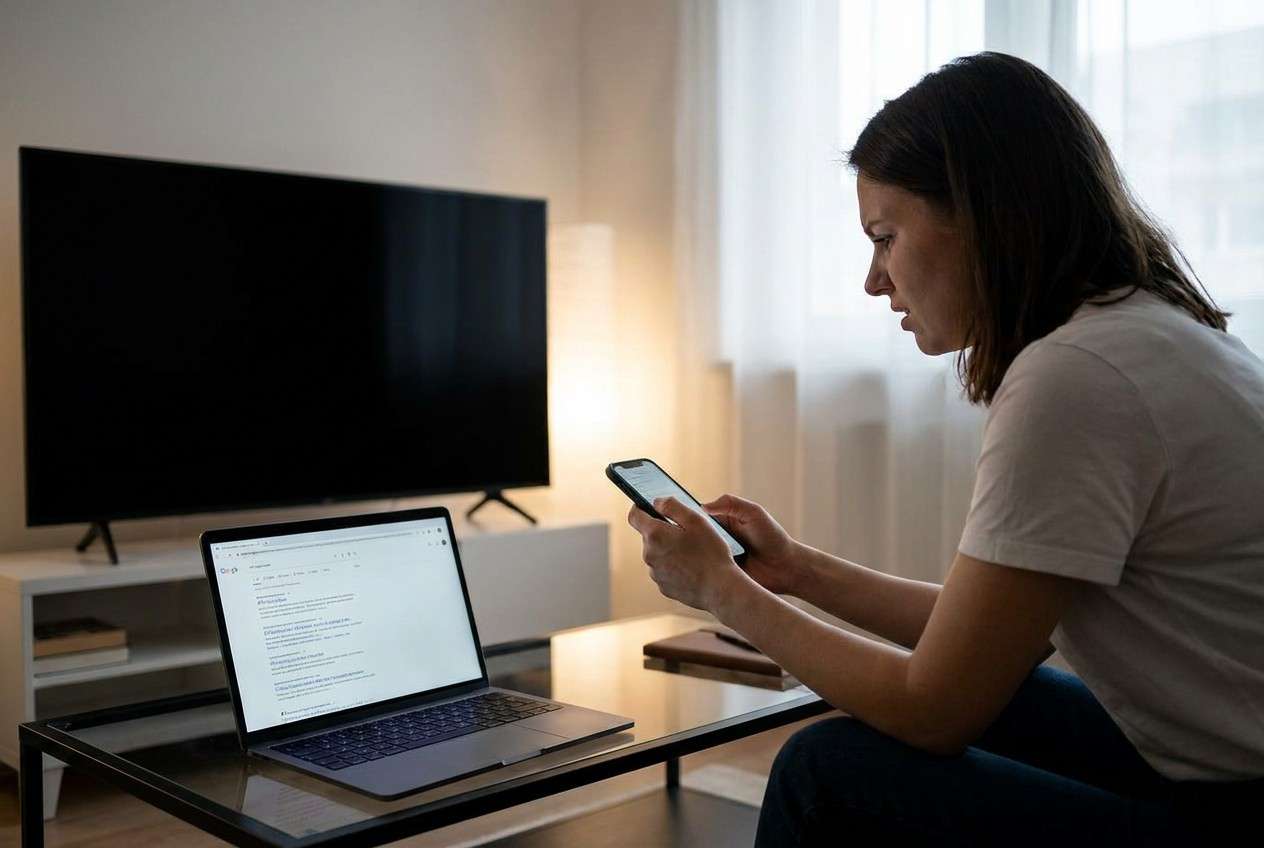
Stai cercando di duplicare lo schermo di un telefono o di un portatile su una TV. La TV mostra la sessione come "connessa", l’audio potrebbe anche funzionare, ma lo schermo rimane nero. Hai già riavviato una volta, e ora non sai cosa testare dopo senza perdere tempo.
La parte difficile solitamente non è trovare le possibili cause (ce ne sono molte). È scegliere la sequenza più sicura: cosa controllare per primo, cosa cambiare per ultimo e come sapere di aver confermato (o escluso) una causa invece di aver solo avuto fortuna.

Parte 2. Cosa serve sapere all’AI (lista degli input)
Fornisci all’AI i seguenti dettagli in modo che possa produrre un flusso specifico e poco rischioso (anziché un generico “prova tutto”):
- Tipo di dispositivo sorgente e versione sistema operativo (es. iPhone iOS 17 / Samsung Android 14 / Windows 11 / macOS 14)
- Marca/modello TV e sistema operativo (es. Samsung Tizen / LG webOS / Android TV / Roku)
- Metodo di duplicazione (AirPlay / Chromecast / Miracast / adattatore HDMI / app di terze parti)
- Dove compare lo schermo nero (TV nera mentre sul telefono risulta “connesso”, oppure anche la sorgente è nera)
- Se l’audio viene riprodotto sulla TV mentre il video è nero
- App/contenuto esatti coinvolti (es. YouTube, Netflix, Foto, schermata iniziale)
- Configurazione di rete (stessa SSID Wi-Fi? rete ospite? mesh? VPN attiva?)
- Adattatori/cavi/ricevitori AV nella catena (dongle HDMI, hub, soundbar in pass-through)
- Messaggi di errore, se presenti (anche solo una parte)
- Cosa hai già provato (riavvio, porta diversa, HDCP attivato/disattivato, cambiato risoluzione, ecc.)
- I tuoi vincoli (ad es. non puoi modificare le impostazioni del router, non puoi aggiornare la TV, limite di tempo)
Parte 3. Prompt AI: base, avanzata, prove e raffinamento
Usa prompt che obblighino l’AI a produrre un ordine di test, punti decisionali, e verifiche di controllo—non un insieme di soluzioni scollegate.
3-1. Livello 1: Prompt base
Sto duplicando lo schermo sulla mia TV, ma si connette e appare uno schermo nero. Crea un piano di risoluzione con modifiche minime, nell’ordine corretto e con le azioni più sicure per prime. Includi cosa devo verificare dopo ogni step prima di andare avanti.
3-2. Livello 2: Prompt avanzato
Crea un flusso strutturato per risolvere “duplicazione schermo mostra schermo nero sulla TV”.
Separalo in Preparazione, Esecuzione e Verifica, e indica chiaramente i passaggi Critici vs Facoltativi.
Aggiungi diramazioni decisionali per (a) audio funziona ma video è nero, (b) schermo nero solo in alcune app, e (c) schermo nero su tutto il dispositivo.
3-3. Livello 3: Prompt a evidenza (esempio compilato)
Ecco la mia configurazione: sorgente dispositivo (Android 14, Samsung S23), TV (LG webOS, modello 2022), metodo (Miracast / condivisione schermo integrata), sintomo (TV mostra connesso, a volte l’audio si sente, video nero), contenuto (Netflix e YouTube; a volte schermata iniziale funziona), rete (stessa Wi-Fi SSID, no VPN), catena (TV diretta, nessun ricevitore), provato (riavviato telefono/TV, disattivato/attivato Wi-Fi, cambiata porta HDMI—nessuna, poiché wireless).
Crea un piano passo-passo con controlli prima, durante e dopo ogni azione.
Aggiungi un “Stop—verifica prima” prima dei passaggi a forte impatto (reset di fabbrica, cancellazione dati app, cambiamenti sul router).
Includi esempi di risultati per cosa è “successo” e “fallimento” (es: “TV mostra lo schermo duplicato, immagini si muovono”, “TV rimane nera ma l’audio continua”).
3-4. Raffinamento prompt (prompt di follow-up)
Trasforma questo in un albero decisionale con domande sì/no e fermati dopo le 3 cause più probabili in base ai miei dettagli.
Elenca le esatte prove che devo raccogliere a ogni fase (foto dello stato TV, icone di stato, comportamento app, orari) per poter confrontare i risultati.
Identifica quali passaggi potrebbero causare perdita di dati o configurazione, e spostali in una sezione “ultima risorsa” con prerequisiti.
Prepara una checklist “una modifica alla volta” che impedisca di accumulare più cambiamenti prima della verifica.
Aggiungi un ramo per restrizioni DRM/HDCP: come confermare che si tratta di contenuto protetto e non di un errore generale della duplicazione, senza dover resettare nulla.
Parte 4. Piano AI vs. vincoli dei dispositivi reali (tabella di confronto)
| Compito di pianificazione | L’AI può aiutare con | Vincolo reale | Cosa devi fare sul dispositivo |
|---|---|---|---|
| Identificare le cause probabili | Ordina le cause in base a sintomi e configurazione | L’AI non può vedere lo stato della tua TV/sessione | Conferma sintomi e raccogli prove (schermate/foto) |
| Scegliere la sequenza più sicura | Dare priorità ai controlli a basso rischio | I menu dei dispositivi variano per modello/OS | Trova i percorsi giusti delle impostazioni su TV/telefono |
| Definire i gate di verifica | Scrivere criteri superato/non superato per ogni fase | I risultati cambiano secondo rete/versione app | Esegui i test e registra i risultati |
| Evitare errori ad alto impatto | Indicare reset/cancellazioni come ultima risorsa | Solo tu puoi autorizzare azioni distruttive | Fermati prima di fare reset/cancellazione e verifica i prerequisiti |
L’AI migliora il piano, riduce i tentativi casuali, e chiarisce quando “hai finito”—ma non può eseguire cambiamenti sulla duplicazione, applicare aggiornamenti o validare i risultati sul tuo hardware.
Parte 5. Quando smettere di pianificare e iniziare l’esecuzione
Smetti di pianificare e passa all’esecuzione controllata quando:
- Riesci a descrivere il sintomo con precisione (quando succede, in quali app, audio vs video) in una frase.
- Hai un unico ordine di test con regola “una modifica alla volta” e verifiche chiare superato/non superato.
- Hai identificato le azioni “senza ritorno” (reset di fabbrica, cancella dati, riconfigurazione router) e hai fissato i prerequisiti.
- Hai definito un test di base rapido (es. duplica la home o una foto/video locale non protetti) per distinguere problemi DRM da quelli generali di duplicazione.
Una volta verificate queste condizioni, continuare a pianificare di solito aggiunge confusione invece che chiarezza—quindi conviene passare dalle idee all’esecuzione controllata.
Usa Dr.Fone per eseguire il flusso di lavoro in sicurezza
Quando la tua sequenza è definita, serve test coerenti e ripetibili per confermare cosa risolve davvero il problema dello schermo nero. Se vuoi un livello di esecuzione dedicato per gestire le azioni lato dispositivo mentre segui il piano verificato, prova Dr.Fone Basic - Duplicazione Schermo.
 Gestisci facilmente i dati con anteprima, eliminazione, esportazione, ecc.
- Trasferisci tutti i dati tra dispositivi.
- Soluzioni di backup robuste per protezione dati affidabile.
- Duplica schermi su PC per riunioni, insegnamento e controllo.

Mantieni il flusso basato sulle prove: esegui il test di base, apporta solo una modifica, poi verifica con gli stessi criteri superato/non superato. Non accumulare cambi prima di riprovare.
-
Passo 1 Definisci un test base (contenuti non protetti)
Esegui prima un test di mirroring di base (schermata iniziale + foto/video locale) e registra se la TV mostra video in movimento o rimane nera. Questo test di base aiuta a distinguere le restrizioni DRM da un guasto generale del mirroring.

-
Passo 2 Applica le modifiche pianificate una alla volta
Esegui solo le azioni lato dispositivo già selezionate nel tuo piano, quindi ripeti il test dopo ogni singola modifica. Il tuo piano dovrebbe controllare l'ordine e i punti di arresto.

-
Passo 3 Verifica, poi considera azioni di ultima risorsa
Conferma la soluzione usando lo stesso test di base più la tua vera app/contenuto target. Considera solo le azioni ad alto impatto (reset di fabbrica, pulizia dei dati dell'app, cambiamenti al router) se le prove raccolte indicano ancora questa direzione.

-
Passo 4 Registra il risultato e mantieni una checklist ripetibile
Documenta lo stato “funzionante” (cosa hai cambiato, cosa non hai cambiato e come si è presentato il successo) così potrai riprodurre la soluzione in seguito ed evitare regressioni dopo aggiornamenti o modifiche alla rete.




Conclusione
Usa l'intelligenza artificiale per costruire un flusso di lavoro minimamente modificato e basato sulle prove, con chiari gate di verifica e una regola rigorosa “nessun reset senza prova”, quindi usa Dr.Fone come livello di esecuzione una volta bloccata la sequenza e controllati i rischi.
FAQ
-
Perché il mirroring si collega ma la TV rimane nera?
Le cause comuni includono restrizioni DRM/HDCP (soprattutto nelle app di streaming), comportamenti del protocollo di mirroring incompatibili, mismatch di risoluzione/refresh, problemi di autorizzazione o instabilità della rete che interrompe il canale video pur lasciando la sessione "connessa". -
Come posso capire se si tratta di DRM o di un problema generale di mirroring?
Esegui il mirroring di una base non-DRM (schermata iniziale, schermata impostazioni, foto/video locale). Se funziona ma Netflix/altre app protette mostrano nero, questo suggerisce fortemente restrizioni DRM piuttosto che una connessione rotta. -
Cosa dovrei evitare di cambiare per primo?
Evita reset di fabbrica, pulizia dei dati dell'app, riconfigurazione del router e azioni di “ottimizzazione/pulizia” di massa finché non hai documentato i sintomi, confermato un test di base e dimostrato che il problema persiste attraverso controlli mirati. -
Quante modifiche dovrei fare prima di riprovare?
Una sola. Accumulare modifiche rende impossibile capire quale sia stata determinante e aumenta la probabilità di introdurre nuovi problemi. -
L'AI può indicarmi il percorso esatto delle impostazioni sulla mia TV/telefono?
Può suggerire percorsi probabili basati sul tuo modello/OS, ma i menu cambiano. Usa l'AI per la checklist e i gate di verifica; affidati all'interfaccia del dispositivo (e alle tue prove) per la conferma finale.
 Add Wondershare Dr.Fone as a preferred source on Google











