 Effortlessly manage data through preview, delete, export, etc.

 100% Security Verified | No Subscription Required | No Malware

 :
: 
 ChatGPT
 Perplexity
 Gemini
 Claude
 Grok
Grok

Reimpostare una libreria multimediale disordinata su un vecchio tablet sembra semplice, ma saltare un solo passaggio può cancellare in modo permanente foto, download, playlist o file multimediali memorizzati dalle app a cui non avevi dato importanza.
Utente del forum
Reimpostare una libreria multimediale disordinata su un vecchio tablet sembra semplice, ma saltare un solo passaggio può cancellare in modo permanente foto, download, playlist o file multimediali memorizzati dalle app a cui non avevi dato importanza.
L’IA può aiutarti a tracciare la sequenza più sicura: cosa verificare per primo, cosa esportare, cosa ignorare e dove generalmente le persone perdono dati quando “cancellano semplicemente tutto”.
L’IA non può effettivamente leggere l’archiviazione del tuo tablet, confermare ciò che è stato salvato o eseguire azioni sul dispositivo; una volta definito il piano, hai comunque bisogno di strumenti reali per eseguire correttamente i passaggi di backup e ripristino.
In questo articolo
- Come pianificare un flusso di reset senza saltare passaggi critici
- Cosa rende rischiosa la pulizia dei vecchi tablet
- Perché “backup” è ambiguo senza prove
- Il punto di non ritorno da controllare
- Come si presenta una sequenza sicura
- Cosa deve sapere l’IA
- Prompt IA per costruire un flusso di lavoro più sicuro
- Quando smettere di pianificare e iniziare l’esecuzione
- Esegui in sicurezza con Dr.Fone
Parte 1. Come pianificare il reset di una libreria multimediale disordinata su un vecchio tablet senza perdere passaggi cruciali
Hai un vecchio tablet con anni di screenshot accumulati, file multimediali WhatsApp/Telegram, album duplicati, video offline e cartelle cloud sincronizzate solo parzialmente. La memoria è piena, le app vanno in crash e vuoi ritrovare una libreria pulita.
Chiedi consiglio all’IA e ottieni una lista tipo “fai il backup delle foto, poi cancella i duplicati”, ma non è chiaro cosa significhi “backup” peril tuotablet, quali cartelle siano sicure da eliminare e in che ordine evitare che una nuova sincronizzazione ricrei il disordine.
Il punto di non ritorno è quando reimposti ai dati di fabbrica il tablet o cancelli in blocco le cartelle DCIM/Foto—dopo di che, potrebbe essere impossibile recuperare i dati se prima non sono stati verificati i backup.
Parte 2. Ciò che l’IA deve sapere
Rispondi a queste domande così che l’IA possa pianificare un flusso di lavoro adatto al tuo tablet e al tuo livello di rischio:
- Marca/modello del tablet e sistema operativo (versione Android / iPadOS se applicabile)
- Capacità di memoria e spazio libero approssimativi (es: 32 GB totali, 0,8 GB liberi)
- Dove si trovano attualmente i tuoi contenuti: Foto/DCIM, Download, cartelle delle app (WhatsApp/Telegram), scheda SD, cartelle cloud sincronizzate
- La tua configurazione cloud (Google Foto/iCloud/OneDrive/Dropbox) e se la sincronizzazione è attualmente ATTIVA
- Cosa significa per te “reset”: pulizia delle cartelle, ricostruzione della libreria o reset totale ai dati di fabbrica
- Cosa non deve andare perso (es: foto di famiglia, video offline di corsi, file media in chat, registrazioni audio)
- Eventuali vincoli: schermo rotto, niente SIM, nessun slot SD, Wi‑Fi instabile, nessun PC/Mac disponibile
- La tua tolleranza ai tempi morti (minuti vs ore) e al riordino successivo (bassa vs alta)
Parte 3. Utilizzare i Prompt IA per costruire un workflow più sicuro di reset della libreria multimediale su vecchi tablet
Usa i prompt qui sotto per forzare una sequenza chiara con controlli di verifica prima di qualsiasi azione irreversibile.
3-1. Livello 1: Prompt di base
Voglio reimpostare una libreria multimediale disordinata su un vecchio tablet senza perdere foto o video importanti. Ti prego di delineare un workflow sicuro passo dopo passo con un ordine chiaro delle operazioni e i principali “non continuare finché non hai verificato” checkpoint. Solo pianificazione—nessuna azione diretta sul dispositivo da parte tua.
3-2. Livello 2: Prompt avanzato
Progetta un flusso di lavoro per reimpostare la mia libreria multimediale disordinata con sezioni Preparazione / Esecuzione / Verifica.
Includi: passaggi critici vs. pulizie opzionali, un ramo decisionale tra “pulizia senza reset ai dati di fabbrica” e “reset ai dati di fabbrica”, e punti di arresto espliciti prima di azioni irreversibili (cancellazione massiva o reset ai dati di fabbrica).
Elenca le prove minime che dovrei raccogliere a ogni checkpoint per confermare che sia sicuro continuare.
3-3. Livello 3: Prompt delle prove
Pianifica un workflow di reset più sicuro per la mia libreria multimediale disordinata con controlli prima/durante/dopo ogni fase. Ecco il mio contesto:
- Dispositivo: (Tablet Android, 32 GB, ~0,5 GB liberi)
- Positione dei file media: (DCIM, Download, Media WhatsApp, Telegram, cartelle cache app)
- Cloud: (Google Foto installato; stato sincronizzazione sconosciuto; a volte compaiono duplicati)
- Obiettivo: (o libreria pulita + spazio liberato, oppure reset totale se necessario)
- Da preservare: (foto di famiglia dal 2018 al 2024, video salvati in Download, registrazioni vocali)
- Vincoli: (Wi‑Fi instabile; ho un portatile Windows disponibile)
Output:
- Una checklist di preparazione che dimostra che esistono backup (esempi: “X elementi visibili nel cloud,” “dimensione della cartella backup,” “controllo a campione di 10 file aperti correttamente”)
- Una sequenza di esecuzione che indica il momento di rischio più elevato e lo blocca con un controllo
- Un piano di verifica post-reset (esempio: confermare numero album, avviare video a caso, confermare policy media chat)
3-4. Ottimizzazione Prompt
Converti il workflow in una tabella con colonne: Fase / Perché è importante / Prove richieste / Rischio se saltata / Decisione avanti-fermati.
Fammi 10 domande sì/no per chiarire ambiguità su sync, posizione degli archivi e cosa conta come “importante”, poi rigenera il piano.
Aggiungi un “protocollo di controllo sincronizzazione” che specifichi esattamente quando disattivare/attivare la sync per evitare che il disordine ricompaia dopo la pulizia.
Crea una “mappa dei media da preservare” che elenca le cartelle che probabilmente devi proteggere (DCIM, Immagini, Film, Musica, Download, WhatsApp/Telegram) e come validare che ognuna sia salvata prima dell’eliminazione.
3-5. Piano IA vs. Vincoli del dispositivo reale
| Cosa può pianificare bene l’IA | Cosa l’IA non può fare | Cosa devi verificare tu sul dispositivo | Cosa succede se lo salti |
|---|---|---|---|
| Sequenziamento e controlli di rischio | Leggere l’archiviazione del tuo tablet in tempo reale | Completezza del backup e riproducibilità dei file | Elimini gli originali che in realtà non erano stati salvati |
| Mappatura cartelle/categorie | Confermare quali app archiviano media e dove | Quali cartelle sono le tue contro cache rigenerata | I file cancellati ricompaiono o i file essenziali scompaiono |
| Tempistica sicura per la sincronizzazione | Attivare/disattivare la sincronizzazione o prevenire la risincronizzazione automatica | Stato attuale della sincronizzazione e comportamento dei duplicati | Il cloud riscarica dati che incasinano o sovrascrivono l’organizzazione |
| Checklist post-reset | Valida lo stato del dispositivo dopo il reset | Account, permessi e visibilità dei file media | Pensavi fosse tutto pulito, poi scopri dopo che mancano file |
L’IA migliora la pianificazione, ma non può eseguire backup, eliminazioni o reset; quei passaggi devi comunque farli e verificarli tu sul dispositivo reale.
Parte 4. Quando smettere di pianificare il reset della libreria multimediale disordinata su un vecchio tablet e iniziare l’esecuzione
- Puoi denominare il risultato esatto che desideri (solo pulizia vs reset ai dati di fabbrica) e cosa significa “finito” (spazio recuperato, album ricostruiti, duplicati ridotti).
- Hai un inventario scritto di ciò che deve essere conservato (cartelle + tipi di file + fasce di data) e dove si trova attualmente.
- Il tuo piano include almeno due gate di verifica (esistenza del backup + controlli a campione su apertura/riproduzione) prima di qualsiasi eliminazione o ripristino di massa.
- Hai identificato il momento irreversibile (eliminazione di massa o ripristino alle impostazioni di fabbrica) e stabilito una regola “no-go salvo prova soddisfatta”.
Una volta che questi passaggi sono rispettati, ulteriore pianificazione di solito genera confusione; il valore successivo arriva dall’esecuzione controllata con verifica.
Parte 5. Resetta una libreria multimediale disordinata su un vecchio tablet: Esegui il Workflow in modo sicuro con Dr.Fone
Ora l’esecuzione è importante perché il rischio non è teorico: pressione sulla memoria, sincronizzazione instabile e hardware obsoleto aumentano la possibilità di backup parziali ed eliminazione accidentale se improvvisi. Se sei pronto ad agire, Dr.Fone Basic - Data Manager può aiutarti a eseguire backup, pulizia/reset e ripristino come pianificato.
 Gestione semplice dei dati tramite anteprima, eliminazione, esportazione, ecc.
- Trasferisci tutti i dati tra dispositivi.
- Soluzioni di backup affidabili per una protezione sicura dei dati.
- Duplica lo schermo su PC per riunioni, didattica e controllo.

L’Intelligenza Artificiale può aiutarti a definire l’ordine e i gate di verifica, ma non può confermare direttamente cosa c’è sul tuo dispositivo. Il metodo più sicuro è seguire la sequenza controllata: esegui il backup per primo, esegui la pulizia o il reset solo dopo la verifica del backup, poi ripristina e verifica con controlli a campione (non solo conteggi).
-
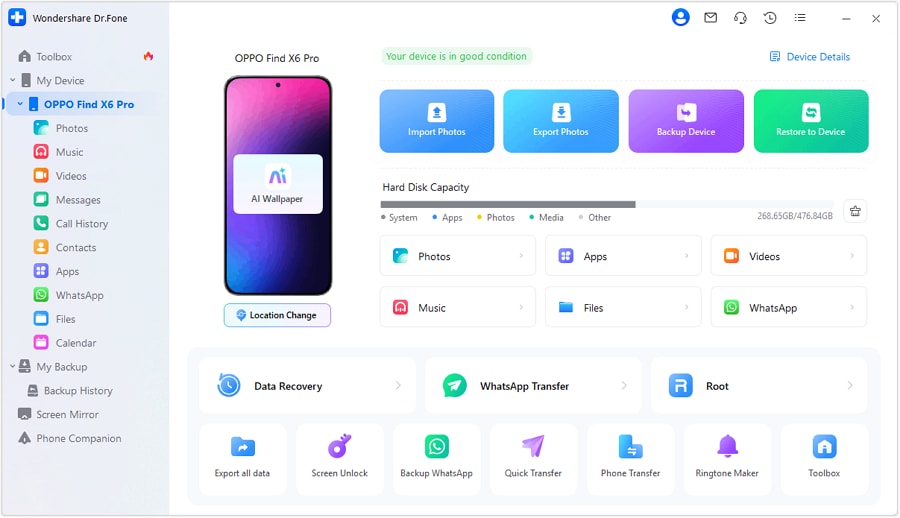
Passo 1 Collega il tablet e preparati a esportare/effettuare il backup
Collega il tuo tablet al computer per seguire la fase di Preparazione del piano ed esportare/eseguire il backup dei media in una destinazione che puoi verificare (ad esempio, la memoria del tuo portatile Windows).
-
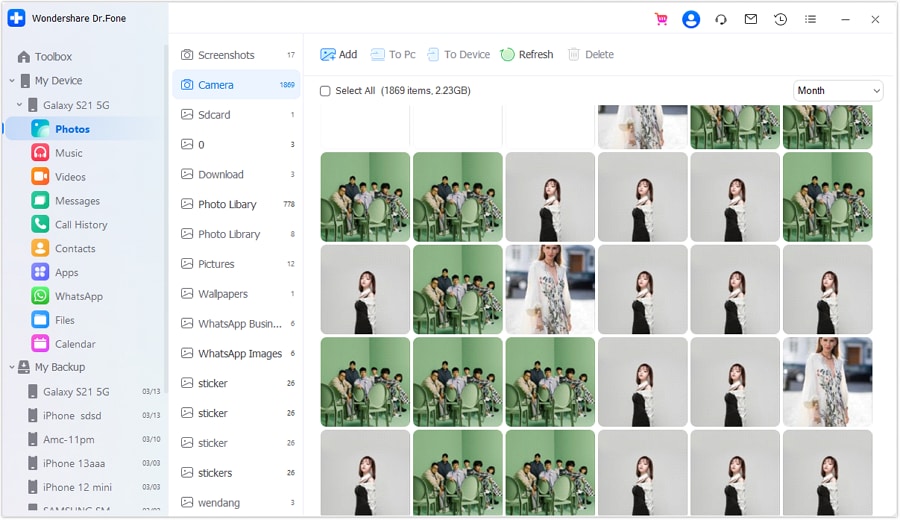
Passo 2 Accedi alla galleria foto e confrontala con l’inventario “da conservare”
Apri la vista multimediale (ad esempio Foto) e ricontrolla ciò che vedi con la tua lista dei file indispensabili (intervalli di date, album chiave e cartelle come DCIM/Download/WhatsApp).
-
Passo 3 Esporta/esegui backup e verifica la leggibilità prima di eliminare qualsiasi cosa
Esporta gli elementi/cartelle che hai deciso di conservare, poi effettua i controlli di prova (dimensioni delle cartelle, apertura/riproduzione di esempio, e controlli a campione casuali) prima di agire in modo irreversibile.

-
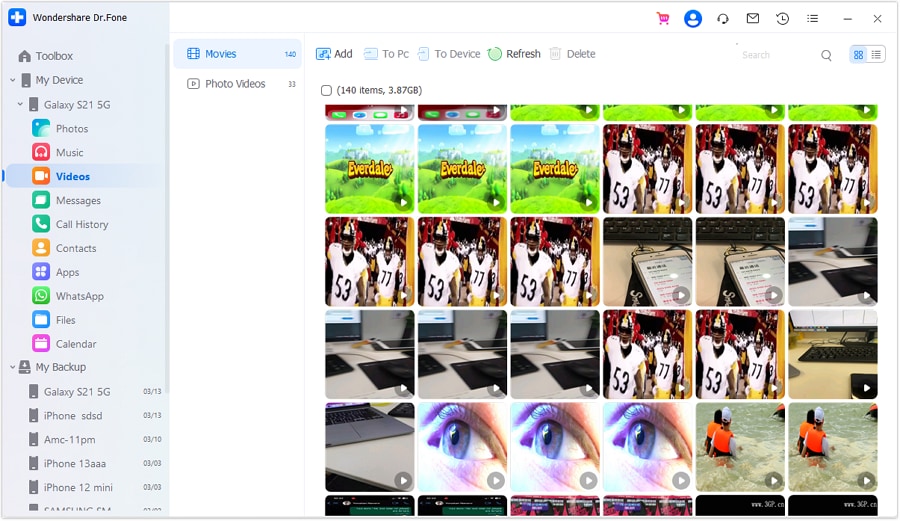
Passo 4 Esegui la pulizia o il reset solo dopo che i gate di backup sono soddisfatti, poi ripristina e riverifica
Segui il percorso scelto (pulizia mirata vs ripristino di fabbrica). In seguito, ripristina solo ciò che hai previsto ed esegui le verifiche post-reset (apri foto casuali, riproduci video a campione, conferma la presenza di album/cartelle chiave).




Conclusione
Utilizza AI per definire la sequenza più sicura, i checkpoint di prova e i gate di “divieto di procedere”; poi usa uno strumento concreto come Dr.Fone per svolgere con attenzione le fasi di backup/reset/ripristino e verifica tutto prima di considerare il lavoro concluso.
FAQ
-
Qual è il rischio maggiore quando si “resetta” una libreria multimediale su un vecchio tablet?
Eliminare originali non mai completamente salvati in backup, o innescare una sincronizzazione che sovrascrive/duplica la libreria pulita. -
Un’app cloud che mostra miniature è garanzia che i miei file siano al sicuro?
Non necessariamente. Servono prove come originali scaricabili, conteggi corretti per intervalli chiave e verifica a campione che i file si aprano/riproducano. -
Quando è sicuro ripristinare alle impostazioni di fabbrica?
Solo dopo aver verificato i backup con almeno un set di controlli a campione (es. Aprire 10 foto casuali, riprodurre 5 video, verificare che le cartelle chiave esistano nella destinazione del backup). -
Devo disattivare la sincronizzazione durante la pulizia?
Spesso sì, ma solo con un piano. Il tempismo sbagliato può causare nuovi download, duplicati o una “riorganizzazione automatica” non desiderata. -
Perché il disordine ritorna dopo la pulizia?
Perché la fonte principale (libreria cloud, app di messaggistica che riscaricano media o cartelle di cache) non è stata controllata, o la sincronizzazione è ripresa prima della stabilizzazione della nuova struttura.
 Add Wondershare Dr.Fone as a preferred source on Google











