 Effortlessly manage data through preview, delete, export, etc.

 100% Security Verified | No Subscription Required | No Malware

 :
: 
 ChatGPT
 Perplexity
 Gemini
 Claude
 Grok
Grok

Ho cancellato le "vecchie" registrazioni dello schermo per liberare lo spazio, poi mi sono reso conto che quelle di cui avevo bisogno erano sparite ovunque dopo la sincronizzazione. La parte peggiore è che ho notato solo dopo aver svuotato recentemente eliminato.
Utente della comunità di supporto Apple
Cancellare le vecchie registrazioni dello schermo sembra semplice, ma saltare un controllo può portare a cancellare i file sbagliati, perdere le registrazioni di cui hai ancora bisogno o lasciare copie in luoghi di cui non ti rendi conto che esistevano.
L'intelligenza artificiale aiuta trasformando un obiettivo vago ("rimuovere vecchie registrazioni") in un flusso di lavoro strutturato con punti decisionali: cosa conservare, dove i file potrebbero essere archiviati, come verificare i duplicati e come dovrebbe apparire "fatto".
L'intelligenza artificiale non può effettivamente scansionare il telefono, confermare ciò che è stato eseguito in backup o rimuovere i file dall'archiviazione del dispositivo e dai servizi cloud: l'esecuzione richiede strumenti reali e accesso al dispositivo.

In questo articolo
- Come pianificare la rimozione senza perdere i passaggi critici
- Dove possono essere memorizzate le registrazioni dello schermo
- Perché succedono i duplicati
- Rischi di sincronizzazione e "recentemente eliminati/spazzatura"
- Definire una chiara regola di conservazione
- Cosa deve sapere l'AI
- Utilizzare i prompt AI per creare un flusso di lavoro più sicuro
- Piano AI vs. vincoli reali del dispositivo
- Eseguire il flusso di lavoro in modo sicuro con Dr.Fone
Parte 1. Come pianificare la rimozione di vecchie registrazioni dello schermo dal telefono senza perdere i passaggi critici
Potresti cercare di liberare rapidamente lo spazio di archiviazione o di riordinare mesi di registrazioni dello schermo sparse su foto/galleria, un'app di file, allegati di chat e backup del cloud. La parte complicata è che le registrazioni dello schermo spesso esistono in più di una posizione, a volte con nomi file o date diverse.
Dopo una risposta dell'intelligenza artificiale come "Vai alla galleria e elimina i video", potresti ancora non essere sicuro della sequenza più sicura: dovresti prima eseguire il backup, come confermare ciò che è già sincronizzato e come evitare di eliminare qualcosa di necessario per il lavoro/scuola/prova legale?

Parte 2. Cosa deve sapere l'AI
Condividi i dettagli qui sotto in modo che l'intelligenza artificiale possa mappare un piano sicuro prima di toccare qualsiasi pulsante Elimina.
- Tipo di telefono e versione del sistema operativo (iPhone iOS 17/Samsung Android 14)
- Dove trovi solitamente le registrazioni dello schermo (foto/galleria, file, Google Foto/iCloud Foto, cartella del registratore dello schermo)
- Se la sincronizzazione cloud è abilitata (iCloud Photos/Google Photos backup/OneDrive, ecc.)
- Il tuo obiettivo (libero X GB, rimuovere tutto quello che è più vecchio di una data, mantenere solo gli elementi contrassegnati)
- Qualsiasi categoria "must-keep" (demo di lavoro, ricevute, segnalazioni di bug, personale)
- Se prima è necessario un backup offline (computer, unità esterna)
- Vincoli di tempo (necessità di spazio in 10 minuti vs. può fare una pulizia attenta)
- La tua tolleranza al rischio (OK eliminare in modo aggressivo vs. deve essere reversibile)
Parte 3. Utilizzo dei prompt AI per creare un sistema più sicuro Rimuovi le vecchie registrazioni dello schermo dal flusso di lavoro del telefono
Utilizzare le istruzioni seguenti per far sì che l'intelligenza artificiale produca un piano chiaro e controllabile che riduca al minimo gli errori irreversibili.
3-1. Livello 1: Prompt di base
Voglio rimuovere le vecchie registrazioni dello schermo dal mio telefono per liberare spazio. Crea una checklist sicura che dà la priorità a non eliminare nulla di importante e mi dice cosa verificare prima di eliminare. Mantenere solo la pianificazione e includere un chiaro "stop prima dei passi irreversibili" checkpoint.
3-2. Livello 2: Prompt avanzato
Crea un flusso di lavoro strutturato per rimuovere le vecchie registrazioni dello schermo dal mio telefono con tre sezioni:preparazione, esecuzione, everifica. In ogni sezione, etichettare i passaggi comecritico or facoltativoe includere un punto di decisione per determinare se la sincronizzazione cloud è attivata. Solo pianificazione: nessun clic specifico per lo strumento.
3-3. Livello 3: Prompt di evidenza
Ecco il mio contesto: sono su (iPhone 13, iOS 17.5). Le registrazioni dello schermo vengono visualizzate in (Foto> Tipi multimediali> Registrazioni dello schermo) e talvolta in (File> Download). Ho (foto iCloud attivate) e il mio archiviazione è quasi pieno (2 GB liberi). Voglio cancellare le registrazioni più vecchie di (90 giorni) ma mantenere qualsiasi cosa correlata a (demo di lavoro).
Crea un piano che include:
-AssegniprimaEliminazione (stato di backup, duplicati, dove altre registrazioni possono esistere)
-AssegniduranteEliminazione (limiti di dimensione del lotto, campioni di controllo spot)
-AssegnidopoEliminazione (storage recuperato, "recentemente eliminato", propagazione cloud)
Includi anche un avviso "point of no return" per (svuotamento di cancellazioni recentemente eliminate/eliminazione con sincronizzazione abilitata) e un semplice esempio di regola di conservazione (ad esempio, mantenere i file con "Demo" nel nome o in un album specifico).
3-4. Prompto perfezionamento
Restituire il flusso di lavoro come una tabella con colonne: passaggio, obiettivo, dove controllare, prove da confermare, rischio se saltato, reversibile? (Sì/No).
dividere le registrazioni in tre secchi: sicuro da eliminare, necessario per la revisione, obbligatorio da conservare; Quindi definire i criteri esatti per ciascun bucket.
Aggiungere un cancello di verifica prima di qualsiasi cancellazione permanente: elencare le prove minime che dovrei raccogliere (ad esempio, timestamp di backup, conteggio di file, riproduzione campione).
Supponiamo che i nomi dei file e le date possano essere sbagliati: aggiungi un metodo per controllare rapidamente il contenuto senza aprire ogni video.
Includi un piano di ripristino: se ho eliminato il set sbagliato, quali sono le opzioni di ripristino più veloci e quanto tempo ho?
Parte 4. Piano AI vs. vincoli reali del dispositivo
| necessità di pianificazione | Cosa può fare l'AI | Cosa l'AI non può fare | Cosa devi verificare sul dispositivo |
|---|---|---|---|
| Identificare dove potrebbero esistere le registrazioni | Suggerire posizioni di archiviazione comuni e percorsi di sincronizzazione | Rilevare le tue cartelle/album reali | Confermare luoghi, conteggi e dimensioni |
| Ridurre la cancellazione accidentale | Crea regole di conservazione e bucket di revisione | Applicare le tue regole durante la cancellazione | Riverifica selezioni e filtri |
| Prevenire perdite irreversibili | Aggiungi gate decisionali e checkpoint "stop" | Confermare che i backup siano completi/ripristinabili | Convalida timestamp di backup e ripristini campione |
| Conferma successo | Definire post-controlli e prove | Misura stoccaggio reale recuperato | Controllare gli effetti di archiviazione, recentemente eliminati/cestino e sincronizzazione |
L'intelligenza artificiale migliora la pianificazione, il sequenziamento e il controllo dei rischi, ma non può eseguire cancellazioni, convalidare i backup o osservare cosa fanno i servizi di sincronizzazione in tempo reale.
4-1. Quando interrompere la pianificazione Rimuovere vecchie registrazioni dello schermo dal telefono e avviare l'esecuzione
- Si dispone di una chiara regola di conservazione (basata sulla data e/o sulla cartella/album) e di un elenco "must-keep".
- Hai verificato dove esistono le registrazioni (foto/galleria, file, applicazioni cloud) e se la sincronizzazione propagerà le cancellazioni.
- Si dispone di un percorso di recupero (backup confermato o almeno la finestra "recentemente cancellata/spazzatura" capita).
- Hai definito il momento irreversibile che non attraverserai fino al completamento della verifica (ad esempio, svuotare il cestino recentemente eliminato/cancellare).
A questo punto, la pianificazione cessa di essere utile e l'esecuzione attenta diventa la principale leva di controllo del rischio.
Parte 5. Rimuovere vecchie registrazioni dello schermo dal telefono: eseguire il flusso di lavoro in modo sicuro con Dr.Fone
L'esecuzione ora è importante perché la cancellazione dei supporti può essere in cascata tra le librerie sincronizzate e una cancellazione batch frettolosa può essere difficile da annullare dopo che il cestino è stato svuotato o la sincronizzazione è completata.
Strumento consigliato per l'esecuzione (backup + pulizia controllata)
Se si desidera un modo pratico per eseguire il backup prima e quindi rimuovere le registrazioni dello schermo selezionate in modo controllato, utilizzareDr.Fone Basic-Gestione datiPer lavorare da un elenco chiaro e rivedibile invece di eliminare ciecamente sul dispositivo.
 Gestisci facilmente i dati tramite anteprima, eliminazione, esportazione, ecc.
- Trasferisci tutti i dati tra i dispositivi.
- Soluzioni di backup robuste per una protezione affidabile dei dati.
- Duplica gli schermi su PC per riunioni, insegnamento e controllo.

Usa la stessa logica di sicurezza proposta dal tuo piano AI: esegui prima il backup, elimina in piccoli lotti e verifica i risultati prima di procedere con passaggi irreversibili come svuotare “Eliminati di recente/Cestino” o consentire la propagazione delle eliminazioni tramite la sincronizzazione su altri dispositivi.
-
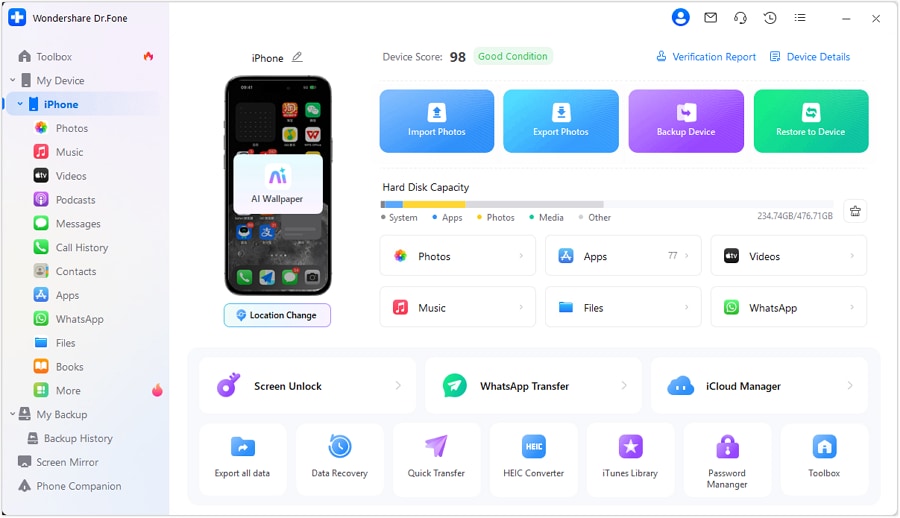
Passo 1 Cancello di sicurezza pre-eliminazione (collega e prepara)
Collega il tuo telefono al computer così potrai esaminare e gestire le registrazioni con una visibilità migliore rispetto a uno schermo piccolo. Prima di eliminare qualsiasi cosa, assicurati di avere una via di recupero (backup confermato o finestra chiara di “Eliminati di recente/Cestino”).
-
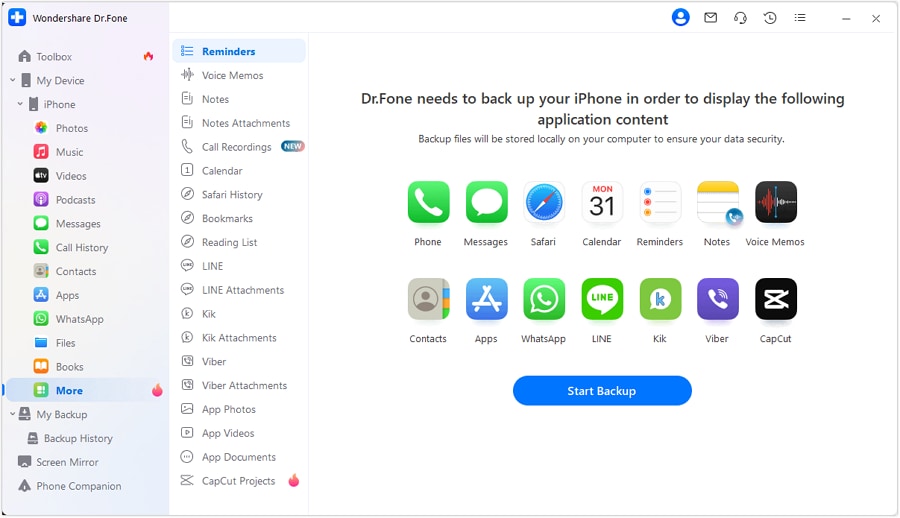
Passo 2 Crea/conferma un backup accessibile (la pianificazione diventa realtà)
Crea o conferma un backup accessibile delle registrazioni che potresti aver bisogno prima di rimuovere qualcosa. L’AI non può confermare che il backup sia valido: devi verificare che il backup esista e sia leggibile (ad esempio, controlla il numero di file e riproduci alcuni campioni).
-
Passo 3 Pulizia controllata (prima in piccoli lotti)
Vai nella posizione dove vengono gestiti video/registrazioni, poi applica la tua regola di conservazione (ad esempio: più vecchi di 90 giorni, escludendo elementi “demo di lavoro”). Inizia con un piccolo lotto per validare i tuoi criteri.

-
Passo 4 Verifica post-eliminazione (prima della pulizia irreversibile)
Dopo ogni lotto, controlla a campione alcuni elementi rimasti e eliminati, conferma lo spazio recuperato e ciò che resta. Procedi a svuotare “Eliminati di recente/Cestino” solo quando sei certo che la sincronizzazione non rimuoverà elementi necessari altrove.





Conclusione
Usa l’AI per definire la sequenza più sicura, le regole di conservazione e le fasi di verifica; poi usa Dr.Fone per eseguire le effettive operazioni di backup e rimozione sul dispositivo con queste protezioni attivate.
FAQ
-
Qual è il rischio maggiore durante la rimozione delle vecchie registrazioni dello schermo?
Eliminare accidentalmente qualcosa di importante e poi rimuoverlo in modo permanente svuotando “Eliminati di recente/Cestino” o attivando la sincronizzazione delle eliminazioni su tutti i dispositivi. -
Dovrei eliminare prima da Foto/Galleria o da una cartella File?
Pianifica in base a dove si trova la “fonte principale” sul tuo telefono: se Foto è sincronizzato, l’eliminazione da lì potrebbe propagarsi; le cartelle di File possono contenere copie separate. Verifica eventuali duplicati prima di decidere. -
Come faccio a sapere di non eliminare l’unica copia?
Conferma almeno un percorso di backup ripristinabile (album cloud con finestra di ripristino, backup su computer o backup Dr.Fone) e controlla a campione aprendo alcuni file dal backup. -
Quando l’eliminazione diventa irreversibile?
Dopo aver svuotato “Eliminati di recente/Cestino” o dopo che una libreria cloud sincronizzata ha terminato la propagazione delle eliminazioni ed è scaduta la finestra di recupero. -
Quanti file dovrei eliminare alla volta?
Inizia con un piccolo lotto (es. 10–25 registrazioni) per validare le tue regole e i controlli di verifica, poi aumenta gradualmente quando sei sicuro che venga rimosso il set corretto.
 Add Wondershare Dr.Fone as a preferred source on Google











