 Effortlessly manage data through preview, delete, export, etc.

 100% Security Verified | No Subscription Required | No Malware

 :
: 
 ChatGPT
 Perplexity
 Gemini
 Claude
 Grok
Grok

Ho provato a eliminare i “duplicati” dopo aver riattivato la sincronizzazione, e poi sono scomparse anche le copie originali sull'altro mio dispositivo. Ora ho paura a ripulire qualsiasi cosa.
Utente del forum
La sincronizzazione cloud può creare silenziosamente duplicati tra dispositivi e cartelle e rimuoverli senza un piano preciso può portare all'eliminazione per errore dell’unica copia “buona”. Un solo passaggio mancato—ad esempio saltare la verifica della posizione dell’originale—può trasformare la pulizia in una perdita di dati.
L'AI aiuta trasformando la tua situazione in un flusso di lavoro strutturato: cosa controllare prima, come definire un “duplicato”, cosa eseguire il backup, e quali azioni sono sicure rispetto a quelle rischiose. Aiuta anche a sequenziare le attività così da non arrivare troppo presto a passaggi irreversibili.
L'AI non può vedere i tuoi file reali, i metadati o le regole di sincronizzazione in tempo reale, e non può eseguire azioni sui dispositivi. Saranno comunque necessari strumenti concreti per eseguire il backup, controllare ed eliminare i file una volta verificato il piano.

In questo articolo
- Come pianificare la pulizia dei duplicati senza saltare passaggi critici
- Cosa comunicare all’AI
- Prompt di livello 1–3
- Follow-up per il raffinamento dei prompt
- AI vs. vincoli reali dei dispositivi
- Cosa deve sapere l’AI
- Usare i prompt AI per costruire un flusso di lavoro più sicuro
- Piano AI vs. vincoli reali dei dispositivi
- Quando smettere di pianificare e iniziare ad agire
Parte 1. Come pianificare la rimozione dei file duplicati creati dalla sincronizzazione cloud senza saltare passaggi critici
Potresti notare che le stesse foto, documenti o video appaiono più volte dopo aver attivato iCloud/Google Drive/OneDrive/Dropbox, cambiato telefono o ricollegato un account. I duplicati possono essere “veri duplicati” (stesso contenuto) o “quasi duplicati” (stessa foto ridimensionata, risalvata o modificata).
L’incertezza di solito non riguarda se i duplicati esistano, ma dove si trova la copia autorevole e quale versione sia la più recente. La sincronizzazione può anche sparpagliare i file in più cartelle (ad es. “Camera”, “DCIM”, “Downloads”, “WhatsApp”, “Cloud Drive”), rendendo facile eliminare un file che in realtà non è duplicato ovunque.
Il punto di non ritorno è quando elimini definitivamente o svuoti i cestini tra dispositivi/cloud—perché il motore di sincronizzazione potrebbe propagare l’eliminazione ovunque. Il tuo piano prevede quindi una verifica obbligatoria prima di qualsiasi eliminazione irreversibile.
Parte 2. Cosa deve sapere l’AI
Condividi solo ciò che è necessario affinché il piano sia preciso e a basso rischio.
- Dispositivi coinvolti (ad es. “iPhone + portatile Windows”, “Android + Mac”)
- Servizi di cloud/sync coinvolti (iCloud Foto, Google Foto/Drive, OneDrive, Dropbox, sincronizzazione galleria del fornitore, ecc.)
- Dove appaiono i duplicati (app Foto, app File, cartelle specifiche, scheda SD, disco esterno)
- Tipi di file e ambito (solo foto/video, documenti, o tutto)
- Cosa intendi per “duplicato” (corrispondenza esatta, stesso nome file, stesso contenuto visivo, stessa data)
- La tua tolleranza al rischio (necessità di conservare gli originali a tutti i costi vs. ok recuperare spazio in modo aggressivo)
- Se disponi di un backup recente (backup del dispositivo, backup cloud o nessuno)
- Eventuali vincoli (spazio insufficiente, upload lento, tempo limitato, file di lavoro mischiati a personali)
Parte 3. Usare i prompt AI per costruire un flusso di lavoro più sicuro per rimuovere i file duplicati creati dalla sincronizzazione cloud
Utilizza questi prompt per far produrre all’AI un piano passo-passo con chiari checkpoint di verifica prima di toccare qualsiasi cosa.
3-1. Livello 1: Prompt Base
Crea un piano sicuro e passo-passo per rimuovere i file duplicati creati dalla sincronizzazione cloud senza eliminare gli originali. Includi un checkpoint “fermati e verifica” prima di ogni eliminazione. Presumi che io voglia minimizzare il rischio piuttosto che massimizzare lo spazio.
3-2. Livello 2: Prompt Avanzato
Progetta un flusso di lavoro in tre fasi: Preparazione, Esecuzione e Verifica per la rimozione dei duplicati dalla sincronizzazione cloud.
In ogni fase, etichetta i passaggi come critici o opzionali e evidenzia ogni azione irreversibile che non devo eseguire prima che la verifica sia completa.
Elenca anche le modalità di errore più comuni (ad es. eliminazione dell’unica versione modificata, propagazione delle eliminazioni da parte della sincronizzazione).
3-3. Livello 3: Prompt Dettagliato
Ho duplicati dopo aver ricollegato la sincronizzazione su (Android 14, Samsung Gallery + Google Foto) e aver copiato i file su un PC (Windows 11).
I duplicati appaiono in (DCIM/Camera), (Immagini/Screenshot) e (Download), e alcune versioni “modificate”.
Creami un piano che includa:
- Controlli prima della pulizia (come definire duplicati, quali metadati confrontare, dove sono probabilmente gli originali)
- Controlli durante la pulizia (strategia di campionamento, regole di controllo casuale, schemi di denominazione/versione come IMG_1234 vs IMG_1234(1))
- Controlli dopo la pulizia (come confermare lo spazio recuperato senza perdere album)
Includi un esempio di regola decisionale semplice usando campi come (dimensione ~3,2 MB), (data di scatto 2024-08-11), (stessa risoluzione 3024×4032), (flag modifica presente).
3-4. Miglioramento del prompt
Converti la mia situazione in un albero decisionale: "Se i duplicati sono nell'app Foto vs nelle cartelle file, fai X; se sono tra cloud diversi, fai Y." Includi punti di stop espliciti.
Forniscimi una tabella di definizione per “duplicato” vs “quasi duplicato” vs “versione”, e spiegami come gestire in modo sicuro ciascuna categoria.
Produci una checklist di verifica che posso completare in meno di (15 minuti) prima dell’eliminazione, inclusa una campionatura ad es. 20 file casuali in 3 cartelle.
Crea un piano orientato al rollback: cosa salvare, dove archiviarlo e come validare il backup prima di eliminare qualsiasi cosa.
Fornisci un ordine delle operazioni cartella per cartella (quale cartella valutare per prima e perché), e includi regole per escludere le cartelle delle app che rigenerano i file.
Parte 4. Piano AI vs. vincoli reali dei dispositivi
| Necessità di pianificazione | Cosa può fare l’AI | Cosa non può fare l’AI | Cosa devi verificare tu |
|---|---|---|---|
| Identificare la sequenza più sicura | Proporre un flusso di lavoro ordinato con checkpoint | Rilevare i tuoi duplicati effettivi | Quali posizioni contengono gli originali autorevoli |
| Definire in modo preciso “duplicato” | Suggerire criteri (hash, dimensione, timestamp, similarità visiva) | Calcolare hash o scansionare il tuo archivio | Quali criteri corrispondono realmente ai tuoi file |
| Prevenire la perdita propagata dalla sincronizzazione | Segnalare momenti irreversibili e fasi in sicurezza | Disabilitare la sincronizzazione o modificare le impostazioni del dispositivo | Se le eliminazioni si sincronizzeranno tra dispositivi/account |
| Confermare il successo | Fornire una checklist di validazione post-pulizia | Misurare lo spazio recuperato o confermare file mancanti | Album/cartelle si aprono correttamente e i file chiave esistono ancora |
L’AI migliora la pianificazione e riduce errori evitabili, ma non può eseguire scansioni, backup, eliminazioni o modifiche alla sincronizzazione sui tuoi dispositivi reali.
Parte 5. Quando smettere di pianificare la rimozione dei file duplicati creati dalla sincronizzazione cloud e iniziare l’esecuzione
- Puoi definire chiaramente cosa conta come duplicato (corrispondenza esatta, stesso nome file, stesso contenuto fotografico) e cosa deve essere preservato (versioni modificate, Live Photo, RAW, documenti di lavoro).
- Hai un piano di backup di cui ti fidi (cosa è stato salvato, dove è archiviato e come ne confermerai l’apertura/ripristino).
- Hai identificato i momenti irreversibili (eliminazione definitiva, svuotamento cestino, "elimina da tutti i dispositivi", rimozione di una cartella sincronizzata) e li hai posti dopo le verifiche obbligatorie.
- Hai un metodo di verifica (controllo casuale, ordine delle cartelle e una regola per i conflitti tipo “stesso nome, dimensione diversa”).
Se tutti e quattro sono veri, il passo successivo non è più “altri consigli”, ma l’esecuzione controllata con strumenti reali.
Rimuovi file duplicati creati dalla sincronizzazione cloud: esegui il flusso di lavoro in sicurezza con Dr.Fone
Ora l’esecuzione conta perché il rischio è operativo: una scelta di eliminazione sbagliata può propagarsi tramite la sincronizzazione, e non potrai “pianificare” una soluzione dopo un passaggio irreversibile. Per ridurre i rischi, utilizza Dr.Fone Basic - Data Manager per fare backup e revisione dei dati prima di eliminare qualsiasi cosa.
 Gestisci facilmente i dati tramite anteprima, eliminazione, esportazione, ecc.
- Trasferisci tutti i dati tra dispositivi.
- Soluzioni di backup robuste per una protezione dati affidabile.
- Specchia lo schermo sul PC per riunioni, insegnamento e controllo.

-
Passo 1Crea una copia di backup protetta
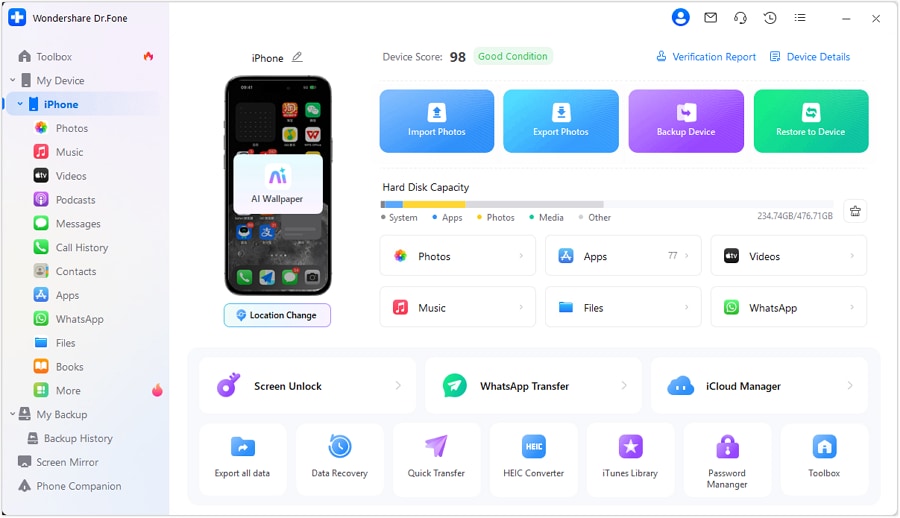
Azione: Usa Dr.Fone per eseguire un backup del dispositivo su un computer così da avere un riferimento recuperabile prima di eliminare qualsiasi cosa.
Limitazione: Dr.Fone non decide per te quali file sono duplicati—hai ancora bisogno dei criteri e delle verifiche previste dal piano.
-
Passo 2Revisiona i dati nella categoria corretta prima di eliminare
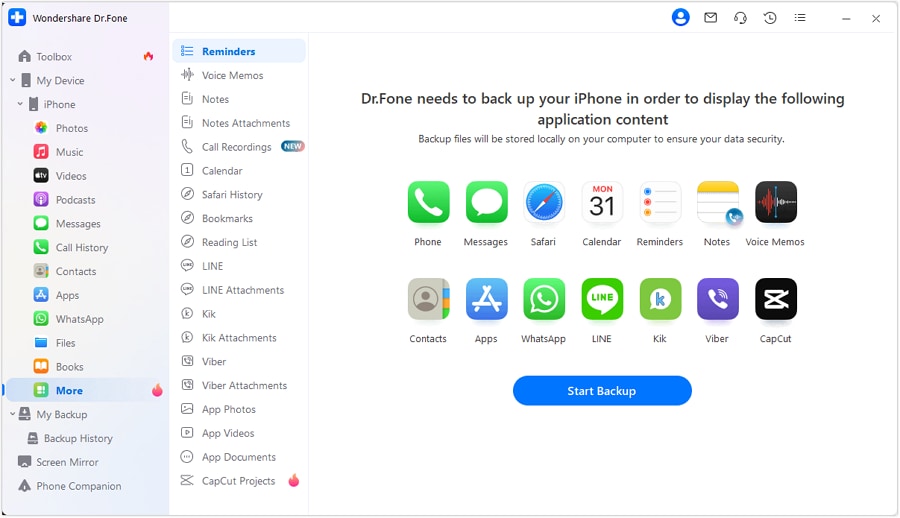
Azione: Vai nell’area dati rilevante (foto/video/documenti) e assicurati di esaminare la posizione giusta prima di applicare qualsiasi regola sui “duplicati”.
Limitazione: Dr.Fone esegue solo le azioni che scegli; non può confermare che la tua logica di “copia autorevole” sia corretta.
-
Passo 3Applica le tue regole AI in piccoli lotti

Azione: Usando le regole definite dall’AI (cosa mantenere, cosa escludere), procedi all’eliminazione a piccoli lotti e controlla un campione dopo ogni fase.
Limitazione: Dr.Fone esegue solo le azioni scelte da te; non può validare in tempo reale gli esiti della sincronizzazione multi-cloud.
-
Passo 4Verifica i risultati prima di eliminare definitivamente

Azione: Verifica che gli album/cartelle chiave si aprano, che le versioni modificate siano presenti e che lo spazio recuperato corrisponda alle aspettative prima di svuotare definitivamente il cestino o attivare “elimina ovunque”.
Limitazione: L’AI può fornire la checklist, ma solo tu puoi confermare i risultati reali sui tuoi dispositivi e account cloud.




Conclusione
Usa l’AI per progettare un flusso di lavoro prudente, orientato alla verifica, con definizioni chiare e punti di arresto; poi usa Dr.Fone per eseguire backup e pulizia una volta che hai confermato di non star per effettuare un’eliminazione irreversibile senza rete di sicurezza.
FAQ
-
Qual è il rischio maggiore quando si rimuovono i duplicati da cloud-sync?
Eliminare l’unica copia valida (spesso la versione modificata o ad alta risoluzione) e vedere tale eliminazione propagarsi fra dispositivi/cloud.
-
Quando l’eliminazione diventa effettivamente irreversibile?
Dopo aver svuotato il cestino, confermato “elimina da tutti i dispositivi” oppure quando un servizio sincronizzato propaga le eliminazioni e la finestra di recupero scade.
-
Come posso verificare di non eliminare gli originali se i nomi file sono uguali?
Usa più segnali (dimensione file, risoluzione, data di creazione/modifica, marker di modifica e posizione). Non fare affidamento solo sul nome file.
-
Devo interrompere la sincronizzazione prima della pulizia?
Spesso sì, per sicurezza, ma dipende dal servizio e dal tuo obiettivo. Pianifica esplicitamente: quando mettere in pausa la sincronizzazione, quale dispositivo è la “fonte attendibile” e quando riprendere.
-
Cosa può fare l’AI se non può vedere i miei file?
Può definire criteri, proporre una sequenza con punti di verifica e prevedere modalità di errore—poi tu applichi quel piano con strumenti e verifiche reali.
-
Quanto deve durare la verifica prima di eliminare?
Abbastanza a lungo da confermare le regole su un campione rappresentativo (es. tra cartelle e tipi di file). Se il campionamento rivela casi limite, aggiorna il piano prima di procedere.
 Add Wondershare Dr.Fone as a preferred source on Google











