 Effortlessly manage data through preview, delete, export, etc.

 100% Security Verified | No Subscription Required | No Malware

 :
: 
 ChatGPT
 Perplexity
 Gemini
 Claude
 Grok
Grok

Ho provato a cancellare I media per liberare spazio e solo in seguito mi sono reso conto che il mio backup non era aggiornato. Non ho perso tutto, ma alle chat "importanti" mancavano gli allegati di cui avevo bisogno.
Utente Reddit, r/WhatsApp
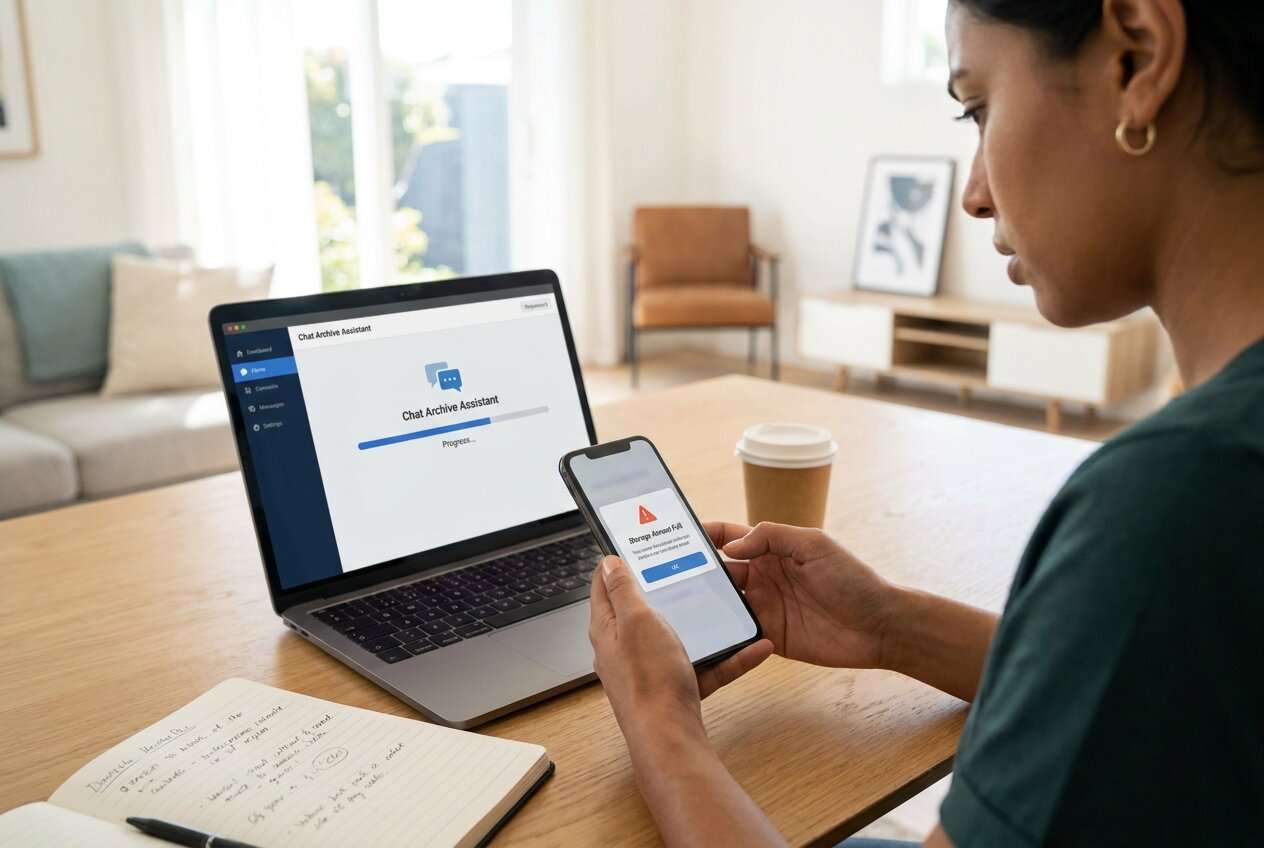
Ridurre lo spazio di archiviazione di un'app di messaggistica sembra semplice finché un passaggio perso non cancella i media, cancella la cronologia delle chat locali o interrompe la capacità di ripristinare i messaggi in seguito. La maggior parte degli errori accadono quando si pulire prima e verificare i backup secondo.
L'intelligenza artificiale ti aiuta a strutturare una sequenza sicura: cosa conservare, cosa rimuovere, cosa verificare e quando fermare. Può anche superficare i punti di rischio (backup cloud vs locale, crittografia, sincronizzazione multi-dispositivo) prima di toccare qualsiasi cosa.
L'intelligenza artificiale non può accedere al telefono, confermare ciò che è realmente eseguito il backup o eseguire azioni sul dispositivo. Una volta che il piano è chiaro, hai ancora bisogno di strumenti reali per eseguire il backup e ripristinare i dati in modo affidabile.
In questo articolo
- Come pianificare un flusso di lavoro sicuro per la riduzione dello storage
- Perché la sequenza è importante
- Definire le chat chiave e i confini
- Imposta la verifica "stop points"
- Evitare azioni point-of-no-return
- Cosa deve sapere l'AI
- Utilizzare i prompt AI per creare un flusso di lavoro più sicuro
- Quando interrompere la pianificazione e iniziare l'esecuzione
- Eseguire il flusso di lavoro in modo sicuro con Dr.Fone
Parte 1. Come pianificare Ridurre lo storage delle app di messaggistica senza perdere le chat chiave senza perdere passaggi critici
Stai esaurendo lo spazio di archiviazione e la tua app di messaggistica è il principale colpevole, spesso a causa di video, media inoltrati, chat di gruppo di grandi dimensioni e download duplicati. Vuoi lo spazio indietro, ma non puoi permetterti di perdere chat chiave, allegati o messaggi di prova di lavoro.
Anche con una risposta AI, l'incertezza è solitamente la sequenza:Cosa fai prima? Cosa verifichi? Cosa puoi eliminare in sicurezza?Le persone spesso mescolano i passaggi "libera spazio" con i passaggi "archivio/backup" e scoprono troppo tardi che solo una parte della loro cronologia di chat è stata preservata.
Il punto di non ritorno è qualsiasi azione comeCancellazione della cronologia delle chat, eliminazione dell'app, rimozione dei file di backup locali o pulizia "Elimina per tutti/dispositivo"Prima che tu abbia confermato puoi ripristinare ciò che conta. Non attraversare questa linea finché la verifica non è completa.
Parte 2. Cosa deve sapere l'AI
Condividi i dettagli minimi di seguito in modo che il flusso di lavoro possa essere pianificato attorno ai tuoi vincoli reali.
- Sistema operativo del dispositivo (iOS/Android) e modello (ad es. iPhone 13, Galaxy S22)
- app di messaggistica coinvolte (ad es. WhatsApp, LINE, Telegram, WeChat)
- Metodo di backup attualmente utilizzato (backup cloud attivato/disattivato, backup locali, nessuno/incerto)
- Fonte dolore di archiviazione (video, note vocali, documenti, adesivi, gruppi multipli)
- Cosa significa "chat chiave" per te (contatti/gruppi specifici, intervalli di date, allegati necessari)
- Se si dispone di un secondo dispositivo o computer disponibile per la verifica
- Qualsiasi limite di tempo e tempo di inattività accettabile (minuti vs ore)
- La tua tolleranza al rischio (deve preservare tutto contro OK per perdere supporti non essenziali)
Parte 3. Utilizzo dei prompt AI per creare uno spazio di archiviazione più sicuro per ridurre l'archiviazione delle app di messaggistica senza perdere il flusso di lavoro delle chat chiave
Utilizzare queste istruzioni per rendere il piano specifico, ordinato e verificabile prima di toccare il dispositivo.
3-1. Livello 1: Prompt di base
Devo ridurre lo spazio di archiviazione della mia app di messaggistica senza perdere le chat chiave.
Crea un piano passo-passo sicuro che dà priorità al backup e alla verifica prima di eventuali cancellazioni e richiama i passaggi più rischiosi da evitare.
3-2. Livello 2: Prompt avanzato
Crea un flusso di lavoro per ridurre lo storage delle app di messaggistica senza perdere le chat chiave, suddiviso in preparazione/esecuzione/verifica.
Etichettare I passaggi come critici vs opzionali e includere "punti di stop" in cui devo confermare qualcosa prima di procedere.
3-3. Livello 3: Prompt di evidenza
Contesto: Sono su (Android 14, Samsung S22), la mia app di messaggistica è (WhatsApp), utilizza circa (18 GB) e I maggiori collaboratori sono (video nelle chat di gruppo).
"Key chats" = (2 chat con I clienti + un gruppo familiare) e devo mantenere (messaggi + immagini/documenti degli ultimi 12 mesi). Non sono sicuro se il mio backup cloud sia aggiornato e ho (un PC Windows).
Crea un piano con controlli prima/durante/dopo ogni fase, tra cui: quali prove acquisire (ad es. timestamp di backup, screenshot di interruzione dello storage), cosa verificare sul dispositivo e cosa fare se la verifica non riesce.
3-4. Prompto perfezionamento
Restituisci il piano come una checklist con tre colonne: Azione/Prova che devo catturare/Cosa potrebbe andare storto.
Aggiungi una sezione "Non fare ancora" che elenca le azioni irreversibili (ad es. cancellare la cronologia delle chat, disinstallare l'app) e la verifica esatta richiesta prima di ciascuna.
Fai esattamente 8 domande di chiarimento, quindi produce due flussi di lavoro: veloce e sicuro e più lento ma più sicuro.
Includi un piano di ripristino: se cancello I media e in seguito mi rendo conto che era necessario, quali sono le mie opzioni di recupero e quali prove renderebbero possibile il recupero?
Dividere la conservazione delle "chat chiave" in: messaggi, media, documenti, note vocali e spiegare come ognuno dovrebbe essere protetto prima della pulizia.
3-5. Piano AI vs. vincoli reali del dispositivo
| Articolo di pianificazione | L'AI può aiutare con | La realtà che devi verificare | Modalità di guasto tipica |
|---|---|---|---|
| Prontezza al Backup | Definire cosa significa "buon backup" e cosa controllare | Il backup effettivo esiste, è attuale e include il contenuto necessario | Il Backup è vecchio, incompleto o non abilitato |
| targeting di stoccaggio | Decidere cosa è sicuro rimuovere prima (ad esempio, video di grandi dimensioni) | Quali categorie occupano effettivamente spazio sul dispositivo | Eliminate gli elementi sbagliati e guadagnate poco spazio |
| Controllo di sequenza | Metti in ordine i passi con i punti di stop | Il comportamento dell'App varia in base al sistema operativo/versione e alla configurazione dell'account | Segui i passaggi generici che non corrispondono alla tua app |
| Prova e rollback | Specificare screenshot/log da catturare | Restore funziona effettivamente end-to-end | Scopri il fallimento del ripristino solo dopo la cancellazione |
L'intelligenza artificiale migliora la pianificazione, ma non può eseguire backup, ispezionare lo stato del dispositivo o confermare l'integrità del ripristino.
Parte 4. Quando interrompere la pianificazione Ridurre lo storage delle app di messaggistica senza perdere le chat chiave e avviare l'esecuzione
- Hai una lista scritta diChiave di chat(quali chat, quale intervallo di date, se i media devono essere conservati).
- Conosci il tuotarget di backup(cloud, computer o entrambi) e come appare "successful" (timestamp + dimensione + test di ripristino).
- Lei ha identificatoLe più grandi categorie di stoccaggio(video, documenti, duplicati) e ciò che sei disposto a cancellare.
- Hai definito il tuoRegola del punto di non ritorno: Nessuna chat cancella/disinstalla/cancella fino a quando la verifica passa.
Se questi sono veri, la pianificazione è "abbastanza completa" per passare all'esecuzione controllata.
Parte 5. Riduci lo storage delle app di messaggistica senza perdere le chat chiave: esegui il flusso di lavoro in modo sicuro con Dr.Fone
L'esecuzione è il luogo in cui si verifica la maggior parte della perdita di dati, perché le azioni di pulizia sono veloci, ma il recupero è lento (o impossibile) senza un backup verificato. Per mantenere disponibili le opzioni di ripristino, iniziare creando una copia lato computer utilizzandoDr.Fone Basic-Gestione dati.
 Gestisci facilmente i dati tramite anteprima, eliminazione, esportazione, ecc.
- Trasferire tutti i dati tra i dispositivi.
- Solide soluzioni di backup per una protezione affidabile dei dati.
- Specchiare schermi su PC per riunioni, insegnamento e controllo.


-
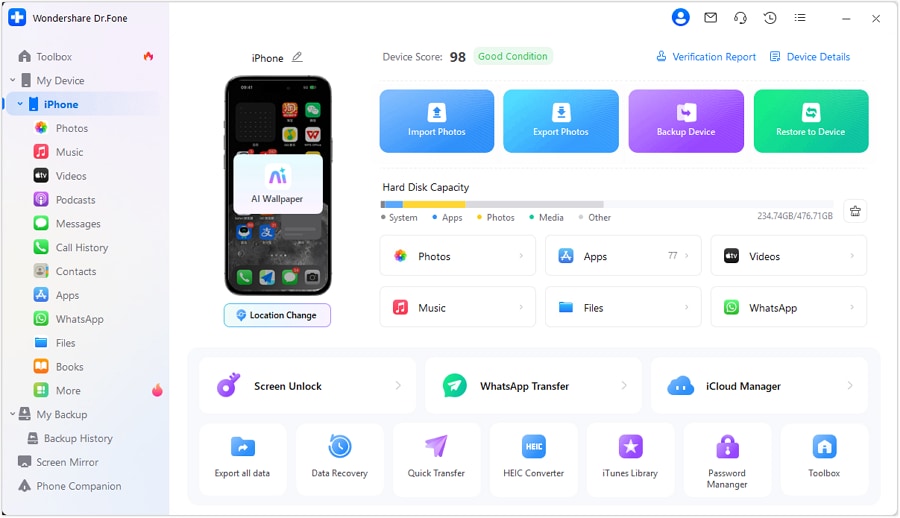
Passaggio 1Crea prima un backup verificato
Collega il telefono al computer e avvia un backup/trasferimento controllato, così avrai una possibilità di ripristino prima di rimuovere qualsiasi cosa.
-
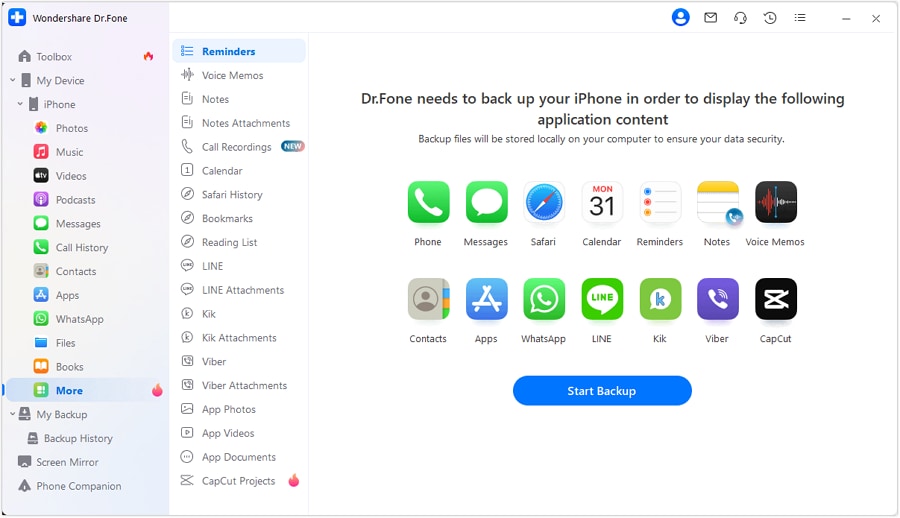
Passaggio 2Visualizza in anteprima e seleziona ciò che intendi rimuovere
Utilizza le visualizzazioni di gestione dati per individuare elementi di grandi dimensioni (ad esempio, video) e confermare che stai selezionando prima i contenuti non essenziali.
-
Passaggio 3Verifica la possibilità di ripristino (prima di qualsiasi eliminazione)
Conferma che il backup sia utilizzabile (ad esempio, visualizzando in anteprima i contenuti disponibili o effettuando un test di ripristino controllato in un ambiente sicuro).

-
Passaggio 4Riduci lo spazio di archiviazione solo dopo aver superato la verifica
Dopo la verifica, procedi con gli strumenti di gestione dell’archiviazione integrati nell’app di messaggistica per rimuovere prima i media di grandi dimensioni non essenziali, mantenendo la possibilità di annullamento se sbagli nella valutazione di ciò che è “non essenziale”.

Solo allora effettua la riduzione dell’archiviazione, mantenendo la possibilità di annullamento
Dopo la verifica, procedi con la gestione dell’archiviazione integrata dell’app per rimuovere prima i media di grandi dimensioni non essenziali, sapendo che puoi ripristinare tramite un backup verificato se sbagli nella valutazione di ciò che è “non essenziale”.
Limitazioni da ricordare
La verifica può richiedere tempo e spazio di archiviazione e l’eliminazione della cronologia chat o la disinstallazione dell’app possono essere irreversibili a seconda delle impostazioni dell’app/account—non farlo a meno che i tuoi criteri di verifica non siano stati completamente soddisfatti.




Conclusione
Usa l’IA per definire la sequenza, i punti critici e i controlli di verifica per ridurre lo spazio di archiviazione delle app di messaggistica senza perdere chat importanti—ma affidati a strumenti reali come Dr.Fone per eseguire backup/ripristino in sicurezza una volta completato il piano.
FAQ
-
Qual è il rischio maggiore quando si riduce lo spazio dell’app di messaggistica?
Eliminare dati prima di aver confermato un backup ripristinabile (in particolare cancellando chat, eliminando file di backup locali o disinstallando l’app). -
Abilitare il “backup su cloud” è lo stesso che “sicuro da eliminare”?
No. Serve la prova che sia attuale e completo (data/ora, dimensione e possibilmente un test di ripristino). -
Devo eseguire il backup dei media o solo dei messaggi?
Se le “chat chiave” includono allegati, devi considerare i media come critici; backup solo dei messaggi non proteggeranno i file che potresti dover recuperare in seguito. -
Quando dovrei fare screenshot o annotazioni come prova?
Prima dell’esecuzione (impostazioni di backup, data/ora, suddivisione dello spazio) e dopo (dettagli di completamento backup, risultato verifica ripristino). -
L’IA può dirmi se il mio backup verrà ripristinato correttamente?
No. L’IA può definire i controlli, ma solo strumenti reali e una fase di ripristino/verifica possono confermare.
 Add Wondershare Dr.Fone as a preferred source on Google











