 Effortlessly manage data through preview, delete, export, etc.

 100% Security Verified | No Subscription Required | No Malware

 :
: 
 ChatGPT
 Perplexity
 Gemini
 Claude
 Grok
Grok

Il mio telefono Android sembra completamente morto dopo una notte di ricarica: nessun logo, nessuna vibrazione, niente di niente. Ho principalmente bisogno di recuperare le foto. Qual è il modo più sicuro per capire cosa non va senza peggiorare la situazione?
Utente Reddit, r/AndroidQuestions
Un telefono Android morto può sembrare una battuta d’arresto totale, soprattutto se le foto importanti sono ancora dentro e lo schermo non si accende. Questo spesso accade subito dopo una caduta, dopo averlo lasciato in carica tutta la notte o dopo un riavvio successivo a un aggiornamento.
Strumenti AI come ChatGPT o Gemini possono aiutarti a descrivere chiaramente i sintomi, restringere le cause probabili (alimentazione, schermo, memoria, scheda madre) e scegliere di iniziare con controlli a basso rischio—così da non peggiorare accidentalmente la situazione.
L’AI non può vedere lo stato reale dell’hardware del tuo telefono e i tentativi per esclusione possono aumentare i rischi (surriscaldamento, danni alla batteria o perdita di dati). L’obiettivo èdiagnosticare e decidere, poi affidare l’esecuzione a uno strumento dedicato quando è il momento.
In questo articolo
- Parte 1. Perché un telefono Android morto non si accende e cosa significa per le foto
- Cosa può significare “morto”
- Cosa è successo subito prima del guasto
- Perché le variabili di Android sono importanti
- Prima di interagire con l’AI
- Parte 2. Utilizzare i prompt AI per diagnosticare in sicurezza un telefono Android morto
- Parte 3. Quando smettere la risoluzione dei problemi su un Android morto per evitare rischi
- Parte 4. Recuperare dati da un dispositivo Android rotto con Dr.Fone
- Domande frequenti
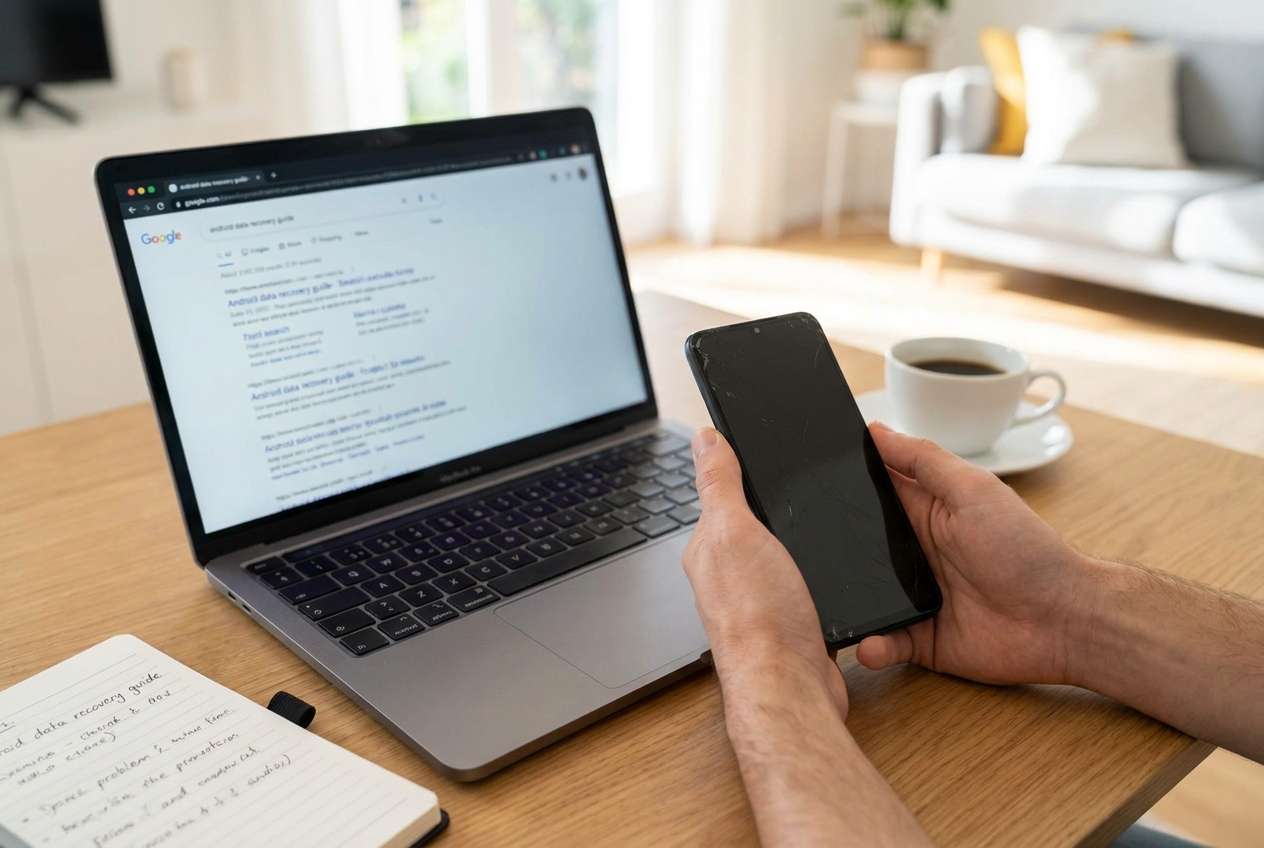
Parte 1. Perché un telefono Android morto non si accende e cosa significa per le foto
Se il tuo Android è “morto”, potrebbe davvero non accendersi—oppure potrebbe essere acceso ma non visualizzare nulla (guasto dello schermo), bloccato in un boot loop o incapace di caricarsi. Questi scenari cambiano cosa è realistico per l’accesso alle foto.
Proprio prima che si spegnesse, potresti aver toccatoRiavvia, installato un aggiornamento o connesso un nuovo caricabatterie—poi il telefono è rimasto nero senza vibrazione o logo. Dopo diversi minuti, nulla cambia ed è incerto se si stia ancora avviando o meno.
Anche se hai già affrontato panico simile su uniPhone 13 or iPhone 14, Android aggiunge variabili extra (produttori diversi, modalità di ricarica e crittografia della memoria), quindi identificare iltipo di “morto” è importante prima di tentare qualcosa di rischioso.
1-1. Prima di interpellare l’AI
Raccogli prima alcune informazioni così l’AI potrà distinguere i problemi di alimentazione da quelli di visualizzazione/avvio:
- Marca + modello del telefono (se conosciuti)
- Cosa è successo subito prima che morisse (caduta, aggiornamento, acqua, nuovo cavo)
- Segni attuali di vita (LED, vibrazione, calore, suoni, icona di carica)
- Contesto di batteria/ricarica (wireless vs cavo, caricatore rapido, USB PC)
- Se hai bisogno solo difoto o anche altri dati
Parte 2. Utilizzare i prompt AI per diagnosticare in sicurezza un telefono Android morto
2-1. Livello 1: Prompt base
Il mio telefono Android sembra morto e mi servono le mie foto. Non si accende e vedo questi segnali: [LED/vibrazione/calore/suoni/nessuno]. È successo dopo: [caduta/aggiornamento/ricarica/ecc.]. Forniscimi le categorie di guasto più probabili (alimentazione, schermo, avvio, memoria) e i primi controlli più sicuri che non mettano a rischio i dati.
2-2. Livello 2: Prompt avanzato
Agisci come assistente diagnostico. In base ai miei sintomi, classifica le 5 cause più probabili di un “Android morto” (con probabilità approssimative) e elenca i controlli a basso rischio in ordine.
Vincoli: voglio evitare calore, riavvii forzati ripetuti e qualsiasi fase che possa sovrascrivere i dati.
Sintomi:
- Modello telefono: [sconosciuto/conosciuto]
- Evento scatenante: [es. caduta / riavvio aggiornamento / caricato tutta notte]
- Segni di vita: [nessuno / LED / vibrazione / suoni di notifica / si scalda]
- Comportamento alla carica: [nessuna icona / mostra icona poi si ferma / si scalda]
Formato output:
1) Cause in ordine + perché sono adatte
2) “Controlli sicuri” vs “controlli più rischiosi”
3) Quali prove cambierebbero la classifica
2-3. Livello 3: Prompt su indizi e prove
Aiutami a capire se il mio Android è davvero morto oppure solo non visualizza/avvia, così potrò scegliere il percorso di recupero foto con il minimo rischio. Usa le informazioni sotto, fai solo le domande più cruciali mancanti, poi fornisci un albero decisionale.
Info dispositivo
- Marca/modello: (es. Samsung Galaxy S21 / Pixel 7 / sconosciuto)
- Età approssimativa del dispositivo: (es. 2 anni)
- Spazio di archiviazione libero prima del guasto (se noto): (es. ~5 GB liberi)
- Condizione schermo: (es. rotto / integro / prima lampeggiava)
Cosa è successo
- Ultima azione prima del guasto: (es. toccato “Installa ora” poi riavviato)
- Evento fisico: (es. caduto dalla tasca / contatto con acqua / nessuno)
- Configurazione di ricarica usata: (es. cavo originale + caricatore muro / USB PC)
Sintomi attuali
- Qualche LED acceso: (es. luce rossa durante la carica)
- Vibrazione/suoni: (es. vibra quando collegato)
- Calore: (es. si scalda vicino alla fotocamera)
- Rilevamento da PC: (es. appare in Gestione dispositivi / non rilevato)
- Tentativi menu recovery/avvio: (es. provato Power+Volume Giù)
Obiettivo e vincoli
- Priorità dati: solo foto/video
- Evita: surriscaldamento/raffreddamento estremo, smontare il telefono, riavvii forzati ripetuti
Output:
1) Scenario più probabile (alimentazione vs schermo vs avvio vs memoria)
2) I 3 controlli successivi più sicuri
3) Segnali di stop dove evitare di continuare con tentativi fai-da-te
4) Cosa richiederebbe uno strumento di recupero dati dal telefono (stati/permessi)
2-4. Affinamento dei prompt
Utilizza questi follow-up per affinare la diagnosi AI:
“Quali sono le 3 domande che faresti per distinguerebatteria/ricarica scaricadaschermo rottodaproblemi di avvio?”
“Separa le cause inhardware vs software vs accesso/USB, e classifica ogni categoria.”
“Quale singola osservazione confermerebbe maggiormente la causa principale (es. pattern LED, rilevamento dal PC, vibrazione)?”
“Elenca i controlli che sononon invasivienon aumentano il rischio per i dati, e segnala quelli che potrebbero peggiorare i danni.”
“Se il telefono è criptato e non si avvia, come cambia la situazione per i metodi di estrazione foto realmente fattibili?”
2-5. Output AI vs realtà
L’AI può aiutarti a decidere; non può validare lo stato elettrico reale del telefono. Usa queste indicazioni per verificare la logica dei suggerimenti:
| Cosa suggerisce l’AI | Cosa dovresti verificare nella realtà |
|---|---|
| "Probabilmente è un problema di ricarica." | Prova un cavo/adattatore funzionante e verifica la presenza di LED/vibrazione senza surriscaldamento. |
| "Potrebbe essere lo schermo rotto." | Controlla se il telefono vibra, squilla o viene rilevato dal PC anche con il display nero. |
| "Probabilmente è bloccato durante l'avvio dopo un aggiornamento." | Osserva i loghi/pattern di avvio ripetuti e se la modalità recovery è raggiungibile. |
| "L’estrazione dei dati dovrebbe essere possibile." | Assicurati che lo stato del telefono permetta l’accesso (acceso, connessione stabile, nessun aumento di calore). |
Le risposte AI sono ipotesi basate sui tuoi input; l’esecuzione dipende dal reale stato del tuo telefono e da quali accessi (alimentazione/USB/boot) sono ancora possibili.
Parte 3. Quando smettere la risoluzione dei problemi su un Android morto per evitare rischi
Se l'obiettivo sono le foto, la strategia più sicura è spesso: fermarsi subito quando i sintomi suggeriscono danni hardware in peggioramento, quindi passare ad un approccio di recupero controllato.
- Il telefono si surriscalda rapidamente durante la ricarica o il tentativo di accensione.
- Senti odore di bruciato/chimico, o la batteria appare gonfia.
- Il telefono mostra alimentazione intermittente (sfarfallio, riavvii continui) e peggiora ad ogni tentativo.
- Il dispositivo ha avuto contatto con acqua, e sei tentato di continuare ad accenderlo per "verificare".
Una volta identificato il tipo di guasto più probabile (alimentazione, display, boot, memoria), puoi passare dalla diagnosi a un tentativo basato su strumenti che privilegia l’accesso ai dati rispetto alla sperimentazione.
Parte 4. Recuperare dati da un dispositivo Android rotto con Dr.Fone
Dopo che l’IA ti aiuta a chiarire cosa significa "morto" (nessuna alimentazione vs nessun display vs problema di avvio), il passo successivo è usare un flusso di lavoro costruito appositamente per l’estrazione di foto da dispositivi danneggiati. Dr.Fone - Recupero Dati (Android) diventa rilevante in questa fase perché si concentra sull’esecuzione del processo di recupero—soprattutto tramite la sua Recupera Dati da Android Danneggiato funzionalità—una volta deciso che il fai-da-te non è più la strada più sicura.
 Scansiona direttamente telefoni e tablet Android.
- Visualizza in anteprima e recupera solo ciò che desideri.
- Supporta WhatsApp, foto, video, contatti e altro.
- Compatibile con oltre 6000 dispositivi Android.

-
Passo 1 Installa e apri Dr.Fone - Recupero Dati (Android)
Eseguilo su un computer affidabile, ed evita utility di terze parti casuali che potrebbero complicare o proporre prompt che non puoi verificare.

-
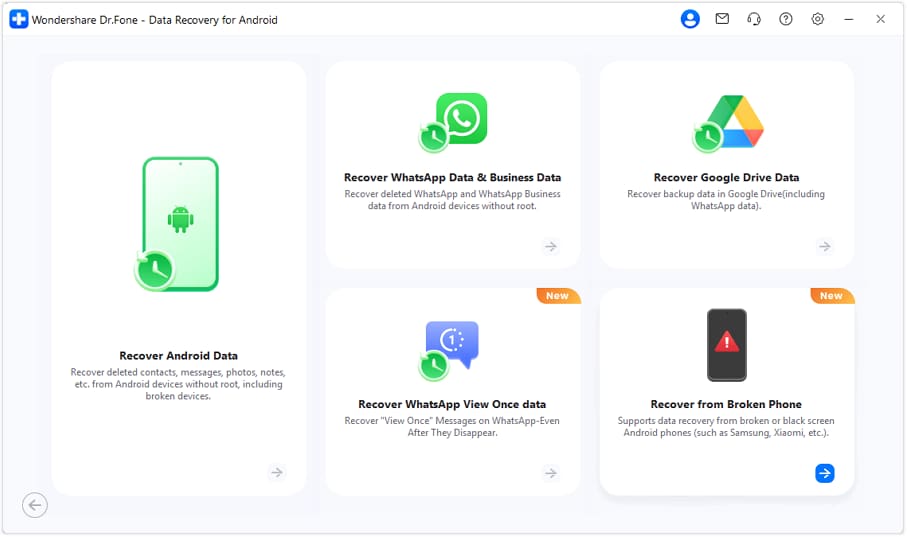
Passo 2 Scegli il percorso di recupero per dispositivi danneggiati
Seleziona l’opzione appropriata Recupera Dati da Android Danneggiato, e procedi con attenzione se lo stato del telefono è instabile (fermati se inizia a surriscaldarsi).

-
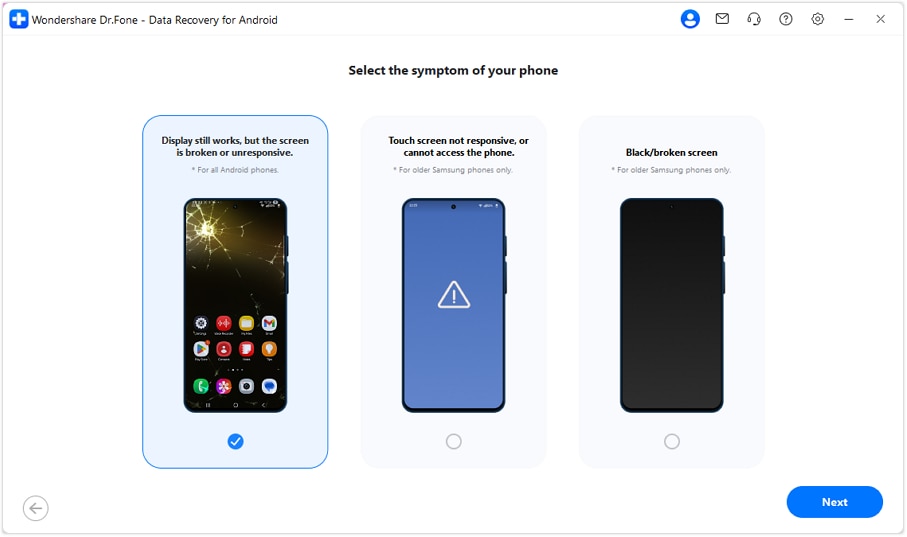
Passo 3 Connetti il telefono e segui le istruzioni sullo schermo
Utilizza un cavo affidabile e una porta USB diretta; evita cicli di riconnessione ripetuti se il telefono perde la connessione.
-
Passo 4 Visualizza in anteprima e seleziona le foto da esportare
Dai priorità agli album insostituibili per ridurre il tempo di connessione se il dispositivo funziona in modo intermittente.
-
Passo 5 Salva i file recuperati sul computer (non sul telefono)
Scrivi i risultati sull’hard disk del PC per evitare qualsiasi rischio di sovrascrittura o ulteriore stress sulla memoria del dispositivo.




Conclusione
Utilizza l’IA per classificare i sintomi di un telefono Android "morto", valutare le cause probabili e scegliere controlli a basso rischio—poi passa a Dr.Fone - Recupero Dati (Android) per eseguire il flusso di recupero quando hai bisogno di un percorso controllato e mirato al recupero delle foto.
Domande frequenti
-
È possibile recuperare foto se un telefono Android non si accende affatto?
A volte, ma dipende se il telefono può essere portato a uno stato stabile per rilevamento e accesso; veri guasti hardware senza alimentazione riducono le opzioni.
-
Cosa fare se il telefono si accende ma lo schermo è nero?
Spesso è un problema di display, non di “morte”. Se vibra, squilla o si connette a un PC, l’estrazione delle foto potrebbe essere più fattibile di quanto sembri.
-
Devo continuare a forzare i riavvii per "sbloccarlo"?
I riavvii forzati ripetuti possono peggiorare l’instabilità e, in alcuni casi, aumentare i rischi—soprattutto se il dispositivo si surriscalda o entra in loop di riavvio.
-
La crittografia di Android impedisce il recupero delle foto?
La crittografia può limitare l’accesso se il telefono non si avvia/sblocca. Ecco perché identificare correttamente “avviabile o non avviabile” è un passaggio diagnostico chiave.
-
È sicuro ricaricare un telefono che si surriscalda durante la ricarica?
No—il calore è un segnale di stop. Il surriscaldamento può indicare problemi di batteria o scheda e peggiorare i danni.
 Add Wondershare Dr.Fone as a preferred source on Google











