 Effortlessly manage data through preview, delete, export, etc.

 100% Security Verified | No Subscription Required | No Malware

 :
: 
 ChatGPT
 Perplexity
 Gemini
 Claude
 Grok
Grok

Ho eseguito la pulizia dello storage con Device Care e ora la lista del mio Registratore vocale è vuota. Non le ho cancellate manualmente—le mie registrazioni sono scomparse o sono state semplicemente spostate altrove?
Utente della Community Samsung
La scomparsa delle registrazioni subito dopo una pulizia dello storage su un telefono Samsung (ad esempio Galaxy S22 o S23) è solitamente allarmante, perché sembra che i file siano stati cancellati—ma a volte semplicemente non sono più visibili dove ti aspetti. Questo succede spesso dopo aver utilizzato Device Care/pulizia dello storage, eliminato "file non necessari", cancellato i dati dell'app oppure spostato elementi nel cloud/Cestino.
L’intelligenza artificiale può aiutarti a classificare rapidamente i sintomi nelle cause più probabili (cancellati vs. spostati vs. nascosti vs. reset dell’app), farti le giuste domande di verifica e prioritizzare controlli a basso rischio così da non sovrascrivere accidentalmente o modificare ulteriormente lo stato della memoria.
L’AI non può vedere il tuo telefono o confermare cosa sia successo realmente, e i tentativi ripetuti (pulire ancora cache, reinstallare app, registrare nuovi audio, o eseguire “ottimizzatori”) possono ridurre le possibilità di trovare ciò che ancora esiste. Usa i prompt per restringere il campo, poi utilizza lo strumento giusto per eseguire il passaggio necessario.
In questo articolo
- Perché le registrazioni spariscono dopo la pulizia dello storage su Samsung
- Cosa significa solitamente "mancante"
- Trigger comuni
- Perché la situazione è confusa
- Prima di chiedere all’AI
- Diagnosi sicura con i prompt AI
- Quando interrompere la risoluzione dei problemi ed evitare rischi
- Risolvi in sicurezza con Dr.Fone (quando bloccato fuori)
- Passo-passo: riaccedere per verificare le registrazioni
Parte 1. Perché succede e cosa significa che le registrazioni spariscono dopo la pulizia dello storage su Samsung
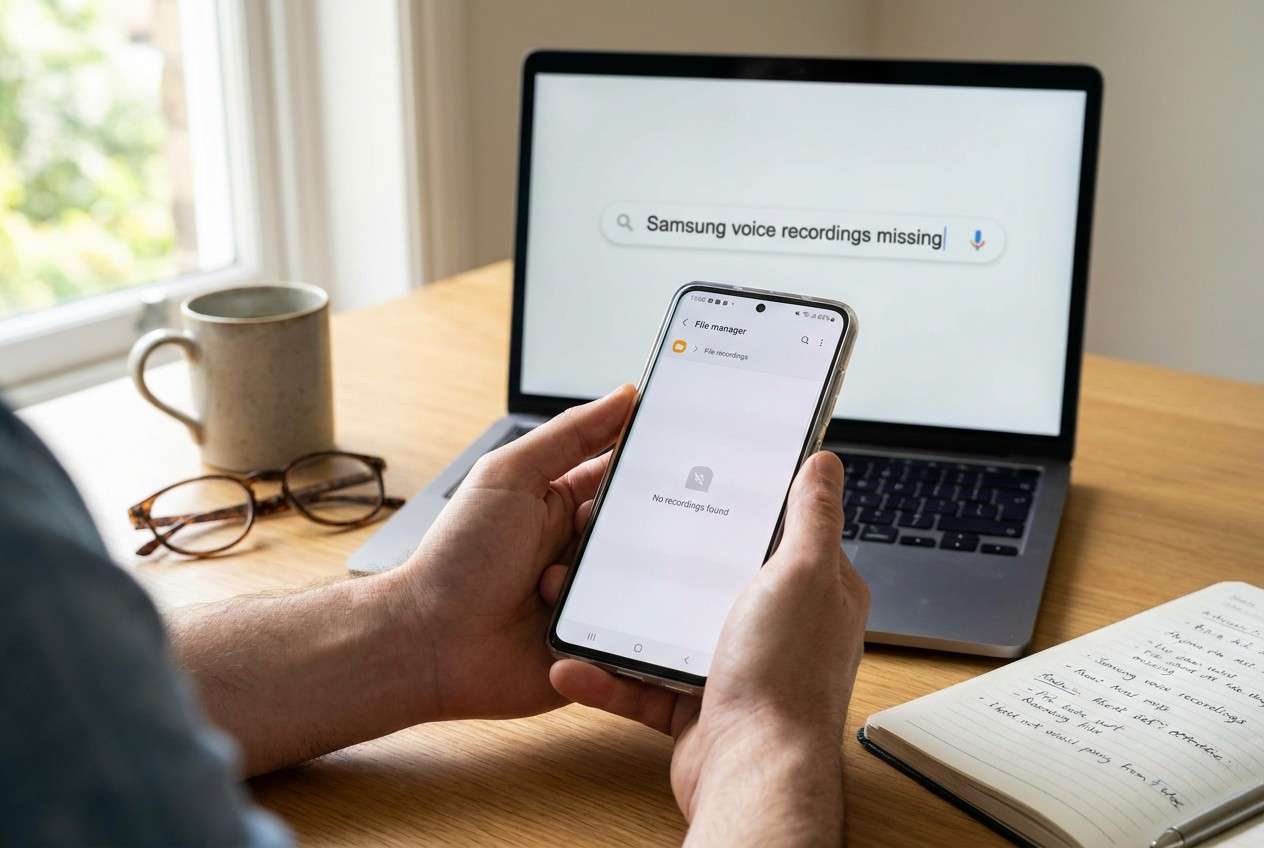
Quando le registrazioni spariscono dopo una pulizia, il significato più comune è: posizione di archiviazione, indice libreria o permessi dell’app di registrazione sono cambiati, quindi l’app non riesce a “vedere” cosa c’è ancora sul dispositivo. Un’altra possibilità è che i file siano stati spostati (ad esempio, in Cestino, Cartella sicura o cloud) invece di essere rimossi permanentemente.
Questo spesso accade subito dopo aver premuto Pulizia immediata in Device Care/Storage, cancellato i dati dell’app o usato un pulitore di terze parti. Potresti anche notare che il registratore vocale sembra “nuovo” (nessuna cronologia), anche se ricordi che le registrazioni c’erano pochi minuti prima.
Dal tuo punto di vista, è confuso perché non cambia nulla dopo alcuni minuti—non c’è un chiaro pulsante “ripristina” e non è chiaro se il telefono abbia effettivamente cancellato qualcosa o semplicemente l’abbia riorganizzato.
1-1. Prima di chiedere all'AI
Raccogli alcuni fatti fondamentali in modo che l’AI possa classificare accuratamente la situazione:
- Modello Samsung + versione Android (Impostazioni → Info sul telefono)
- Quale app di registrazione (Registratore vocale Samsung, note vocali WhatsApp, app registratore chiamate, ecc.)
- Quale pulizia hai fatto (Device Care, pulizia app File, pulitore di terze parti)
- Se hai cancellato dati dell’app vs cache (differenza importante)
- Se usi Cartella sicura, sincronizzazione OneDrive/Google Drive o un profilo lavorativo
- Se il telefono è attualmente accessibile o bloccato fuori
Parte 2. Diagnosi sicura delle registrazioni mancanti dopo pulizia dello storage su Samsung tramite prompt AI
2-1. Livello 1: Prompt base
Le registrazioni del mio telefono Samsung sono scomparse subito dopo una pulizia dello storage. Fammi le domande minime necessarie per capire se sono state cancellate, spostate (Cestino/Cartella sicura/cloud) o semplicemente non visibili a causa di reset/app o permessi. Poi forniscimi una checklist a basso rischio nell’ordine più sicuro.
2-2. Livello 2: Prompt avanzato
Mi stai aiutando a fare il triage di “registrazioni mancanti dopo pulizia dello storage su Samsung.”
1) Elenca le 6 cause probabili e classifica le cause per probabilità.
2) Per ogni causa, indica livello di rischio (basso/medio/alto) per i controlli che potrei fare dopo.
3) Dammi un piano passo-passo che prioritizzi prima controlli di sola lettura (ricerca, Cestino, file manager, cronologia cloud) rispetto a qualsiasi attività che scrive nuovi dati.
4) Dimmi cosa NON fare finché potrebbe peggiorare la situazione.
2-3. Livello 3: Prompt evidenza
Diagnostica le mie registrazioni mancanti dopo pulizia dello storage Samsung usando le evidenze sotto.
- Modello telefono: (es. Galaxy S23)
- Versione Android / One UI: (es. Android 14 / One UI 6)
- App di registrazione: (Registratore vocale Samsung / WhatsApp / altro)
- Azione pulizia effettuata: (Device Care “Pulizia immediata” / cancellato dati app / pulitore terze parti)
- Sintomo: (lista registrazioni vuota / alcune mancanti / non riproduce / file mancanti in My Files)
- Tempo dalla pulizia: (es. 30 minuti / 2 giorni)
- Posizione di archiviazione usata: (Interna / SD card / sconosciuto)
- Cestino controllato?: (Cestino My Files, Cestino Galleria, cestino app)
- Cartella sicura / profilo lavorativo usato?: (sì/no)
- Sincronizzazione cloud attiva?: (Samsung Cloud/OneDrive/Google Drive)
- Posso accedere normalmente al telefono?: (sì/no; problema lock screen?)
Formato output:
A) Causa più probabile (1 frase)
B) 3 cause alternative (punti elenco)
C) I prossimi 8 controlli più sicuri in ordine (punti elenco)
D) Lista delle cose da evitare/interrompere (punti elenco)
E) Quali evidenze confermerebbero ogni causa (punti elenco)
2-4. Raffinamento Prompt
Se la risposta AI è vaga, restringila con domande mirate:
Quale singola domanda ridurrebbe maggiormente l’incertezza tra ‘cancellato’ vs ‘spostato nel cestino’ vs ‘Cartella sicura’?
Separa la diagnosi in categorie: problema di visibilità, spostati, cancellato, mismatch account/profilo.
Classifica di nuovo le cause supponendo che io abbia cancellato dati dell’app (non solo la cache). Cosa cambia?
Quali sono le 3 prove più forti da cercare in My Files per confermare l’esistenza di file audio (nomi, cartelle, estensioni come .m4a/.aac)?
Fammi solo domande sì/no finché puoi scegliere la prossima azione più sicura.
2-5. Output AI vs realtà
L’AI può proporre logica; lo stato del tuo dispositivo decide i risultati.
| Cosa può dedurre l’AI | Cosa devi ancora verificare sul dispositivo |
|---|---|
| Luoghi probabili dove finiscono le registrazioni dopo la pulizia | Se i file audio esistono nelle cartelle della memoria interna/scheda SD |
| Se reset app/permessi possono nascondere la libreria | Se l’app di registrazione ha permessi di memoria e percorso di salvataggio corretto |
| Se il Cestino dovrebbe contenere elementi | Se il Cestino è abilitato e la finestra di conservazione non è scaduta |
| Se problemi di blocco/profilo possono impedire l’accesso | Se sei bloccato fuori, nel profilo sbagliato, o bloccato dalla Cartella sicura |
L’AI ti aiuta a evitare tentativi caotici, ma non può “vedere” se i file sono fisicamente presenti o accessibili—quindi l’ultimo passaggio dipende da ciò che puoi aprire, cercare e accedere sul telefono.
Parte 3. Quando interrompere la risoluzione dei problemi delle registrazioni mancanti dopo la pulizia della memoria su Samsung ed evitare rischi
Metti in pausa i passaggi fai-da-te se si applica una di queste condizioni:
- Se sei tentato di eseguire altri strumenti di pulizia/ottimizzazione o “pulizia profonda” di nuovo per “farle riapparire.”
- Non puoi accedere alle aree chiave (I miei file, Cartella sicura, account cloud) perché sei bloccato fuori o impedito da un blocco schermo che non riesci a superare.
- Stai pensando di reinstallare l’app di registrazione o cancellare altri dati, e non sei sicuro se ciò eliminerà eventuali tracce residue.
- La situazione riguarda un dispositivo aziendale / MDM / Cartella sicura crittografata e non conosci la politica dell’amministratore.
Quando la diagnosi suggerisce che le registrazioni potrebbero essere ancora presenti ma non puoi accedere all’archiviazione o alle app del telefono a causa di un blocco, il passo successivo è l’esecuzione: ripristino dell’accesso, quindi continuazione delle verifiche a basso rischio.
Parte 4. Registrazioni mancanti dopo pulizia memoria su Samsung: come risolvere in sicurezza con Dr.Fone
Se la tua valutazione AI indica che “le registrazioni potrebbero esistere ancora, ma non posso verificare le cartelle/app chiave perché sono bloccato fuori”, la necessità pratica diventa recuperare l’accesso al dispositivo in modo da poter verificare le posizioni di archiviazione, Cestino, Cartella sicura o account sincronizzati. In questa situazione, Dr.Fone - Sblocco Schermo (Android) può essere lo strumento per eseguire la rimozione di alcuni blocchi schermo Android, così da poter riaccedere al telefono e continuare i passaggi di verifica più sicuri. Usalo solo quando l’accesso è l’ostacolo—non come sostituto della diagnosi. (Vedi Sblocca Schermo Android e la guida alla rimozione del blocco schermo Android per gli scenari supportati.)
-
Passo 1 Conferma il tuo scenario di blocco
Identifica se stai affrontando un blocco PIN/schema/password/biometrico, perché il supporto e il rischio possono variare a seconda del dispositivo e della versione di Android.
-
Passo 2 Prepara una configurazione stabile
Usa un cavo USB affidabile e tieni il telefono carico per ridurre il rischio di interruzioni durante il processo di sblocco.
-
Passo 3 Avvia Sblocco Schermo (Android)
Segui le istruzioni sullo schermo per rimuovere il metodo di blocco supportato, procedendo con attenzione se qualche passaggio indica un possibile impatto sui dati del tuo modello.
-
Passo 4 Ricontrolla le registrazioni prima solo in modalità lettura
Dopo aver ripristinato l’accesso, cerca nei I miei file le estensioni audio (come .m4a/.aac) e verifica Cestino/Cartella sicura/cloud prima di effettuare nuove registrazioni o reinstallare app.
-
Passo 5 Blocca le modifiche e previeni perdite ripetute
Una volta capita la causa, regola le impostazioni di pulizia (cosa viene eliminato), conferma la posizione di salvataggio delle nuove registrazioni e abilita i backup ove appropriato.

Parte 5. Passo-passo: riottenere l’accesso per verificare le registrazioni
Quando un blocco schermo ti impedisce di controllare I miei file, Cartella sicura o account sincronizzati, usa prima una procedura di sblocco—poi torna alle verifiche in sola lettura (ricerca, Cestino, cronologia cloud) prima di effettuare nuove registrazioni o reinstallare app.
-
Passo 1 Avvia Sblocco Schermo (Android)
Apri il modulo di sblocco sul computer così puoi iniziare il processo guidato.

-
Passo 2 Seleziona l’opzione di sblocco Android
Scegli il tipo di dispositivo/opzione corretta in base a ciò che stai tentando di sbloccare.

-
Passo 3 Accedi alla funzione di rimozione blocco schermo
Procedi alla funzione pensata per rimuovere il metodo di blocco attuale (se supportato dal tuo dispositivo/versione Android).

-
Passo 4 Seleziona dettagli marca/modello
Scegli la marca corretta affinché lo strumento dispensi le istruzioni sullo schermo adatte.

Strumento consigliato per recuperare l’accesso (se sei bloccato fuori)
Se la tua diagnosi è “le registrazioni potrebbero ancora esserci, ma non posso accedere a I miei file/Cartella sicura/cloud perché sono bloccato”, concentrati prima sul ripristino dell’accesso—poi riprendi i controlli a minor rischio (ricerca, Cestino, cronologia cloud) senza scrivere nuovi dati sulla memoria.
 Sblocca telefoni Android in pochi secondi.
- Rimuovi PIN, schema, password, impronta digitale.
- Bypassa facilmente il blocco Google FRP.
- Funziona su tutte le marche e modelli Android.
- Nessuna competenza tecnica richiesta – facile da usare.

Utilizza uno strumento di sblocco solo quando l’accesso è l’ostacolo. Se il telefono è già sbloccato e puoi navigare normalmente nella memoria, dai priorità alle verifiche in sola lettura (ricerca nei I miei file per .m4a/.aac, Cestino, Cartella sicura e posizioni di sincronizzazione cloud) prima di eseguire modifiche come re-installare l’app di registrazione o eseguire un’altra pulizia.
Se sei su un dispositivo aziendale (MDM) o le politiche della Cartella sicura/account limitano l’accesso, prendi in considerazione il coinvolgimento dell’amministratore prima di tentare modifiche che potrebbero innescare cancellazioni o blocchi policy.




Conclusione
Usa l’IA per classificare il significato più probabile di “registrazioni mancanti dopo pulizia memoria su Samsung” (cancellate vs spostate vs nascoste vs reset), e scegli i controlli a minor rischio nell’ordine corretto; se la diagnosi indica che l’accesso è il collo di bottiglia, passa all’approccio di sblocco schermo così da poter verificare archiviazione e account senza aggravare il problema.
FAQ
-
Perché le mie registrazioni vocali Samsung sono sparite dopo la pulizia con Device Care?
La pulizia può rimuovere dati dell’app (se selezionata), cancellare indici o cambiare ciò a cui l’app può accedere—facendo sembrare che le registrazioni siano sparite anche se i file esistono ancora altrove. -
Dove finiscono di solito le registrazioni su Samsung se non sono state eliminate?
Le posizioni comuni includono le cartelle audio dei I miei file, cartelle specifiche delle app, Cestino, Cartella sicura o una posizione cloud sincronizzata (in base alla configurazione). -
Devo reinstallare l’app di registrazione vocale per far tornare le registrazioni?
Non come primo passo. La reinstallazione può cambiare la memoria dell’app e può sovrascrivere i metadati; prima verifica se i file audio esistono ancora cercandoli e controllando il Cestino prima di modificare le app. -
Un problema con il blocco schermo può impedirmi di verificare se le registrazioni esistono ancora?
Sì. Se non puoi sbloccare il telefono, non puoi controllare in modo affidabile I miei file, Cartella sicura o autorizzazioni app—quindi il ripristino dell’accesso diventa il prerequisito. -
A cosa serve Dr.Fone – Sblocco Schermo (Android) in questa situazione?
Aiuta quando il principale ostacolo è l’impossibilità di accedere al dispositivo a causa del blocco schermo, permettendoti così di effettuare i controlli a basso rischio per le registrazioni mancanti.
 Add Wondershare Dr.Fone as a preferred source on Google











