 Effortlessly manage data through preview, delete, export, etc.

 100% Security Verified | No Subscription Required | No Malware

 :
: 
 ChatGPT
 Perplexity
 Gemini
 Claude
 Grok
Grok

Pensavo che la duplicazione dello schermo avrebbe reso facile il mio tutorial per smartphone, ma ho trascurato alcuni dettagli della configurazione: sono apparse notifiche e l’audio non era corretto, quindi ho dovuto registrare nuovamente l’intero walkthrough.
Utente Reddit, r/VideoEditing
Registrare tutorial di app per smartphone tramite duplicazione schermo sembra semplice, ma basta saltare un passaggio (indirizzamento dell’audio, controllo delle notifiche, orientamento, mascheramento della privacy) per dover rifare tutta la registrazione. L’IA aiuta trasformando il “devo registrare questo” in un flusso di lavoro sequenziale con dipendenze, controlli e una chiara definizione di “fatto” prima di premere registra—ma l’IA non può accedere al tuo telefono, alla sessione di mirroring o alle impostazioni di acquisizione, quindi l’esecuzione e la conferma richiedono ancora strumenti reali.
In questo articolo
- Come pianificare un tutorial su smartphone con mirroring senza saltare passi critici
- Scegli dove registrare (telefono vs computer)
- Blocca notifiche e privacy
- Decidi l’ordine di routing e test dell’audio
- Definisci una barriera “non procedere”
- Cosa deve sapere l’IA (i tuoi vincoli)
- Prompt IA per costruire un workflow più sicuro
- Piano IA vs. vincoli dei dispositivi reali
- Quando smettere di pianificare e iniziare l’esecuzione
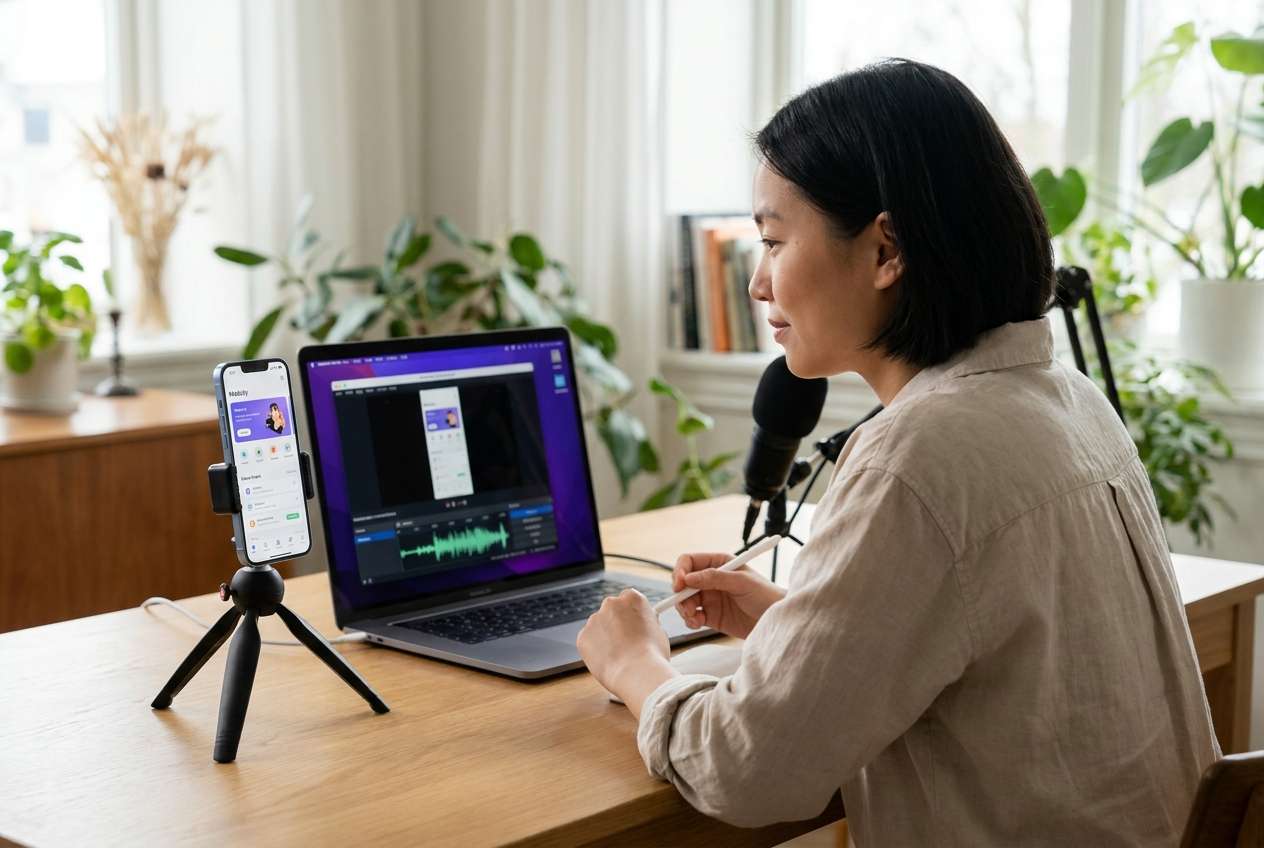
Parte 1. Come pianificare e registrare tutorial di app su telefono con duplicazione schermo senza perdere passi critici
Stai preparando un tutorial per un flusso in app (login, impostazioni, acquisto, ecc.) e vuoi duplicare lo schermo del telefono sul computer per una registrazione pulita e una narrazione più semplice. Non sei sicuro se registrare dal telefono o dal computer, come acquisire l’audio interno e cosa fare riguardo a pop-up e dati privati.
Anche dopo aver chiesto all’IA “il modo migliore”, la risposta spesso diventa una lista di opzioni senza una sequenza precisa: cosa bloccare prima, cosa testare per primo, cosa acquisire e come validare che audio e video siano effettivamente utilizzabili.
Il punto di non ritorno è premere Registra e completare il walkthrough—solo per scoprire dopo che sono apparse notifiche, l’audio mancava o faceva eco, i tocchi non erano visibili o sono stati acquisiti dati sensibili che non possono essere eliminati in sicurezza.
Parte 2. Cosa deve sapere l’IA
Condividi i vincoli così il flusso di lavoro può essere sequenziato in sicurezza e verificato prima della registrazione.
- Sistema operativo e modello del telefono (iOS/Android; es. iPhone 14 / Pixel 7)
- Sistema operativo del computer (Windows/macOS) e se registrerai sul computer
- Tipo di tutorial (demo, training, riproduzione bug, onboarding) e pubblico di destinazione
- Tipo di app e sensibilità (bancaria, sanitaria, strumenti interni; se contiene dati personali)
- Necessità audio (voce dal vivo vs aggiunta dopo; serve audio interno dell’app?)
- Orientamento e formato (verticale/orizzontale; 16:9 vs 9:16; piattaforma: YouTube/TikTok/LMS)
- Se servono indicatori di tocco, cursore o annotazioni a schermo
- Durata e complessità (numero di schermate, percorsi alternati, ripetizioni)
- Vincoli ambientali (stanza silenziosa, cuffie disponibili, secondo dispositivo per il monitoraggio)
- Requisiti di approvazione (legali, brand, revisione cliente) e disclaimer obbligatori
Parte 3. Utilizzare i Prompt IA per costruire un workflow sicuro per registrare tutorial di app con duplicazione schermo
Usa i prompt qui sotto per forzare una pianificazione passo passo con controlli espliciti prima di duplicare lo schermo e registrare.
3-1. Livello 1: Prompt Base
Redigi un workflow minimo per registrare un tutorial di un’app su telefono usando la duplicazione schermo su computer.
Includi i preparativi fondamentali, l’ordine di test audio/video e la checklist finale pre-registrazione così non dovrò rifare la registrazione.
3-2. Livello 2: Prompt Avanzato
Crea un workflow strutturato per registrare un tutorial app con duplicazione schermo.
Dividilo in Preparazione, Esecuzione e Verifica, e segnala ogni step come critico o opzionale.
Evidenzia i punti comuni di errore (notifiche, cambi di orientamento, eco audio, fuga di privacy) e come rilevarli prima di registrare tutto il walkthrough.
3-3. Livello 3: Prompt di Evidenza
Sto registrando un tutorial app con duplicazione schermo da telefono a computer. Il mio contesto:
- Telefono/OS: (iPhone 14, iOS 17)
- Computer/OS: (Laptop Windows 11)
- Output: (16:9 orizzontale per YouTube, 1080p)
- Audio: (voce dal vivo tramite microfono USB; nessun audio interno app necessario)
- Sensibilità: (non devono apparire email, nomi, informazioni di pagamento)
- Flusso: (login → cambio impostazione → dimostrazione funzione → logout; ~4 minuti)
Crea un workflow guidato da checklist con:
1) controlli prima del mirroring/registrazione (privacy, notifiche, display, orientamento, batteria/spazio),
2) controlli durante una registrazione di prova di 20 secondi (cosa verificare esattamente nel file),
3) controlli dopo la registrazione finale (criteri di revisione QC e campanelli d’allarme).
Aggiungi anche una barriera “non procedere con la registrazione” se manca un controllo critico.
3-4. Refinement del Prompt
Riformula il workflow come tabella a due colonne: “Step” e “Prova che ha funzionato (cosa devo vedere/sentire)”.
Dammi una checklist pre-volo che richiede meno di 3 minuti, con criteri di pass/fail per ogni voce.
Identifica ogni punto dove i dati privati possono apparire nel flusso e aggiungi azioni (account di esempio, modalità aereo, notifiche svuotate) più una verifica specifica per ciascuno.
Crea uno script “run-of-show” su una sola pagina: azioni esatte a schermo + battute di narrazione, segnalando dove devo fermarmi per evitare errori.
Aggiungi un piano di rollback: se noto un errore durante la registrazione, dimmi se devo ricominciare tutto o quali segmenti posso rifare senza problemi di continuità.
Parte 4. Piano IA vs Vincoli dei Dispositivi Reali
| L’IA può aiutarti a pianificare | Cosa solo i dispositivi reali/strumenti possono confermare |
|---|---|
| Sequenziare task e definire dipendenze (preparazione → test → registrazione → QC) | Se il mirroring è stabile, a bassa latenza e acquisisce la risoluzione giusta |
| Identificare rischi (fughe privacy, notifiche, eco audio) e inserire sbarramenti | Se il dispositivo audio è selezionato correttamente e registrato senza distorsioni |
| Produrre checklist, script e criteri QC | Se il file acquisito viene riprodotto correttamente e rispetta le richieste della piattaforma |
| Ridurre ripetizioni forzando test e passaggi di verifica | Se la UI dell’app si comporta come previsto durante la registrazione |
L’IA migliora la pianificazione e riduce gli errori evitabili, ma non può usare il tuo telefono, fare mirroring o validare i file registrati: esecuzione e conferma vanno fatti con strumenti reali.
Parte 5. Quando smettere di pianificare e iniziare a registrare tutorial di app con duplicazione schermo
- Hai un piano di registrazione unico e senza ambiguità (che dispositivo registra, quale sorgente audio, quale formato).
- Hai una strategia di privacy (account fittizio, notifiche nascoste, schermata home pulita) e una regola QC su cosa non deve apparire.
- Sei in grado di completare un test di registrazione e sai esattamente cosa significa “passato” (video nitido, niente pop-up, audio pulito).
- Hai definito il punto di non ritorno: non registrerai il walkthrough finale finché il file di test non supera la revisione.
Se è tutto vero, la pianificazione è “sufficientemente completata” e il prossimo passo è eseguire con controllo e verifica.
Registrare tutorial di app su smartphone con duplicazione schermo: esegui il workflow in sicurezza con Dr.Fone
L’esecuzione è ora cruciale perché l’unico modo per confermare la stabilità del mirroring, la qualità dell’acquisizione e la protezione dei dati privati è fare una breve prova e rivedere la registrazione effettiva prima di procedere con l’intero take. Per duplicare il tuo telefono su computer per la registrazione tutorial, puoi usare Dr.Fone Basic - Screen Mirroring.
 Gestione semplice dei dati con anteprima, eliminazione, esportazione ecc.
- Trasferisci tutti i dati tra dispositivi.
- Soluzioni di backup robuste per una protezione dati affidabile.
- Duplica schermi su PC per riunioni, didattica e controllo.

-
Passo 1 Avvia una sessione di mirroring sul tuo computer
Apri la funzione di mirroring e conferma di essere pronto per una breve registrazione di prova (15–30 secondi) prima di registrare tutto il walkthrough.

-
Passaggio 2 Scegli il metodo di connessione corretto e mantieni condizioni stabili
Utilizza una connessione stabile e mantieni il tuo telefono e computer nello stesso ambiente (rete, orientamento e impostazioni di notifiche/privacy), in modo che il tuo test corrisponda alle condizioni di registrazione finali.

-
Passaggio 3 Associa il tuo telefono per la condivisione dello schermo
Completa il passaggio di abbinamento (ad esempio, scansione di un codice QR) e conferma di riflettere il dispositivo corretto prima di iniziare qualsiasi flusso di tutorial.

-
Passaggio 4 Esegui un breve test, quindi registra il tutorial completo e verifica il risultato
Registra un breve test che includa tocchi, una transizione e alcuni secondi di narrazione, quindi controlla il file per risoluzione/leggibilità, ritardi, problemi audio e popup inaspettati. Solo dopo che il test è stato superato dovresti registrare il tutorial completo (in una sola sessione pianificata o in segmenti definiti), quindi riprodurlo interamente seguendo la checklist di controllo qualità (nessun dato privato, nessuna notifica, orientamento corretto, audio chiaro, interfaccia leggibile).




Conclusione
Usa l’IA per progettare un flusso di lavoro basato su checklist con passaggi chiari e verifiche, poi utilizza Dr.Fone per effettuare la condivisione dello schermo e la registrazione quando il piano è definito e il test è stato superato.
FAQ
-
Qual è il motivo più comune per cui le persone devono ri-registrare tutorial di telefoni condivisi?
Problemi audio (microfono sbagliato, eco, distorsione) e interruzioni inaspettate a schermo (notifiche, banner, avvisi di batteria scarica). -
Devo registrare l’audio interno dell’app o solo la voce fuori campo?
Se l’audio interno non è essenziale per l'obiettivo didattico, solo la voce fuori campo è più semplice e riduce i punti critici; se invece è necessario, aggiungi un test esplicito per verificare che venga registrato. -
Come posso ridurre il rischio di registrare informazioni private?
Usa un account fittizio, disattiva le notifiche, rimuovi widget sensibili ed esegui una simulazione completa verificando la presenza di nomi/email/schermate di pagamento prima della registrazione finale. -
Cosa devo verificare nella registrazione di test prima di procedere a quella completa?
Risoluzione/leggibilità, stabilità dell’orientamento, visibilità dei tocchi (se necessario), sincronizzazione audio-video e presenza di eventuali popup. -
L’IA può dirmi se la mia registrazione condivisa è “abbastanza buona”?
L’IA può definire i criteri di controllo qualità e una checklist di superamento/fallimento, ma non può visualizzare direttamente l’output del tuo dispositivo o verificare il file catturato a meno che tu non fornisca la registrazione per la revisione.
 Add Wondershare Dr.Fone as a preferred source on Google











