 Effortlessly manage data through preview, delete, export, etc.

 100% Security Verified | No Subscription Required | No Malware

 :
: 
 ChatGPT
 Perplexity
 Gemini
 Claude
 Grok
Grok

Ho sempre poco spazio di archiviazione, ma ho paura di eliminare qualcosa perché non sono sicuro al 100% di cosa sia effettivamente stato salvato — e non voglio perdere l'unico originale.
Utente del forum
Un piano di reset trimestrale dei media mantiene i telefoni con molte foto veloci e affidabili, ma saltare un passaggio può portare a foto perse, backup danneggiati o cancellazioni accidentali.
L’IA può aiutarti a progettare un flusso di lavoro chiaro: cosa controllare per primo, cosa archiviare, cosa verificare e cosa rimandare — così non improvvisi sotto pressione. Ma l’IA non può accedere al tuo telefono né convalidare ciò che è davvero recuperabile, quindi l’esecuzione richiede comunque strumenti reali e controlli basati su prove.
In questo articolo
- Pianificare un reset trimestrale senza perdere passaggi critici
- Perché i reset trimestrali falliscono in pratica
- Cosa manca alle "liste generiche"
- La soglia del punto di non ritorno
- Breve riepilogo sulla sicurezza
- Cosa deve sapere l'IA
- Prompt di pianificazione IA (Livello 1–3 + raffinamento)
- Piano IA vs. vincoli reali del dispositivo (e quando iniziare l’esecuzione)
- Esegui in sicurezza sul tuo telefono con Dr.Fone
Parte 1. Pianificare un reset trimestrale senza perdere passaggi critici
Finisci lo spazio ogni pochi mesi perché foto, video e media delle chat crescono rapidamente. L’obiettivo del reset trimestrale è la ripetibilità: archivia ciò che conta, verifica che sia recuperabile, poi elimina in sicurezza ciò che davvero non ti serve.
L’incertezza di solito inizia dopo aver chiesto “una lista di pulizia” e aver ricevuto consigli generici — senza una sequenza, senza punti di verifica, e senza chiarezza su cosa fare quando i numeri di memoria non corrispondono tra telefono e backup.
C’è anche un momento di “punto di non ritorno”: cancellazione di massa (o ripristino totale) prima di aver confermato che esista almeno un backup recuperabile e prima di aver controllato file reali (non solo messaggi "backup completato").
1. Pianifica in una sequenza rigida (non una lista di controllo).
Decidi cosa conservare/archiviare/eliminare, poi aggiungi punti di verifica e stop prima di qualsiasi passaggio irreversibile.
2. Considera “sincronizzato” come non provato finché non controlli file reali.
Campionare tra mesi e fonti (fotocamera, download, media chat) riduce il rischio di eliminare l’unico originale.
3. Proteggi il punto di non ritorno con prove.
Non eliminare in massa finché non hai evidenza (conteggi, timestamp, test di apertura) che il tuo archivio sia utilizzabile per le tue esigenze.
Parte 2. Cosa deve sapere l'IA
Condividi la tua situazione in modo che il flusso di lavoro possa essere sequenziato e controllato correttamente:
- Sistema operativo e modello del telefono (iPhone/Android; ad esempio iPhone 14 Pro, Galaxy S23)
- Stato attuale dello spazio (totale utilizzato/libero; quali categorie sono più grandi)
- Dove risiedono attualmente le tue foto/video (solo dispositivo, libreria cloud, disco esterno, computer)
- Cloud/backup su cui fai affidamento (iCloud Photos, Google Photos, OneDrive, backup locali, ecc.)
- Se usi "ottimizza spazio" o mantieni gli originali sul dispositivo
- App critiche con media (WhatsApp/Telegram/WeChat, app fotocamera, registrazioni schermo)
- Regole di conservazione (cosa deve essere tenuto per sempre vs. 90 giorni vs. usa e getta)
- La finestra di downtime accettabile (ad es. 30–60 minuti vs. mezza giornata)
- La tua tolleranza al rischio (conservatore: tieni duplicati; aggressivo: elimina rapidamente)
- Eventuali vincoli (Wi‑Fi limitato, nessun computer disponibile, viaggio imminente)

Parte 3. Prompt di pianificazione IA (Livello 1–3 + raffinamento)
Usa i prompt qui sotto per far produrre all’IA un flusso di lavoro con checkpoint, non solo consigli.

3-1. Livello 1: Prompt Base
Crea un piano di reset trimestrale dei media per un telefono ricco di foto.
Metti i passaggi nell’ordine più sicuro e includi una lista di “non proseguire” prima di qualsiasi eliminazione.
Mantienilo pratico e ripetibile.
3-2. Livello 2: Prompt Avanzato
Progetta un flusso di lavoro di reset trimestrale dei media con tre sezioni: Preparazione, Esecuzione e Verifica.
Segna ogni passaggio come critico or opzionale, e aggiungi punti di stop espliciti prima di qualsiasi azione irreversibile (come eliminazione di massa o reset).
Includi un breve ramo “se qualcosa non va” per totali di archiviazione non corrispondenti.
3-3. Livello 3: Prompt delle prove
Ho un telefono ricco di foto e voglio un piano di reset trimestrale che liberi spazio senza perdere gli originali.
Contesto: OS/modello (es. Android 14 / Galaxy S23), spazio libero (es. 8 GB liberi), categorie più grandi (es. Video 45 GB, Foto 32 GB, WhatsApp 18 GB), destinazioni backup (es. Google Photos + computer), finestra di tempo (es. 90 minuti) e regole di conservazione (es. tenere gli album di famiglia per sempre, tenere screenshot di lavoro 30 giorni).
Crea un flusso di lavoro passo-passo con verifiche prima, verifiche durante e verifiche dopo, inclusi:
(1) come confermare che i backup siano recuperabili (non solo “sincronizzati”),
(2) un metodo di campionamento (es. verifica 20 elementi casuali tra mesi),
(3) una chiara soglia del punto di non ritorno prima di eliminare qualsiasi cosa, e
(4) quali prove specifiche registrare (es. numeri di archiviazione prima/dopo, timestamp dei backup).
3-4. Raffinamento dei prompt
Produci il piano come una tabella con colonne: Passaggio, Obiettivo, Strumento/Posizione, Prova da raccogliere, Rischio se saltato, Opzione di rollback.
Aggiungi un passaggio “mappa dei media” che elenca ogni fonte di media sul telefono (camera roll, download, media delle chat, registrazioni schermo) e la regola di gestione più sicura per ciascuna.
Inserisci una soglia di verifica che richiede due conferme indipendenti prima dell'eliminazione (es. la libreria cloud mostra originali + il backup locale si apre correttamente).
Crea due varianti del piano: Conservativa (massima sicurezza, più lenta) e Veloce (tempo minimo, rischio maggiore), e indica chiaramente i compromessi.
Aggiungi un percorso di eccezione per: “cloud mostra sincronizzato ma la memoria non cala” e “backup completato ma il controllo a campione fallisce.”
Parte 4. Piano IA vs. vincoli reali del dispositivo (e quando iniziare l’esecuzione)
L’IA migliora la pianificazione, ma non può eseguire backup, trasferimenti, cancellazioni o verifiche sul dispositivo. Usa la tabella sotto come strato di verifica della realtà prima di agire.
| Output del piano IA | Cosa può andare storto sul telefono reale | Cosa verificare prima di procedere | Come adatti il piano |
|---|---|---|---|
| “Salva le tue foto” | Il backup può escludere cartelle/app o fallire silenziosamente su alcuni elementi | Controlla file casuali tra mesi + conferma conteggi/timestamp | Aggiungi una lista di campionamento esplicita e prove richieste |
| “Elimina grandi video” | Potresti eliminare l’unico originale (il cloud ha solo una copia compressa o nessuna) | Confermare dove vivono gli originali e se i download sono originali | Aggiungi un cancello "Conferma di qualità originale" |
| "Clear chat media" | L'App può memorizzare i media in più luoghi; La cancellazione può rimuovere i fili necessari | Esportare/eseguire il backup dei supporti di chat che devi conservare; Confermare la posizione di archiviazione | Aggiungi regole di gestione specifiche per l'app e finestra di conservazione |
| "Libero X GB rapidamente" | le categorie di stoccaggio possono essere in ritardo; "altro/sistema" non si restringe immediatamente | Controlla nuovamente l'archiviazione dopo il riavvio/aggiornamento; Verifica effettiva rimozione file | Aggiungi aspettative temporali + misura nuovamente i passaggi |
4-1. Quando interrompere la pianificazione e iniziare l'esecuzione
- Hai una sequenza scritta con almeno una durapunto di sostaprima di qualsiasi passaggio irreversibile (cancellazione/reset di massa).
- Hai definito "prove" che raccoglierai (conteggi, timestamp, risultati spot-check, screenshot di archiviazione).
- Sai esattamente cosa conserverai, archivierai e cancellerai (inclusi i media di chat e i download).
- Hai gli strumenti e la finestra di tempo pronti (cavi, alimentazione, Wi-Fi, destinazione del computer/archiviazione).
Se questi sono veri, sei pronto a passare dalla pianificazione all'esecuzione controllata, senza improvvisare la pulizia a metà.
Parte 5. Esegui in sicurezza sul tuo telefono con Dr.Fone
L'esecuzione è il luogo in cui accade la maggior parte delle perdite: le persone cancellano prima e verificano più tardi. Mantieni il tuo "point-of-no-return" (cancellazione/ripristino di massa) bloccato fino a quando le prove di verifica non sono complete.
Per la fase di esecuzione, è possibile utilizzareDr.Fone Basic-Gestione datiPer gestire, trasferire e eseguire il backup dei supporti telefonici come parte del flusso di lavoro pianificato con l'intelligenza artificiale.
-
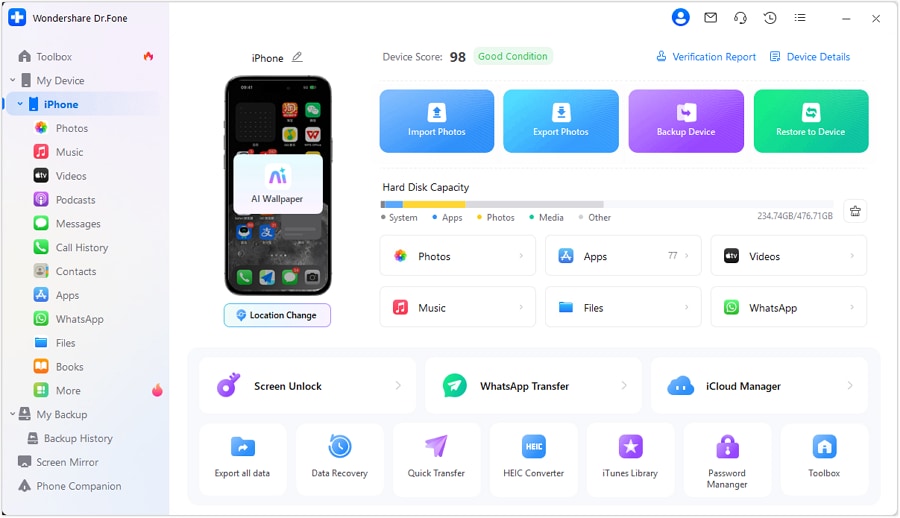
Passaggio 1Collega il telefono e apri il gestore dei dispositivi
Inizia la sessione con l'alimentazione e una connessione stabile in modo che i trasferimenti/backup non falliscano a metà strada.
-
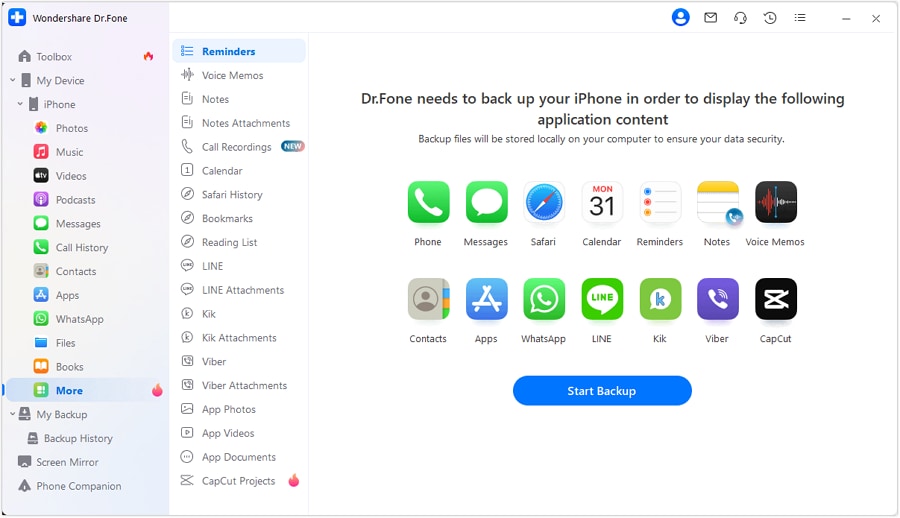
Passaggio 2Esaminare le categorie multimediali prima di spostare qualcosa
Visualizza in anteprima ciò che stai per archiviare (foto, video e altri media) in modo che le azioni corrispondano alle tue regole di conservazione e alla "mappa media" del tuo piano AI.
-
Passaggio 3Creare un backup/archivio ripristinabile (pre-cancellazione)
Fai il backup o trasferisci le tue foto/video in luoghi sicuri scelti e mantieni l'archivio intatto fino a quando il quarto non sarà completamente chiuso.
Limitazione:Lo strumento può eseguire il trasferimento/backup, ma non può decidere cosa sia importante: segui la lista di controllo delle prove del piano AI.

-
Passaggio 4Verificare con controlli spot, quindi effettuare la pulizia ad alto rischio solo dopo che la verifica è passata
Apri e controlla un campione di file provenienti da diversi mesi e fonti (fotocamera, download, media di chat) e la prova di registrazione (timestamp, conteggi, screenshot di archiviazione) prima di eliminare qualsiasi cosa.
Solo dopo il passaggio dei gates di verifica dovresti eseguire le cancellazioni/trasferimenti pianificati sul dispositivo (questo è il punto di nessun ritorno).
Limitazione:La verifica è un passo di giudizio umano; Se anche un piccolo campione non si apre o appare mancante, fermare e tornare alla verifica.

Strumento consigliato per la fase di esecuzione
Se il tuo piano AI è stato finalizzato e sei pronto ad eseguire con garanzie basate sulle prove, Dr.Fone può aiutarti a eseguire il backup, trasferire e gestire i dati foto/video in modo da poter completare il ripristino trimestrale con meno rischi manuali.
 Gestisci facilmente i dati tramite anteprima, eliminazione, esportazione, ecc.
- Trasferire tutti i dati tra i dispositivi.
- Solide soluzioni di backup per una protezione affidabile dei dati.
- Specchiare schermi su PC per riunioni, insegnamento e controllo.

Mantieni intatto il tuo archivio/backup fino a quando non hai completato la verifica post-pulizia e non sei soddisfatto che i dati a cui ti interessa siano accessibili e abbastanza completi per le tue esigenze.




conclusione
Utilizzare l'intelligenza artificiale per progettare un flusso di lavoro trimestrale con sequenziamento chiaro, verifica basata su prove e un rigoroso punto di stop prima di azioni irreversibili; Quindi utilizzare uno strumento reale come Dr.Fone per eseguire i passaggi di backup/trasferimento e pulizia sul dispositivo in modo sicuro.
Domande frequenti
-
Qual è il rischio più grande in un piano trimestrale di reset dei media?
Eliminare l'unica copia originale (in particolare video o supporti di chat) perché "sincronizzato" era presunto per significare "ripristinabile e completo". -
Come posso verificare che un backup sia effettivamente utilizzabile?
Non fare affidamento su un messaggio di completamento: controlla i file reali in diverse date e fonti e conferma che si aprano correttamente nella destinazione. -
Quando devo eseguire il passaggio irreversibile (cancellazione di massa o ripristino)?
Solo dopo aver documentato la prova che la tua copia archiviata è sufficientemente completa per le tue esigenze e supera i tuoi controlli di campionamento. -
Cosa succede se la mia libreria cloud mostra tutto, ma lo spazio di archiviazione del telefono non cade?
sospendere la cancellazione; La segnalazione dell'archiviazione può essere in ritardo e le impostazioni "Originali vs Ottimizzati" possono fuorviare. Controlla nuovamente le impostazioni, aggiorna/riavvia e conferma dove si trovano gli originali. -
Puoi dirmi cosa eliminare?
L'IA può proporre regole e una sequenza, ma non può vedere i tuoi file o capirne il vero valore: le tue regole di conservazione e le prove di verifica devono guidare la cancellazione.
 Add Wondershare Dr.Fone as a preferred source on Google











