 Effortlessly manage data through preview, delete, export, etc.

 100% Security Verified | No Subscription Required | No Malware

 :
: 
 ChatGPT
 Perplexity
 Gemini
 Claude
 Grok
Grok

Ho ripristinato in fabbrica il mio vecchio tablet per mio figlio e poi mi sono reso conto di aver dimenticato di connettermi e di eseguire il backup di alcune cose. Ora sono preoccupato per I blocchi dell'account e quali dati potrebbero essere ancora recuperabili.
Utente del Forum
Preparare un tablet per un bambino sembra semplice, ma mancare un passaggio può esporre dati privati, interrompere l'accesso alle app o bloccare il dispositivo sul tuo account dopo un reset.
L'intelligenza artificiale ti aiuta a pianificare la sequenza, identificare ciò che deve essere verificato e ridurre gli errori evitabili, soprattutto su account, backup e "ciò che viene cancellato".
L'intelligenza artificiale non può toccare il tablet, confermare ciò che è sullo schermo o eseguire un reset; L'esecuzione richiede ancora azioni reali del dispositivo e strumenti affidabili per eseguire il backup e cancellare i dati.
In questo articolo
- Come pianificare il reset senza perdere passaggi critici
- Livello 1: prompt di base
- Livello 2: prompt avanzato
- Livello 3: prompt di evidenza
- Prompto perfezionamento follow-up
- Cosa deve sapere l'AI
- Utilizzare i prompt AI per creare un flusso di lavoro più sicuro
- Quando interrompere la pianificazione e iniziare l'esecuzione
- Eseguire il flusso di lavoro in modo sicuro con Dr.Fone
Parte 1. Come pianificare Preparare il reset del tablet prima di darlo a un bambino senza perdere i passaggi critici
Stai consegnando un tablet e vuoi che sia "pulito", sicuro e pronto per un bambino, senza perdere nulla di cui hai ancora bisogno o lasciare accidentalmente i tuoi conti.
Potresti già sapere che è coinvolto il "reset di fabbrica", ma l'incertezza è l'ordine: prima eseguire il backup, prima connettersi, prima rimuovere la gestione del lavoro/scuola o prima ripristinare.
Il punto del no return è la cancellazione stessa: una volta cancellata o ripristinata di fabbrica (soprattutto se si sceglie una cancellazione irreversibile), non è possibile recuperare i dati che non è stato eseguito il backup e si possono attivare blocchi di attivazione/FRP se gli account non sono stati gestiti correttamente.
Parte 2. Cosa deve sapere l'AI
Condividi i dettagli qui sotto in modo che il piano corrisponda al tuo esatto compressa e livello di rischio.
- Tipo e modello di tablet (tablet iPad/Android; ad esempio, "iPad 9th gen" o "Samsung Galaxy Tab A8")
- Chi possiede/gestisce (Personale/Famiglia condivisa/Lavoro/Scuola gestita/MDM)
- Versione corrente del sistema operativo (se conosciuta)
- Cosa deve essere conservato (foto, messaggi, note, dati dell'app, progresso del gioco, file)
- Cosa deve essere rimosso (account, metodi di pagamento, email, sincronizzazione cloud, profili)
- Fascia di età del bambino e obiettivo di sicurezza (accesso di base, solo scuola, restrizioni più severe)
- Se hai password/2FA per gli account attualmente sul tablet
- Se si desidera un reset standard o una cancellazione irreversibile (maggiore privacy, maggiore rischio)
- Qualsiasi problema noto (schermo rotto, passcode dimenticato, instabilità della batteria)
Parte 3. Utilizzo dei prompt AI per creare un sistema più sicuro Preparare il reset del tablet prima di darlo a un flusso di lavoro bambino
Utilizzare le istruzioni qui sotto per far sì che l'intelligenza artificiale produca una lista di controllo che puoi verificare prima di toccare il tablet.
3-1. Livello 1: Prompt di base
Sto preparando un tablet per un bambino e voglio un piano sicuro che eviti la perdita di dati e blocchi di account. Per favore, dammi un breve flusso di lavoro passo-passo con I controlli chiave prima di cancellare/reimpostare qualsiasi cosa. Mantieni l'it solo per la pianificazione: non ci sono ancora azioni sul dispositivo.
3-2. Livello 2: Prompt avanzato
Costruire un flusso di lavoro strutturato per preparare un reset del tablet prima di darlo a un bambino, suddiviso in preparazione/esecuzione/verifica.
Contrassegna ogni passaggio come critico vs opzionale e include I "punti di stop" in cui devo confermare gli elementi (backup completato, account rimossi, gestione disabilitata) prima di procedere alla fase successiva.
3-3. Livello 3: Prompt di evidenza
Ecco la mia situazione: (tablet Android, ad esempio, "Galaxy Tab A8"), utilizzato da me per (foto + email + app scolastiche), bambino è (8), e voglio (rigorosi controlli app + nessun accesso ai miei account).
Crea un piano con controlli prima, durante e dopo il ripristino/cancellazione, tra cui:
-Cosa verificare su account (ID Google/Apple), gestione dei dispositivi (lavoro/scuola/MDM) e metodi di pagamento
-quali dati devono essere eseguiti il backup (ad esempio, "2.000 foto", "app Note", "progresso del gioco") e come posso confermare che il backup sia effettivamente utilizzabile
-il momento irreversibile che non dovrei raggiungere fino al completamento della verifica (ad es. "Avvio di una cancellazione irreversibile" o "Conferma di ripristino di fabbrica")
-un elenco di convalida finale per confermare che il bambino non può accedere ai miei dati e che posso ancora recuperare ciò di cui ho bisogno in seguito
3-4. Prompto perfezionamento
Inserisci il flusso di lavoro in una tabella con colonne: Passo, Obiettivo, Evidenza da controllare, se non riesce, Stop/Go decision.
Elenca i 5 modi principali in cui un ripristino va storto sul mio tipo di dispositivo e aggiungi un controllo di prevenzione per ciascuno.
Crea due varianti: Privacy-max (supponendo di essere preoccupato per il recupero dei dati) vs Convenience-max (handoff veloce), e mostra I compromessi.
Chiedimi solo le domande minime necessarie per finalizzare il piano, quindi restituisci una singola checklist finale senza alternative.
3-5. Piano AI vs. vincoli reali del dispositivo
| Punti di forza della pianificazione AI | Vincoli del mondo reale |
|---|---|
| L'IA può sequenziare i passaggi e evidenziare i rischi | Non può vedere lo schermo o confermare che le impostazioni sono effettivamente attivate |
| L'IA può suggerire prove di verifica | Non può dimostrare che il backup è completo o ripristinabile |
| L'intelligenza artificiale può avvertire sui blocchi (Apple ID/Google FRP) | Non può rimuovere gli account o completare i sign-out per te |
| L'intelligenza artificiale può definire criteri "fatti" per lo stato pronto per i bambini | Non può eseguire la cancellazione/reset o far rispettare i controlli genitoriali |
L'intelligenza artificiale migliora la pianificazione e riduce i passaggi mancati, ma non può eseguire le azioni del dispositivo; Hai ancora bisogno di strumenti reali e conferma sul dispositivo per eseguire il flusso di lavoro in modo sicuro.
Parte 4. Quando interrompere la pianificazione Preparare il reset del tablet prima di darlo a un bambino e iniziare l'esecuzione
- Puoi indicare esattamente cosa deve essere conservato (e dove vivrà) e cosa deve essere definitivamente rimosso.
- Hai confermato di poter connetterti/scollegare gli account richiesti (e hai pronte le password/2FA).
- Si dispone di una lista di verifica chiara per l'integrità del backup (non solo "backup avviato").
- Hai identificato il momento irreversibile (cancella/reset) e definito i passaggi di convalida finali "child-ready".
Una volta che questi sono veri, il rischio rimanente è principalmente l'accuratezza dell'esecuzione piuttosto che la completezza della pianificazione.
Parte 5. Preparare il reset del tablet prima di darlo a un bambino: eseguire il flusso di lavoro in modo sicuro con Dr.Fone
L'esecuzione ora conta perché è qui che si verificano la maggior parte degli errori irreversibili (cancellazione prima di verificare i backup o lasciare i legami dell'account che innescano i blocchi). Se hai bisogno di un'opzione di cancellazione più incentrata sulla privacy,Dr.Fone-Cancellazione datiPuò aiutarti a cancellare i dati in modo più accurato rispetto a un reset standard.
 Cancella tutti i dati su iOS e Android
- Pulitura di grado militare per proteggere completamente la tua privacy.
- Generare report di cancellazione verificati meglio per la rivendita di dispositivi.
- Selettivamente cancellare i dati privati e rimuovere spazzatura e file di grandi dimensioni.

-
Passaggio 1Apri lo strumento di cancellazione dati sul tuo computer
Avvia Dr.Fone e individua la funzione di cancellazione dei dati in modo da poter procedere in un flusso controllato e guidato dallo strumento (invece di correre attraverso i menu sul dispositivo).

-
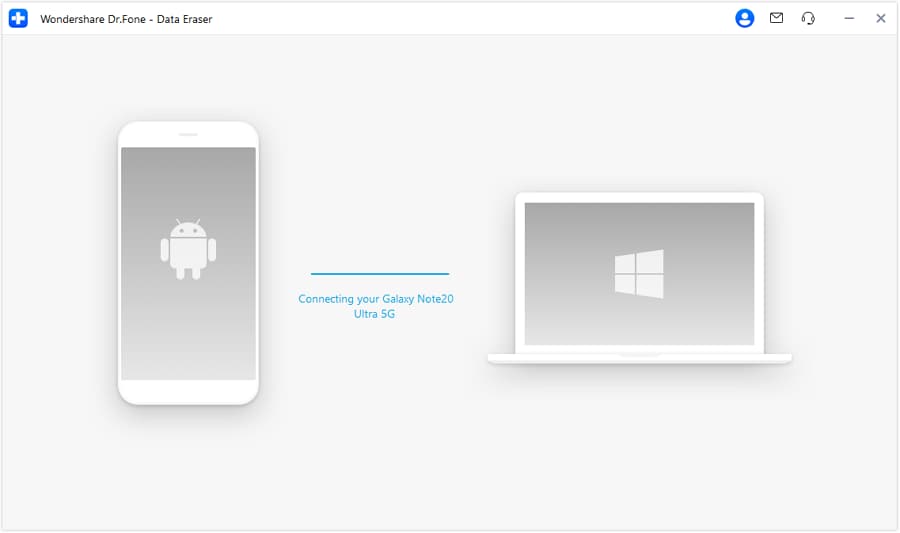
Passaggio 2Avviare il flusso di cancellazione solo dopo che i tuoi controlli "go" sono stati superati
Prima di iniziare qualsiasi cancellazione/ripristino, verificare che il backup sia utilizzabile e che gli account/collegamenti di gestione richiesti siano stati gestiti per evitare problemi di attivazione/blocco FRP.
-
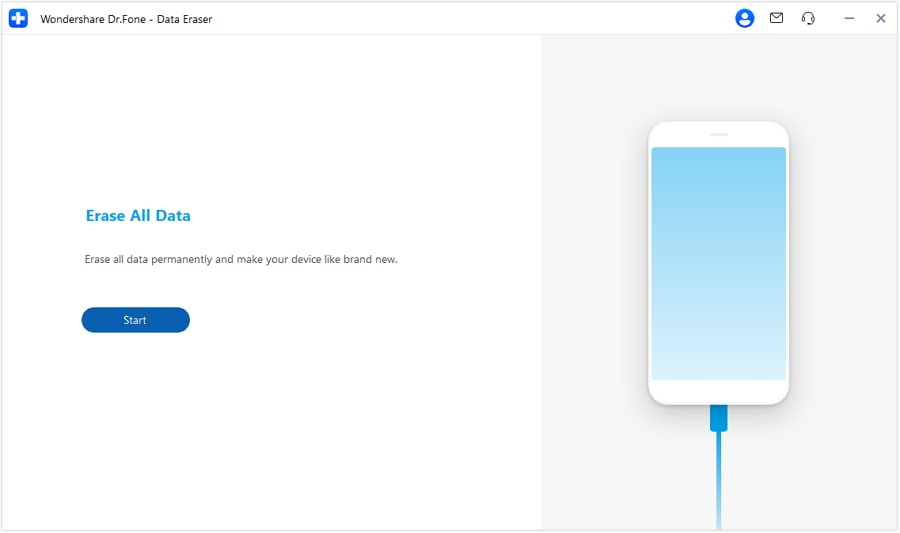
Passaggio 3Seguire le istruzioni dello strumento per procedere attraverso il processo di cancellazione
Continuare solo se le prove di verifica del piano sono soddisfatte (ad esempio, è possibile aprire l'output di backup e controllare spot gli elementi chiave).
-
Passaggio 4Confermare l'azione di cancellazione al momento irreversibile
Questo è il punto di nessun ritorno. Una volta confermata una cancellazione irreversibile, il recupero potrebbe essere impossibile se qualcosa non è stato eseguito il backup.

Creare un backup verificato (prima di cancellare).
Utilizzare la capacità di backup di Dr.Fone per acquisire i dati che si intende conservare, quindi verificare di poter visualizzare/accedere all'output di backup sul computer prima di procedere.
Limitazione: l'intelligenza artificiale non può confermare ciò che è stato incluso o se il backup è effettivamente completo-solo tu puoi verificare le prove.
Esegui la cancellazione/ripristino solo dopo che i tuoi controlli "go" sono passati.
Utilizzare l'opzione di cancellazione dei dati di Dr.Fone (quando hai bisogno di una maggiore privacy) o procedere con il flusso di ripristino del tablet solo dopo la conferma degli account/blocchi e la verifica del backup sono completati.
Limitazione: una volta confermata la cancellazione, il recupero potrebbe essere impossibile; L'intelligenza artificiale non può invertirlo o recuperare i dati che non sono stati eseguiti in backup.
Convalida Post-reset per un dispositivo pronto per bambini.
Completa la configurazione iniziale e conferma che i tuoi account, e-mail, foto e metodi di pagamento non siano presenti, quindi imposta le restrizioni adatte al bambino utilizzando le impostazioni integrate del tablet per il controllo familiare/parentale.
Limitazione: l'intelligenza artificiale può suggerire cosa controllare, ma non può imporre restrizioni o confermare che il bambino non possa bypassare le impostazioni sulla versione specifica del sistema operativo.




Conclusione
L'intelligenza artificiale è utilizzata al meglio per pianificare e verificare il flusso di lavoro (cosa eseguire il backup, cosa rimuovere, quando fermarsi), mentre gli strumenti reali e le azioni sul dispositivo gestiscono l'esecuzione—specialmente nel momento irreversibile dell'eliminazione/reset.
Domande frequenti
-
Qual è il rischio maggiore quando si resetta un tablet per un bambino?
Cancellare prima di verificare un backup utilizzabile, e attivare blocchi di attivazione/FRP perché gli account non sono stati correttamente rimossi/scollegati. -
Come posso sapere se il mio backup è "buono" e non solo "completato"?
Dovresti essere in grado di aprire il risultato del backup e confermare che gli elementi chiave (foto/file/note di esempio) siano presenti e leggibili, non solo che la barra di avanzamento sia completata. -
Quando è il "punto di non ritorno"?
Quando confermi una cancellazione/reset—soprattutto una cancellazione irreversibile—perché potresti non essere in grado di recuperare ciò che hai perso. -
Devo rimuovere gli account prima o dopo il reset?
Pianifica di rimuovere/scollegare gli account prima del reset quando possibile per ridurre il rischio di blocco; i passi esatti dipendono da iPad o Android e dal fatto che il dispositivo sia gestito. -
Cosa può fare l'IA qui se non può interagire con il mio dispositivo?
Può produrre una sequenza chiara, definire prove di verifica, e aiutarti ad evitare i punti di fallimento comuni—ma devi comunque eseguire e confermare i risultati personalmente.
 Add Wondershare Dr.Fone as a preferred source on Google











