 Effortlessly manage data through preview, delete, export, etc.

 100% Security Verified | No Subscription Required | No Malware

 :
: 
 ChatGPT
 Perplexity
 Gemini
 Claude
 Grok
Grok

Il mio telefono non si collega agli auricolari Bluetooth. Non si visualizzano, oppure l’associazione resta in attesa all’infinito, oppure ricevo “Associazione rifiutata”.
Utente della Community di Supporto Apple
Il tuo telefono non si collega agli auricolari Bluetooth: l’associazione resta in attesa all’infinito, gli auricolari non vengono mostrati oppure appare “Associazione rifiutata”. Questo può succedere su un iPhone 14 o iPhone 13 dopo aver premuto Installa ora, oppure su Android dopo un riavvio, e non è chiaro se stia succedendo qualcosa anche dopo diversi minuti.
L’IA (come ChatGPT o Gemini) può aiutarti a interpretare i sintomi, individuare le cause probabili (auricolari, telefono, impostazioni, interferenze) e suggerire controlli a basso rischio in ordine sensato.
L’IA non può “vedere” lo stato del tuo dispositivo, e tentativi casuali (reset totale, cancellazione profili, attivazione opzioni sviluppatore) possono causare nuovi problemi—quindi usa le richieste per ridurre i rischi e lascia che uno strumento pratico gestisca i passaggi manuali.
In questo articolo
- Perché il telefono non si collega agli auricolari Bluetooth e cosa significa
- Cosa significa solitamente “associazione fallita”
- Scoperta vs autenticazione vs connessione/profilo
- Cosa è cambiato di recente (aggiornamenti, cambio dispositivo, multipoint)
- Perché il sintomo può sembrare lo stesso con cause diverse
- Prima di chiedere all’IA: cosa raccogliere
- Utilizzo di richieste IA per diagnosticare in sicurezza il fallimento dell’associazione Bluetooth
- Quando interrompere la risoluzione dei problemi Bluetooth ed evitare rischi
- Segui il piano con coerenza (senza tentativi casuali nelle impostazioni)
Parte 1. Perché il telefono non si collega agli auricolari Bluetooth e cosa significa
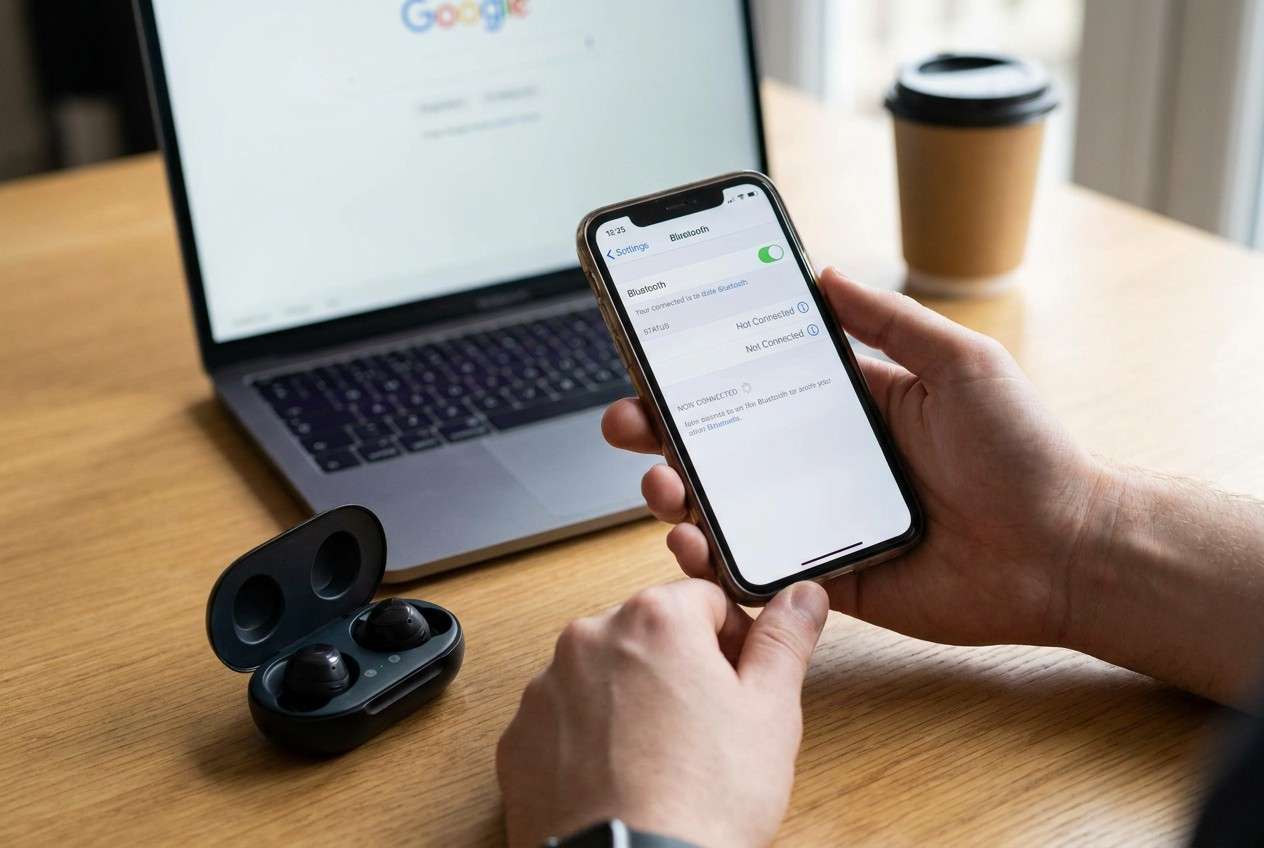
Quando un telefono non si collega agli auricolari Bluetooth, significa solitamente che la stretta di mano di associazione fallisce in uno dei tre punti: scoperta (non si trovano), autenticazione (associazione rifiutata/mancata corrispondenza PIN), oppure connessione/profilo (si associano ma non si collegano o non c’è audio).
Un trigger comune è un cambiamento recente—dopo un aggiornamento OS, dopo aver premuto Associa, dopo aver cambiato auricolari tra dispositivi oppure quando gli auricolari sono entrati in modalità multipoint. Il sintomo può essere uguale anche se la causa è diversa.
L’incertezza è normale: gli auricolari potrebbero essere nella modalità sbagliata, il telefono potrebbe memorizzare un “record fantasma” di una vecchia associazione, oppure un conflitto di profilo Bluetooth potrebbe bloccare la connessione finale.
Parte 2. Prima di chiedere all’IA: cosa raccogliere
Raccogli alcune informazioni di base, così l’IA può restringere le cause rapidamente:
- Tipo di telefono + versione OS (Android/iOS)
- Modello auricolari + se supportano multipoint
- Messaggio esatto mostrato (ad esempio: “Associazione rifiutata”)
- Gli auricolari compaiono nella lista Bluetooth?
- Cosa è cambiato subito prima (update, nuovo dispositivo, reset)
- Distanza approssimativa + dispositivi Bluetooth/Wi‑Fi vicini
Parte 3. Utilizzo di richieste IA per diagnosticare in sicurezza il fallimento dell’associazione Bluetooth
3-1. Livello 1: Richiesta base
Il mio telefono non si collega agli auricolari Bluetooth. Non riesce a trovarli / li mostra ma non si collega / dice “associazione rifiutata”. Fammi solo le domande minime necessarie, poi dammi le 5 cause più probabili e l’ordine più sicuro per testarle senza fare reset totale.
3-2. Livello 2: Richiesta avanzata
Diagnostica il fallimento di associazione Bluetooth degli auricolari come un albero decisionale.
Requisiti:
1) Separa le possibilità in: lato auricolari, lato telefono, ambiente/interferenza e compatibilità/profilo.
2) Classifica le cause per probabilità in base alle mie risposte.
3) Per ogni passo di test, indica livello di rischio (basso/medio/alto) e cosa potrebbe rompere (associazioni salvate, impostazioni di rete, stato firmware).
4) Fermati prima di passi distruttivi a meno che non siano chiaramente giustificati.
3-3. Livello 3: Richiesta di evidenza
Agisci come un analista di troubleshooting per un problema di associazione Bluetooth e trai conclusioni solo da ciò che è dimostrato dall’evidenza.
Informazioni dispositivo
- Modello telefono: (ad esempio, Galaxy S23 / iPhone 13 Pro)
- Versione OS: (ad esempio, Android 14 / iOS 17.5)
- Modello auricolari: (ad esempio, WF‑1000XM4 / AirPods Pro)
- Firmware auricolari noto? (sì/no/sconosciuto)
Cosa osservo
- Gli auricolari compaiono in scansione Bluetooth? (sì/no/a volte)
- Se sì, cosa succede premendo Associa? (si collega / bloccato / rifiutato / si disconnette)
- Testo errore esatto: (copialo)
- Si collegano ad un altro dispositivo ora? (sì/no)
- Gli auricolari sono già collegati a qualcos’altro? (sì/no/sconosciuto)
Cambiamenti recenti
- Cosa è successo subito prima: (aggiornamento OS / cambio dispositivi / reset auricolari / telefono nuovo)
Vincoli
- Voglio passi a rischio minimo e preferisco non resettare le impostazioni di rete.
Output:
1) Le 3 cause principali più probabili con ragionamento legato all’evidenza raccolta
2) Un piano di test step-by-step (max 8 passaggi) con “cosa significa il risultato” per ogni step
3) Condizioni chiare per “fermare” e evitare perdita dati o tempo sprecato
3-4. Raffinazione richiesta
Usa questi follow-up per rendere la diagnosi dell’IA più accurata e meno casuale:
Quali 3 domande cambierebbero di più la classificazione delle cause nel mio caso?
Rivaluta le cause probabili separando: scoperta vs associazione vs connessione/audio.
Elenca solo i controlli a basso rischio prima; metti tutto ciò che riguarda reset o opzioni sviluppatore nel “ultima risorsa”.
Quale singola osservazione confermerebbe un problema di ‘multipoint/collegato altrove’?
Dimmi quale evidenza indicherebbe un problema di cache/stack Bluetooth rispetto a un problema modalità auricolari.
3-5. Output IA vs realtà
L’IA può proporre il percorso più probabile; il comportamento del dispositivo determina il risultato.
| Cosa può concludere l’IA | Cosa dovresti verificare sul dispositivo |
|---|---|
| Gli auricolari non sono in modalità associazione | Il comportamento dell’indicatore di associazione segue il manuale (luce/suono) |
| Il telefono ha un record di associazione obsoleto | Esiste “dimentica dispositivo” e il comportamento della scansione cambia |
| Multipoint/altro dispositivo sta bloccando | Gli auricolari si disconnettono dall’altro dispositivo e poi l’associazione funziona |
| Interferenza o problema di distanza | L’associazione va a buon fine in zona più tranquilla / con Wi‑Fi disattivato temporaneamente |
L’IA restringe l’albero decisionale, ma l’esecuzione dipende da ciò che puoi effettivamente fare sullo schermo—specialmente se l’interfaccia del telefono è lenta, serve seguire sequenze esatte, oppure vuoi una visione più chiara durante il test.
Parte 4. Quando interrompere la risoluzione dei problemi Bluetooth ed evitare rischi
Interrompi e rivaluta quando il prossimo passo aumenta il rischio più del probabile beneficio.
- I tentativi di associazione falliscono ripetutamente e il telefono inizia a bloccarsi, riavviarsi o surriscaldarsi
- Stai per reimpostare le impostazioni di rete o cancellare i dati Bluetooth senza aver confermato le basi (modalità di associazione, connessioni ad altri dispositivi)
- Gli auricolari non si collegano a nessun dispositivo (suggerendo un problema hardware/firmware) e non hai un percorso sicuro per aggiornare il firmware
- Non riesci a navigare le impostazioni in modo affidabile (problemi allo schermo, anomalie dell’interfaccia utente, limiti di accessibilità) e stai andando a tentativi
Dopo aver utilizzato l’IA per identificare il ramo più probabile, passa a un metodo controllato per eseguire costantemente i passaggi sul dispositivo e osserva chiaramente i risultati.
Parte 5. Esegui il piano in modo coerente (senza procedere a tentoni nelle Impostazioni)
Se il tuo telefono non riesce a collegarsi agli auricolari Bluetooth, la parte più difficile spesso non è la diagnosi, ma eseguire con attenzione la sequenza giusta nelle impostazioni Bluetooth (elimina/riscansiona, attiva/disattiva, permessi) senza saltare alcun passaggio.
Un flusso di lavoro tramite mirroring dello schermo può aiutarti a seguire il piano “a minor rischio” dell’IA un passaggio alla volta, leggere l’intero messaggio di errore e verificare cosa è cambiato dopo ogni tentativo.
Strumento consigliato: flusso di lavoro con Dr.Fone Basic per il mirroring dello schermo
Per eseguire il piano di risoluzione dei problemi su uno schermo più grande e mantenere i passaggi sul dispositivo coerenti, puoi utilizzare Dr.Fone Basic - Screen Mirroring su Android.
 Gestisci i dati facilmente tramite anteprima, eliminazione, esportazione, ecc.
- Trasferisci tutti i dati tra dispositivi.
- Soluzioni di backup robuste per una protezione affidabile dei dati.
- Esegui il mirroring degli schermi su PC per riunioni, insegnamento e controllo.

-
Passo 1 Avvia il mirroring dello schermo Android su PC
Apri Dr.Fone ed esegui il mirroring del tuo Android sul PC così da poter navigare i menu Bluetooth con maggiore precisione (evitando di cambiare più impostazioni contemporaneamente).

-
Passo 2 Ripeti la checklist a basso rischio consigliata dall’IA su un grande schermo
Attiva/disattiva Bluetooth, conferma la modalità di pairing degli auricolari e riscansiona osservando attentamente i messaggi di sistema esatti.

-
Passo 3 Dimentica e ripeti l’associazione in una sequenza controllata
Dal display in mirroring, elimina la voce degli auricolari (se presente) e prova a effettuare una nuova associazione, fermandoti a registrare eventuali nuovi messaggi di errore.

-
Passo 4 Valida il risultato cambiando una variabile alla volta
Prova in un’altra stanza o riduci temporaneamente il numero di dispositivi Bluetooth vicini, poi riprova l’associazione così da sapere cosa ha realmente influito sull’esito.

Documenta l’esatta dicitura di errore e i cambiamenti di comportamento in modo da poter decidere (con l’IA) se è il caso di passare ad aggiornamenti firmware o assistenza.




Conclusione
Usa l’IA per strutturare la diagnosi—quale fase fallisce, cosa è cambiato di recente e quali prove confermerebbero le principali cause—poi affidati a un flusso di lavoro controllato come il mirroring dello schermo Android per mantenere i test coerenti, osservabili e a basso rischio.
FAQ
-
Perché i miei auricolari vengono rilevati ma l’associazione fallisce?
Spesso si tratta di un vecchio record di associazione, auricolari collegati a un altro dispositivo (multipoint), o un problema di autenticazione/profilo; il messaggio di errore preciso aiuta a restringere il campo. -
Perché il mio telefono non trova affatto gli auricolari Bluetooth?
I motivi più comuni sono che gli auricolari non sono in modalità di associazione, batteria scarica, fuori copertura, oppure sono ancora collegati a un dispositivo a cui erano stati precedentemente associati. -
È sicuro reimpostare le impostazioni di rete per problemi Bluetooth?
È più rischioso perché può eliminare reti Wi‑Fi salvate e associazioni Bluetooth; di solito è meglio dopo aver confermato la modalità di associazione e aver testato con un altro dispositivo. -
Come faccio a capire se il multipoint sta bloccando l'associazione?
Se gli auricolari si associano immediatamente a un altro dispositivo (o l’audio viene inviato lì), scollegali prima da lì, poi riprova l’associazione sul telefono. -
Il mirroring dello schermo può aiutare nella risoluzione dei problemi Bluetooth?
Sì: il mirroring può facilitare il rispetto delle sequenze esatte nelle impostazioni, la lettura completa dei messaggi di errore e il cambiamento di una sola variabile alla volta senza perdere traccia.
 Add Wondershare Dr.Fone as a preferred source on Google











