 Effortlessly manage data through preview, delete, export, etc.

 100% Security Verified | No Subscription Required | No Malware

 :
: 
 ChatGPT
 Perplexity
 Gemini
 Claude
 Grok
Grok

Ho attivato la sincronizzazione su telefono, tablet e laptop e all’improvviso avevo duplicati ovunque—e alcune modifiche più recenti sembravano essere state sovrascritte. Avrei voluto avere una checklist e una fase “non superare ancora questa linea” prima di iniziare.
Utente della Community di Supporto Apple
Sincronizzare le note tra telefono, tablet e laptop sembra semplice finché un passaggio mancato genera duplicati, sovrascrive modifiche recenti o cancella un blocco note locale.
L’IA ti aiuta a pianificare un flusso di lavoro più sicuro: cosa controllare prima, in che ordine fare le cose, dove avvengono conflitti e come verificare di avere le stesse note ovunque prima di commettere cambiamenti.
L’IA non può vedere i tuoi dispositivi, confermare cosa è davvero sincronizzato o effettuare trasferimenti e backup; quando il piano è pronto, avrai bisogno di strumenti reali per eseguire i passaggi e validare i risultati.

In questo articolo
- Come pianificare un flusso di sincronizzazione note senza saltare passaggi critici
- Perché la “sincronizzazione” è una catena di azioni
- Come scegliere la sequenza giusta
- Definire il punto di non ritorno
- Come rendere possibile la verifica più avanti
- Cosa deve sapere l’IA
- Come usare i prompt IA per costruire un flusso più sicuro
- Piano IA vs. limiti dei dispositivi reali
- Esegui il flusso in sicurezza con Dr.Fone
Parte 1. Come pianificare un flusso di sincronizzazione note fra telefono, tablet e laptop senza saltare passaggi critici
Potresti passare da un’app note a un’altra, aggiungere un nuovo tablet o provare a unire anni di note sparse tra dispositivi e account. Il rischio è che “sincronizzare” non è un’azione unica, ma una serie di azioni con stati nascosti (account, note solo locali, conflitti, cache offline).
Anche dopo aver chiesto all’IA cosa fare potresti essere insicuro sull’ordine: prima accedere ovunque, prima esportare, prima unire o eliminare duplicati? L’ordine sbagliato può rendere impossibile la verifica successiva.
Il punto di non ritorno è quando attivi la sincronizzazione o importi nell’account/app “di destinazione” e le modifiche iniziano a diffondersi ovunque—a quel punto, una fusione errata può propagare duplicati o eliminazioni su tutti i dispositivi.
Parte 2. Cosa deve sapere l’IA
Fornisci i dettagli necessari all’IA per mappare una sequenza sicura e le verifiche.
- Dispositivi e versioni OS (modello telefono + versione iOS/Android; tablet; laptop + Windows/macOS)
- App note coinvolte (app attuali e target) e se supportano o meno la sincronizzazione cloud
- Account coinvolti (ID Apple, account Google, account Microsoft) e se puoi accedere a tutti
- Dove si trovano attualmente le note (solo locale vs cloud; più account in una app)
- Tipologie di note da preservare (testo, immagini, scrittura a mano, checklist, allegati, tag/cartelle)
- Volume e anzianità (N° approssimativo note; data nota più vecchia; allegati molto grandi)
- Problemi attuali (duplicati, note mancanti, conflitti, sincronizzazione lenta, “alcune note solo su un dispositivo”)
- Vincoli (lavoro/personale separati; spazio limitato; Wi‑Fi debole; scadenze)
- La tua tolleranza al cambiamento (ok cambiare app o necessario restare in un solo ecosistema)
Parte 3. Utilizzare prompt IA per costruire un flusso di sincronizzazione note più sicuro tra telefono, tablet e laptop
Usa i prompt per forzare un ordine chiaro delle operazioni, definire i gate di verifica e rimandare ogni sincronizzazione/fusione irreversibile finché non hai provato inventario e backup.
3-1. Livello 1: Prompt di base
Aiutami a pianificare un flusso sicuro per sincronizzare le note tra telefono, tablet e laptop senza perdere nulla o creare duplicati.
Mi serve la sequenza corretta delle azioni e i controlli da svolgere prima di attivare la sincronizzazione ovunque.
Non dare istruzioni sui dispositivi—concentrati su pianificazione, rischi e verifica.
3-2. Livello 2: Prompt avanzato
Progetta un flusso strutturato per la sincronizzazione delle note telefono–tablet–laptop in tre fasi:Preparazione, Esecuzione, eVerifica.
In ogni fase, elencapassaggi critici vs passaggi opzionali, ed evidenziail punto di non ritorno che non devo fare finché tutti i pre-controlli non sono superati (es. abilitare sync che propaga eliminazioni o importare nell’account di destinazione).
Includi anche una strategia per “gestione conflitti e duplicati” e un piano di rollback.
3-3. Livello 3: Prompt di evidenza
Ecco il mio contesto—costruisci un piano con controlliprima, durante, edopo, e specifica quali prove devo registrare a ogni passaggio (conteggi, screenshot, timestamp, controllo note campione).
- Dispositivi: telefono (iPhone 13, iOS 17), tablet (iPad, iPadOS 17), laptop (Windows 11)
- Note attuali: mix tra note locali e cloud; alcune note solo su telefono
- Account: ID Apple (personale), account Google (lavoro)
- Risultato atteso: tutte le note personali disponibili su tutti e tre i dispositivi; le note lavoro rimangono separate
- Dati: ~1.200 note, incluse immagini e PDF
- Problemi noti: esistono duplicati; alcune note mancanti sul laptop
Requisiti: definire una checklist di verifica (es. conteggio totale delle note per cartella, 10 “note sentinella” per controllo, test apertura allegati) ed evidenziare chiaramente il passaggio irreversibile da ritardare.
3-4. Raffinamento prompt (prompt di follow-up)
Fammi10 domande di intake specifiche di cui hai bisogno per eliminare ambiguità, raggruppate per Account / Posizione dati / Tipo di note / Stato sincronizzazione attuale / Rischi.
Produci unatabella unica con colonne: Passaggio, Obiettivo, Prova richiesta, Segnali di fallimento, Azione stop/rollback—nessuna narrazione.
Dammidue workflow alternativi: (A) “minime modifiche” mantenendo l’app note attuale, (B) “migrazione” verso nuova app—poi indica quale è più sicuro dati i miei vincoli e perché.
Definiscinote sentinella per la verifica: dimmi come scegliere 10 note (intervallo date, allegati, tag) ed esattamente cosa controllare su ogni dispositivo.
Scrivi unapolicy di risoluzione conflitti da seguire con coerenza (es. vince la modifica più recente o revisione manuale) ed elenca i casi in cui la policy non è sicura.
Parte 4. Piano IA vs. limiti di dispositivi reali
| Elemento di pianificazione (aiuto IA) | Cosa devono fare davvero dispositivi/strumenti |
|---|---|
| Mappare la sequenza più sicura e identificare i “gate di non ritorno” | Effettuare backup, esportazioni, importazioni e sincronizzazioni effettivi |
| Definire le prove per la verifica (conteggi, controlli a campione, test allegati) | Mostrare lo stato reale della sincronizzazione, conflitti e cosa è davvero arrivato su ciascun dispositivo |
| Individuare scenari di rischio (note solo locali, mix account, ritardi cache) | Accedere a impostazioni account, permessi, spazio e rete |
| Creare una strategia di rollback e regole decisionali | Ripristinare dati da backup e confermare l’integrità del ripristino |
L’IA migliora la pianificazione, ma non può eseguire né confermare i reali esiti della sincronizzazione; servono comunque accesso ai dispositivi e strumenti affidabili per svolgere e verificare il flusso.
4-1. Quando smettere di pianificare e iniziare l’esecuzione
- Hai una sequenza scritta conil punto di non ritornopassaggio chiaramente segnato
- Sai esattamente come appare il “successo” (conteggi per cartella, note sentinella, apertura allegati) e come provarlo su ogni dispositivo.
- Hai una strada di rollback che non dipende dalla memoria (dove sono i backup, data, come verificare il ripristino).
- Hai risolto le ambiguità chiave: quale account è autorevole, quali note sono solo locali e come verranno gestiti duplicati/conflitti.
Se tutte e quattro sono vere, non stai più indovinando—sei pronto a passare dalla pianificazione all’esecuzione controllata.
Parte 5. Sincronizzazione note telefono, tablet e laptop: esegui il workflow in sicurezza con Dr.Fone
L'esecuzione è il momento in cui si verificano la maggior parte delle perdite, perché le azioni possono propagarsi rapidamente tra i dispositivi. Una volta definiti i tuoi gate di verifica, puoi utilizzareDr.Fone - Phone Transfer come livello di esecuzione per eseguire backup, trasferimenti e ripristini con meno gestione manuale.
 Sposta i dati tra iOS e Android e viceversa.
- Trasferisci contatti, SMS, foto, video, musica e altri tipi di dati.
- Disponibile per tutti i telefoni con versioni Android e iOS.
- Processo semplice e rapido a clic.

-
Passo 1Stabilire una base recuperabile
Azione: Usa Dr.Fone per creare un backup dei dati di origine prima di qualsiasi passaggio di sincronizzazione/merge/importazione e etichettalo con data/ora così potrai identificarlo in seguito.
Limitazione: L'IA non può confermare che il backup sia completo o ripristinabile; devi verificare personalmente l'output del backup e la posizione di archiviazione.

-
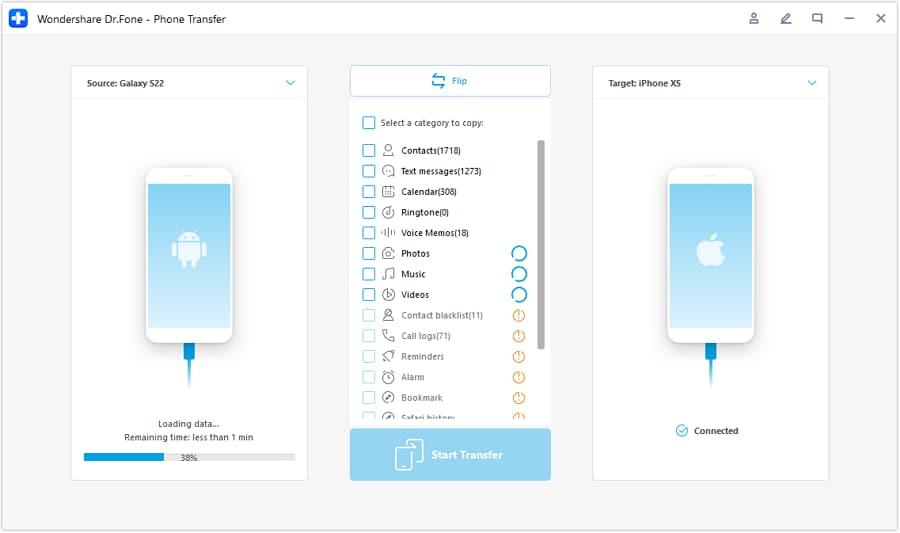
Passo 2Esegui il trasferimento/sincronizzazione controllata
Azione: Usa Dr.Fone per eseguire il trasferimento pianificato o i cambiamenti lato dispositivo nell'ordine esatto che hai definito, fermandoti prima del punto di non ritorno a meno che tutti i prerequisiti siano soddisfatti.
Limitazione: L'IA non può vedere conflitti in tempo reale, prompt di account o avvisi specifici del dispositivo—pausa se qualcosa differisce dalle condizioni pianificate.
-
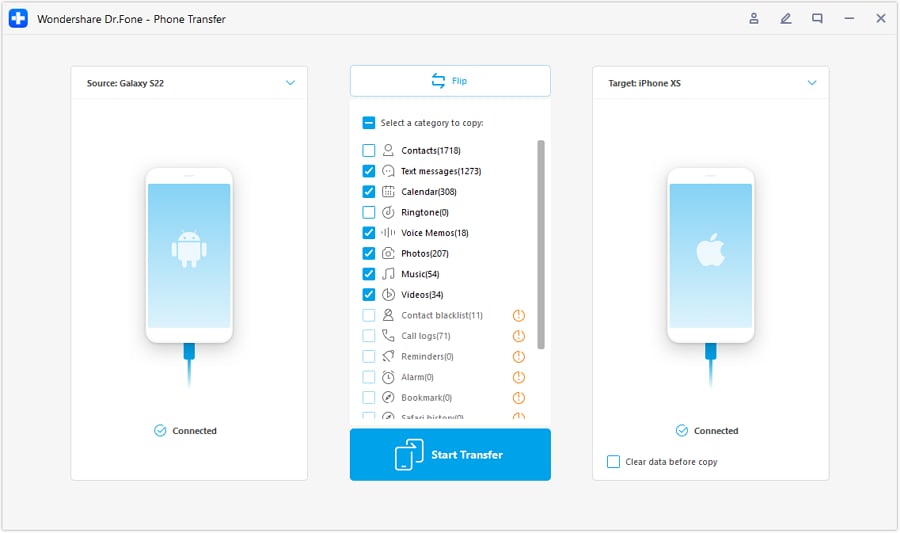
Passo 3Verifica con la tua checklist di evidenze
Azione: Verifica utilizzando la tua checklist di evidenze (conteggio cartelle, note sentinella, test di apertura degli allegati) e registra i risultati (conteggi, screenshot, timestamp) così potrai confrontare tra dispositivi.
Limitazione: L'IA può aiutarti a interpretare i risultati di verifica, ma non può validare ciò che c'è realmente su ogni dispositivo—i tuoi controlli sui dispositivi sono l'autorità finale.
-
Passo 4Solo allora esegui azioni irreversibili
Azione: Dopo la verifica, procedi a qualsiasi passo irreversibile (come abilitare la sincronizzazione ovunque o importare nell’account di destinazione che propaga le modifiche).
Limitazione: L'IA non può confermare in tempo reale che il “commit” sia sicuro; se i risultati differiscono dalle aspettative, fermati e usa il tuo piano di rollback.




Conclusione
Usa l’IA per progettare la sequenza, definire i gate di verifica e identificare il punto di non ritorno prima di intervenire sui tuoi dati; poi usa Dr.Fone per eseguire backup/trasferimenti mentre verifichi i risultati su dispositivi reali.
FAQ
-
Qual è il rischio maggiore quando si sincronizzano note tra tre dispositivi?
Un “commit” precoce che propaga eliminazioni/duplicati ovunque—soprattutto quando alcune note sono solo locali o associate a un account diverso. -
Come posso evitare duplicati senza eliminare qualcosa di importante?
Non rimuovere i duplicati finché non hai completato un inventario e impostato una politica sui conflitti; verifica prima con conteggi e note sentinella e mantieni un backup recuperabile da cui puoi ripristinare. -
Quanto dovrei aspettare prima di decidere che la sincronizzazione è “completata”?
Aspetta fino a quando la verifica passa due volte: una subito dopo la modifica e una dopo un ragionevole ritardo (ad esempio, dopo che tutti i dispositivi sono stati online e in carica) per cogliere upload ritardati e dati in cache. -
Cosa dovrei verificare oltre a “vedo le mie note”?
Conteggi per cartella/quaderno, timestamp dell'ultimo aggiornamento, apertura corretta degli allegati, ricerca di parole chiave note, e corrispondenza delle note sentinella su tutti i dispositivi. -
L’IA può dirmi se le mie note sono solo locali o effettivamente sincronizzate?
No. L’IA può suggerirti cosa controllare e dove spesso si nascondono i problemi, ma solo i tuoi dispositivi/app possono rivelare il vero stato di archiviazione e sincronizzazione.
 Add Wondershare Dr.Fone as a preferred source on Google











