 Effortlessly manage data through preview, delete, export, etc.

 100% Security Verified | No Subscription Required | No Malware

 :
: 
 ChatGPT
 Perplexity
 Gemini
 Claude
 Grok
Grok

"Il mio telefono dice memoria piena. Ho iniziato a cancellare delle cose, ma ora ho paura di eliminare qualcosa che non è stato salvato in backup."
Utente Reddit, r/Android
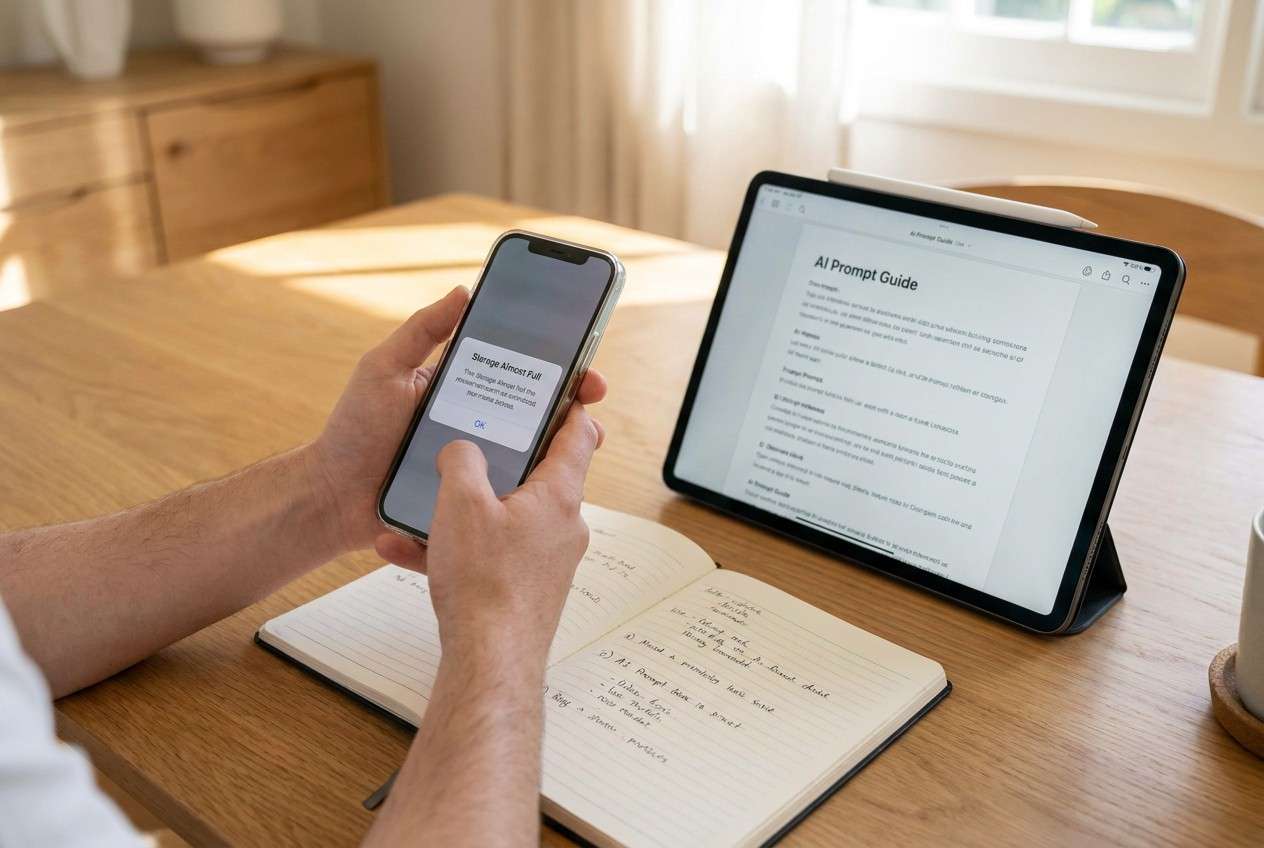
Una pulizia da “memoria piena” può trasformarsi in una perdita accidentale di dati se si cancella prima e si verifica dopo. Saltare anche solo un passaggio—come confermare cosa è già stato salvato in backup—può trasformare una rapida pulizia in un problema di recupero.
L’AI può aiutarti a strutturare il flusso di lavoro: cosa controllare, cosa pulire prima, cosa rimandare e dove si trovano i momenti irreversibili. L’obiettivo è seguire una sequenza anche sotto pressione senza saltare la verifica.
L’AI non può vedere il tuo telefono, confermare lo stato del cloud o spostare realmente i file. Una volta che il piano è chiaro e verificato, avrai comunque bisogno di strumenti reali sul dispositivo per eseguire tutto in sicurezza.
In questo articolo
- Come pianificare una pulizia per memoria piena senza saltare passaggi critici
- Perché “l’ordine” conta più di “cosa cancellare”
- Azioni reversibili vs azioni irreversibili
- Il punto di non ritorno
- Cosa confermare prima della cancellazione permanente
- Cosa serve sapere all’AI
- Usare i prompt AI per costruire un flusso di lavoro più sicuro
- Quando fermare la pianificazione e iniziare con l’esecuzione
- Eseguire il flusso di lavoro in sicurezza (passo dopo passo)
Parte 1. Come pianificare una pulizia per memoria piena senza saltare passaggi critici
Accendi il telefono per scattare una foto, installare un aggiornamento o ricevere un file pesante—e tutto fallisce perché la memoria è piena. Inizi a cancellare app e foto, ma non sei sicuro di cosa sia sicuro, cosa sia duplicato o cosa sia solo memorizzato localmente.
Dopo aver ricevuto una risposta dall’AI, l’incertezza di solito non è “cosa cancellare”, ma l’ordine: se fare prima il backup, dove cercare i vantaggi più grandi e come confermare che gli elementi siano davvero salvati in backup prima di rimuoverli.
Il punto di non ritorno è quando svuoti il Cestino/Eliminati di recente (o esegui qualsiasi operazione “cancella/pulisci” che elimina in modo permanente gli elementi). Questo passaggio non dovrebbe mai avvenire finché i controlli di verifica non sono completi.
Parte 2. Cosa serve sapere all’AI
Condividi solo i dettagli necessari affinché l’AI possa progettare una sequenza sicura e verificabile.
- Sistema operativo e modello del telefono (es. iPhone 13 iOS 17 / Samsung Galaxy S22 Android 14)
- Spazio libero attuale e memoria totale (es. 0,8 GB liberi di 128 GB)
- Cosa consuma spazio (screenshot della suddivisione memoria, oppure le 5 categorie principali)
- Quali dati sono più preziosi (foto, chat, note, file di lavoro, registrazioni)
- La situazione dei backup (iCloud/Google Foto/OneDrive/PC locale—quello che credi sia in backup)
- Il vincolo di tempo (es. "servono 10 GB liberi in 30 minuti")
- La tua tolleranza al rischio (bassa/media/alta)
- Strumenti disponibili (accesso PC/Mac, cavo, disco esterno, spazio di archiviazione cloud)
- App/servizi con cache di grandi dimensioni (app di messaggistica, video, social, download)
- Eventuali requisiti di conformità (es. “devo eliminare in modo sicuro i file sensibili”)
Parte 3. Utilizzare i prompt AI per costruire un flusso di pulizia più sicuro
Utilizza questi prompt per forzare un ordine chiaro, soglie di verifica ed un’esplicita “linea da non oltrepassare” prima della cancellazione irreversibile.
3-1. Livello 1: Prompt base
Crea un piano sicuro, passo dopo passo, per liberare spazio sul mio telefono senza perdere dati importanti.
Dai priorità prima alle azioni reversibili ed elenca ciò che devo verificare prima di cancellare qualsiasi cosa.
Includi una breve lista di checkpoint (“punti di stop”) prima della cancellazione irreversibile.
3-2. Livello 2: Prompt avanzato
Progetta un workflow strutturato per una pulizia memoria piena, suddiviso in tre fasi: Preparazione, Esecuzione, Verifica.
In ogni fase, etichetta i passaggi come critici o opzionali e includi un “punto di non ritorno” da bloccare finché non sono soddisfatti i prerequisiti.
Inoltre, includi opzioni alternative in caso di backup incompleti o se la memoria non si libera abbastanza velocemente.
3-3. Livello 3: Prompt di verifica
Ecco il mio contesto: (Android 14, 128 GB, 0,6 GB liberi).
Risultato memoria: (Foto 38 GB, Video 22 GB, App 29 GB, “Altro” 15 GB, Download 6 GB).
Ho bisogno di (almeno 12 GB liberi oggi) e ho (tolleranza al rischio bassa).
Ho (un PC Windows + cavo) e (Google Foto installato, non sono sicuro che tutto sia sincronizzato).
Costruisci un piano con controlli prima/durante/dopo ogni azione principale.
Per ogni categoria (foto/video/app/altro/download), elenca:
- cosa controllare prima (es. "conferma che il numero di elementi sincronizzati nel cloud corrisponda a quelli sul dispositivo")
- l'azione di pulizia più sicura
- come confermare il successo (esempio: "lo spazio libero aumenta di circa X GB")
- cosa NON fare ancora (esempio: "non svuotare Cestino/Eliminati di recente finché la verifica non viene superata")
3-4. Prompt di raffinamento
Converti il piano in una checklist su una singola pagina con checkpoint “Go/No-Go” prima di ogni passaggio irreversibile (svuotamento cestino, cancellazione permanente, cancellazione sicura, reset di fabbrica).
Chiedimi al massimo 10 domande, in ordine di priorità, che eliminano ambiguità su backup, duplicati e dove ottenere il massimo spazio libero.
Crea un diagramma decisionale: se (sincronizzazione cloud confermata) fai A; se (sincronizzazione cloud non confermata) fai B; se (PC non disponibile) fai C.
Riscrivi il workflow per ottenere due risultati: (1) liberare 5 GB velocemente in 10 minuti, (2) liberare 20+ GB in sicurezza in 60-90 minuti, con livelli di verifica diversi.
Elenca i principali 8 rischi di fallimento (es. “si pensava che le foto fossero in backup invece non lo erano”) e associa ad ognuno un controllo di prevenzione.
3-5. Piano AI vs. vincoli reali del dispositivo
| L’AI può aiutare con | Ma il dispositivo/strumenti reali devono occuparsi di |
|---|---|
| Mappare la sequenza e i controlli più sicuri | Spostare/esportare/cancellare realmente elementi sul telefono o PC |
| Suggerire i checkpoint di verifica | Confermare in tempo reale lo stato di sincronizzazione/backup tramite dispositivo/servizi cloud |
| Stimare da dove arriverà spazio libero | Gestire categorie fuorvianti (es. “Altro/Sistema” potrebbe non ridursi rapidamente) |
| Avvertire sui passaggi irreversibili | Prevenire svuotamenti accidentali del Cestino o cancellazioni permanenti durante l’esecuzione |

Parte 4. Quando fermare la pianificazione e iniziare l’esecuzione
- Hai individuato i 2–3 principali fattori che occupano spazio e le azioni reversibili più rapide (di solito grandi video, download, cache app).
- Hai un target di backup/trasferimento definito (cloud, PC/Mac, disco esterno) e abbastanza capacità per ospitare ciò che sposterai.
- Hai criteri di verifica espliciti (cosa significa “backup confermato” e come lo dimostrerai).
- Hai annotato il passaggio irreversibile bloccato che ancora non eseguirai (es. “Non svuotare Eliminati di recente/Cestino finché i conteggi non corrispondono e i file di esempio si aprono dal luogo di backup.”)
A questo punto, l’esitazione di solito aumenta il rischio—perché iniziano cancellazioni affrettate e non strutturate.
Parte 5. Eseguire il flusso di lavoro in sicurezza (passo dopo passo)
Ora l’esecuzione è fondamentale perché anche il piano più sicuro può fallire se i file non vengono effettivamente esportati, i backup non vengono effettivamente creati o le eliminazioni non sono controllate e verificabili.
-
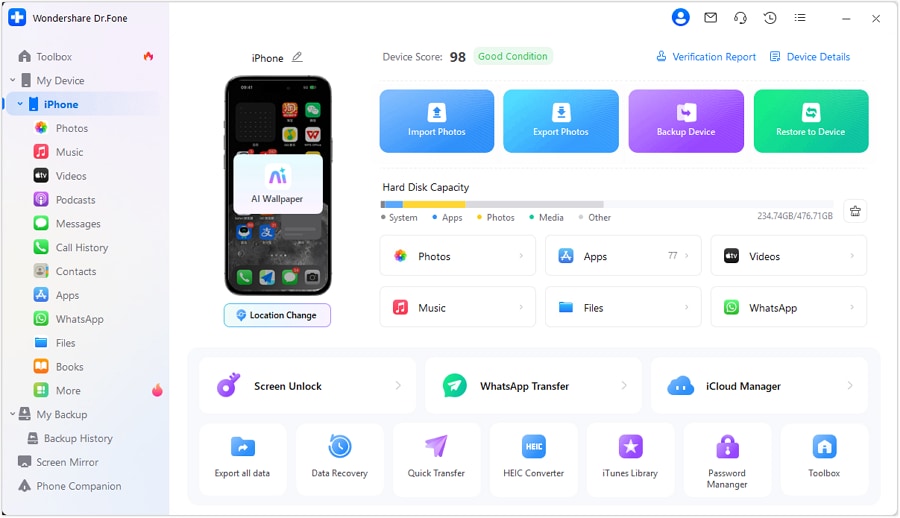
Passo 1 Prepara prima una copia recuperabile
Prima di rimuovere qualsiasi elemento importante, crea un backup/esportazione dei dati più preziosi (solitamente foto/video, oltre ai dati supportati delle app) su un computer.
Checkpoint di verifica: Apri alcuni elementi esportati sul computer (recenti + vecchi) e conferma che si aprano/vengano riprodotti correttamente.
-
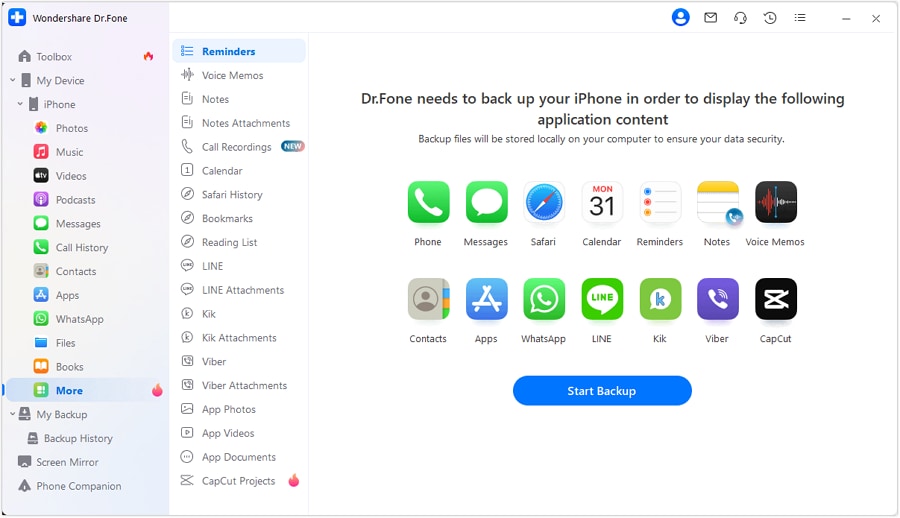
Passo 2 Rivedi le categorie e scegli le azioni reversibili più efficaci
Prioritizza prima le azioni reversibili (download, video di grandi dimensioni non essenziali, cache delle app ove applicabile) e mantieni il passaggio irreversibile bloccato.
Checkpoint di verifica:Dopo ogni lotto, confermare che lo spazio libero aumenta e confermare che gli articoli conservati sono ancora aperti come previsto.
-
Passaggio 3Rimuovere i maggiori consumatori di spazio in un ordine controllato
Dopo che i backup sono stati verificati, eliminare i file selezionati in lotti misurati, a partire dagli elementi più grandi (spesso video), ed evitare la cancellazione permanente fino al superamento dei controlli.
Checkpoint di verifica:Traccia lo spazio previsto vs. effettivo recuperato dopo ogni categoria.

-
Passaggio 4Eseguire la pulizia irreversibile solo dopo la verifica
Solo dopo aver confermato i backup/trasferimenti, procedere a azioni irreversibili (svuotare il cestino/cancellati di recente, cancellare permanentemente o qualsiasi pulizia in stile cancellazione) mentre si monitorano i miglioramenti dello spazio libero.
Checkpoint di verifica:Confermare nuovamente i conti/campioni di backup, quindi eseguire la pulizia irreversibile per ultimo.

Strumento consigliato per eseguire in modo sicuro
Una volta che il piano generato dall'intelligenza artificiale è chiaro, hai ancora bisogno di uno strumento compatibile con il dispositivo per svolgere il lavoro reale (backup/esportazione/cancellazione gestita). Se desideri un flusso di lavoro più controllato,Dr.Fone Basic-Gestione datiPuò aiutarti a gestire i file con decisioni basate sull'anteprima invece che la cancellazione frettolosa e cieca sul telefono.
 Gestisci facilmente i dati tramite anteprima, eliminazione, esportazione, ecc.
- Trasferire tutti i dati tra i dispositivi.
- Solide soluzioni di backup per una protezione affidabile dei dati.
- Specchiare schermi su PC per riunioni, insegnamento e controllo.

pro
- Aiuta a eseguire il backup/esportazione prima della cancellazione, che supporta un flusso di lavoro "verifica prima".
- Selezione/gestione più controllata rispetto alla cancellazione frettolosa su uno schermo piccolo.
- Funziona bene quando è necessario spostare rapidamente oggetti di grandi dimensioni (ad esempio, video) dal telefono.
contro
- È comunque necessario verificare manualmente gli elementi esportati e lo stato del backup: il software non può "indovinare" ciò che conta per te.
- Richiede tempo e (spesso) un computer/cavo per eseguire il flusso più sicuro.
- La cancellazione irreversibile è ancora irreversibile-la conferma finale deve essere eseguita con attenzione.
Qualunque sia lo strumento utilizzato, mantieni la regola del "passaggio bloccato": non svuotare il cestino/recentemente eliminati finché non hai confermato che esistono copie utilizzabili al di fuori del telefono.




conclusione
Utilizzare l'intelligenza artificiale per progettare un flusso di lavoro di pulizia con gate di verifica e un chiaro passaggio irreversibile "non attraversare"; Quindi utilizzare strumenti reali per eseguire backup/trasferimenti e cancellazioni controllate da cui dipende il piano.
Domande frequenti
-
Qual è l'errore a più alto rischio durante la pulizia dello stoccaggio?
Eliminazione (o svuotamento del cestino/recentemente eliminato) prima di aver dimostrato che esiste un backup/trasferimento utilizzabile. -
Come faccio a "dimostrare" che le mie foto/video sono state eseguite?
Se possibile, aprire un campione di elementi recenti e vecchi dalla destinazione di backup e confermare che gli originali esistono al di fuori del telefono (PC/cloud) prima di eliminare localmente. -
Dovrei iniziare eliminando le app o cancellando le cache?
Se hai bisogno di un sollievo rapido con basso rischio, le cache/i download sono di solito più sicuri prima. Le app possono essere reinstallate, ma i dati delle app potrebbero non essere recuperabili a meno che non siano eseguiti correttamente il backup. -
Perché l'archiviazione non cade subito dopo la cancellazione?
Gli elementi potrebbero essere ancora in Recentemente eliminati/Cestino, oppure la categoria di sistema potrebbe non essere ricalcolata immediatamente. Verifica dove vanno gli elementi eliminati e conferma le modifiche di spazio dopo ogni lotto. -
Puoi dirmi esattamente cosa eliminare?
No. L'intelligenza artificiale può proporre un ordine sicuro e controlli, ma non può ispezionare il contenuto del dispositivo o confermare ciò che è stato eseguito in backup.
 Add Wondershare Dr.Fone as a preferred source on Google











