 Effortlessly manage data through preview, delete, export, etc.

 100% Security Verified | No Subscription Required | No Malware

 :
: 
 ChatGPT
 Perplexity
 Gemini
 Claude
 Grok
Grok

Ogni volta che clicco su "Join" per partecipare a una videochiamata, si blocca, l'audio si interrompe o ricevo il messaggio “rete troppo instabile”—eppure la navigazione normale funziona.
Utente del forum
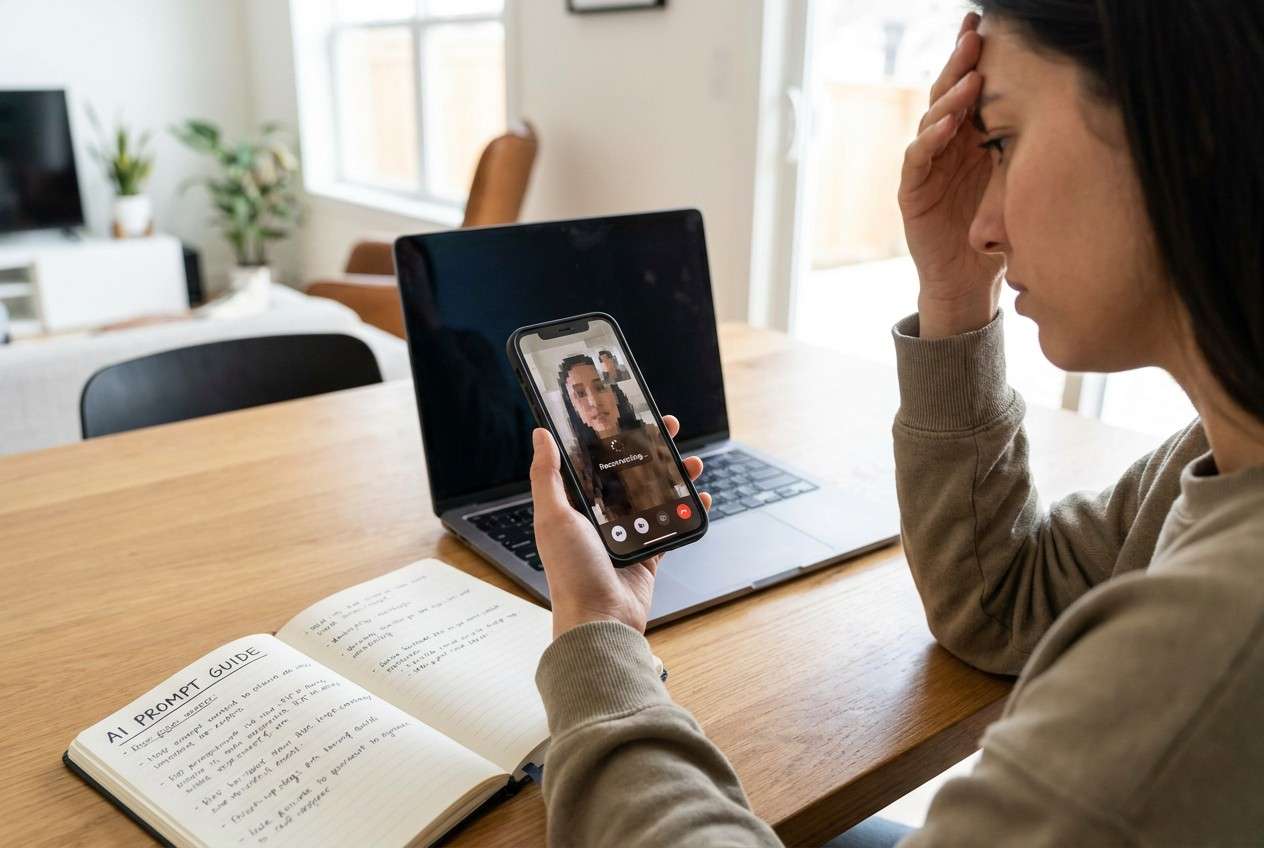
Le videochiamate possono diventare improvvisamente inutilizzabili quando il telefono mostra “rete troppo instabile”, si blocca, perde l'audio o non si connette—spesso subito dopo che tocchiJoin or Avvia video su WhatsApp, Zoom o Meet. Questo può succedere su dispositivi Android o anche su iPhone 13 e 14, e non sempre è chiaro se il problema dipenda dall'app o dalla connessione.
L’intelligenza artificiale può aiutarti adescrivere i sintomi in modo preciso, restringere le cause probabili (Wi‑Fi vs dati mobili vs app vs dispositivo), e individuarecontrolli a basso rischio in base a cosa è cambiato subito prima che iniziassero i problemi.
L’IA non può misurare la qualità del segnale o modificare le condizioni della rete, e la prova ripetuta (reimpostare impostazioni, reinstallare app, attivare/disattivare opzioni di sistema) può far perdere tempo o disturbare reti salvate—quindi mantieni le azioni minime finché non sei sicuro della causa.
In questo articolo
- Perché appare il messaggio “rete troppo instabile”
- Cosa significa per le videochiamate in tempo reale
- Cause comuni
- Un tipico schema di guasti
- Prima di chiedere all’IA
- Prompt per l’IA per diagnosi sicure
- Quando fermarsi con la risoluzione problemi (evita passi rischiosi)
- Usa la funzione di screen mirroring per concludere la chiamata con meno interruzioni
- Strumento e download consigliati
Parte 1. Perché la rete del telefono è troppo instabile per le videochiamate e cosa significa
Di solito significa che la connessione non riesce a mantenerecarico stabile + minima latenza necessari alle videochiamate in tempo reale, anche se la navigazione web funziona. Può accadere dopo aver cambiato da Wi‑Fi a dati mobili, attivato una VPN, cambiato stanza o subito dopo un aggiornamento OS/app.
Uno scenario frequente: inizi una chiamata, l'anteprima funziona, poi il video diventa frammentato, l'audio si interrompe e l'app avvisa sulla rete instabile. Nulla cambia dopo vari minuti, quindi non è chiaro se il telefono stia ancora tentando di stabilizzarsi o la chiamata sia già fallita.
Trattalo prima comeproblema di diagnosi: individua se l’instabilità deriva dalla rete (segnale, congestione, router), dall’app (permessi, limiti in background) o dal dispositivo (risparmio dati, surriscaldamento, controlli energetici aggressivi).
1-1. Prima di chiedere all’IA
Cattura alcuni dati in modo che l’IA possa restringere rapidamente le cause:
- Modello del telefono e versione OS
- Nome e versione dell’app di chiamata (se conosciuta)
- Tipo di connessione (Wi‑Fi, 4G/5G, hotspot)
- Dove fallisce (Wi‑Fi di casa, Wi‑Fi ufficio, esterno, auto in movimento)
- Cosa è cambiato subito prima dell’inizio (aggiornamento, nuovo router, VPN, viaggio)
- Testo preciso dell’avviso e cosa funziona ancora (navigazione web, upload, altre app)
Parte 2. Utilizzo dei prompt IA per diagnosticare in sicurezza rete instabile del telefono per videochiamate
2-1. Livello 1: Prompt di base
Il mio telefono mostra “rete troppo instabile” durante le videochiamate. Chiedimi il minimo necessario per identificare se la causa è Wi‑Fi, dati mobili, app chiamata o impostazione del telefono—e suggerisci solo controlli a basso rischio all’inizio.
2-2. Livello 2: Prompt avanzato
Diagnostica il mio problema “rete troppo instabile per videochiamate”.
1) Elenca le 5 cause più probabili e ordinale per probabilità.
2) Per ciascuna causa, suggerisci un test a basso rischio che non cancelli dati.
3) Evidenzia eventuali passaggi che possano disturbare reti salvate, account o impostazioni VPN aziendali.
4) Concludi con una decisione breve: “più probabile lato rete” vs “più probabile lato dispositivo/app”.
2-3. Livello 3: Prompt Evidence
Agisci come assistente triage per videochiamate instabili. Usa le mie evidenze per restringere la causa e proporre un piano di test sicuro.
Evidenze
- Modello telefono: (ad es. Galaxy S23 / iPhone 14)
- Versione OS: (ad es. Android 14 / iOS 17.x)
- App di chiamata: (ad es. WhatsApp / Zoom / Google Meet)
- Connessione: (Wi‑Fi / 4G / 5G / hotspot)
- Ambiente di rete: (router di casa / Wi‑Fi ufficio / Wi‑Fi pubblico)
- Indicatori segnale: (tacche, intensità Wi‑Fi, “5G” vs “LTE”)
- Cosa succede esattamente: (video si blocca dopo 30s, audio robotico, disconnessioni)
- Testo errore: (frase esatta)
- Cosa è cambiato prima dell’inizio: (aggiornamento, nuovo router, VPN, viaggio)
- Test già provati: (modalità aereo, commuta Wi‑Fi/dati mobili, riavvia)
Formato output
A) Categoria più probabile (rete / app / impostazione dispositivo / ISP o operatore) con motivazione
B) 3 test più sicuri in ordine (e quale risultato conferma/smentisce)
C) 2 azioni “da evitare ora” ad alto rischio di interruzione
D) Quali altre evidenze cambierebbero la conclusione
2-4. Miglioramento del prompt
Utilizza queste domande aggiuntive per rendere la diagnosi dell’IA più affidabile:
Quali due domande mancano che potrebbero cambiare di più il ranking?
Separa le possibilità tra problemi del router Wi‑Fi vs problemi ISP/operatore vs impostazioni telefono vs limiti app chiamata.
Ordina di nuovo le cause, ma questa volta supponi che il problema avvenga solo su una rete Wi‑Fi.
Quale singola osservazione (upload speed test, picchi ping, perdita pacchetti, VPN on/off) è più diagnostica qui?
Dammi un piano di test a bassissimo rischio che richieda meno di 10 minuti e non richieda reset.
Quali sintomi suggeriscono congestione/latenza piuttosto che segnale debole?
2-5. Output IA vs realtà
L’IA è migliore nel ragionare con i pattern; le reti reali hanno bisogno però di verifica sul campo.
| Cosa può dedurre l’IA | Cosa devi ancora verificare tu |
|---|---|
| Se i sintomi corrispondono a latenza/congestione vs segnale debole | Stabilità reale nella tua posizione al momento della chiamata |
| Se una impostazione (VPN, risparmio dati) interrompe spesso le chiamate | Se quella impostazione è attiva sul tuo dispositivo |
| Se il problema appare specifico dell’app | Se altre app di chiamata falliscono nello stesso modo |
| Un ordine sicuro di test per ridurre rischi di interruzione | L’esito di ogni test sulla tua rete |
L’IA può aiutarti a evitare reset casuali, ma l’esecuzione dipende da cosa succede in quel momento su telefono, router e operatore.
Parte 3. Quando interrompere la diagnosi della rete instabile per videochiamate ed evitare rischi
Interrompi e cambia strategia se incontri uno di questi segnali:
- Il problema si verifica supiù reti e più app di chiamata (suggerisce cause più profonde come fattori di dispositivo/OS o politiche account).
- Stai perreimpostare le impostazioni di rete ma non hai a portata di mano le credenziali Wi‑Fi/VPN.
- Il telefono diventacaldo, lento o scarica rapidamente la batteria durante le chiamate (la stabilità può peggiorare e i test diventare poco affidabili).
- Le chiamate sono perLavoro/Medico/Tempo sensibileLe esigenze e i test ripetuti stanno causando incontri mancati.
Una volta ridotta la probabile causa, è più sicuro passare dalla diagnosi a una configurazione pratica che ti aiuta a completare la chiamata con meno parti in movimento.
Parte 4. Rete telefonica troppo instabile per le videochiamate: risolvi o risolvi in modo sicuro con Dr.Fone
Se la diagnosi suggerisce che la rete è incoerente, ma è comunque necessario rimanere in chiamata,Specchiatura dello schermo Android su un PCPuò aiutarti a mantenere il telefono posizionato dove la ricezione è migliore (vicino al router o a un punto di segnale forte) mentre interagisci da uno schermo più grande. In questa fase, WondershareDr.Fone Basic-Specchiatura dello schermodiventa rilevante come strumento di esecuzione per rispecchiare ciò che è sul telefono al computer in modo da poter continuare il flusso di lavoro delle chiamate con meno giocolieri e meno disconnessioni accidentali.
Guida di riferimento:https://drfone.wondershare.it/guide/screen-mirror-android.html
-
Passaggio 1Specchiatura dello schermo aperto in Dr.Fone Basic
Avvia la funzione mirroring sul tuo PC in modo da poter preparare tutto prima di avviare la chiamata.

-
Passaggio 2Collega il tuo Android al PC
Connettersi utilizzando il metodo supportato nella guida e mantenere la connessione stabile per evitare interruzioni durante il mirroring.

-
Passaggio 3Avviare "Mirror schermo Android su PC"
Inizia il mirroring e conferma di poter vedere e controllare chiaramente l'interfaccia dell'app di chiamata dal computer.

-
Passaggio 4Posizionare il telefono nella posizione con il miglior segnale
Metti il telefono vicino al router o a un punto di segnale forte noto mentre gestisci la chiamata dalla vista specchiata.

-
Passaggio 5Riunisci la videochiamata e mantieni al minimo le modifiche
Iscriviti nuovamente ed evita di attivare VPN/data saver a metà chiamata a meno che la diagnosi AI non lo indichi specificamente.
Parte 5. Strumento e download consigliati (per una configurazione di chiamate a minore interruzione)
Se hai già confermato che la causa principale è probabilmente lato rete (segnale, congestione, variabilità del router/ISP), l'obiettivo è spesso quello di ridurre la "gestione pratica del telefono" durante la chiamata. Lo specchiamento dello schermo è una pratica configurazione di esecuzione: mantenere il telefono nel punto di ricezione più forte mentre si gestisce l'interfaccia di chiamata su uno schermo di PC più grande.
 Gestisci facilmente i dati tramite anteprima, eliminazione, esportazione, ecc.
- Trasferire tutti i dati tra i dispositivi.
- Solide soluzioni di backup per una protezione affidabile dei dati.
- Specchiare schermi su PC per riunioni, insegnamento e controllo.

Mantieni la risoluzione dei problemi "a bassa interruzione": non reimpostare le impostazioni di rete a metà riunione, non continuare a reinstallare le app durante una chiamata sensibile al tempo e non modificare più variabili contemporaneamente. Utilizzare l'intelligenza artificiale per scegliere il singolo test più sicuro, quindi utilizzare una configurazione fisica stabile per completare la chiamata mentre raccogli prove migliori (quale rete, quale posizione, quale app, quale orario della giornata).




conclusione
Utilizzare l'intelligenza artificiale per trasformare vaghi sintomi di "rete instabile" in una lista di cause probabili e un piano di test a basso rischio, quindi consegnare l'esecuzione a una configurazione pratica, come il mirroring dello schermo Android su un PC con Dr.Fone, in modo da poter completare la chiamata con meno interruzioni mentre si continua a indagare sulle condizioni di rete sottostanti.
Domande frequenti
-
Perché il mio telefono dice che la rete è instabile solo durante le videochiamate?
Le videochiamate richiedono caricamento costante e basso jitter; Una connessione può sembrare "veloce" per la navigazione, ma comunque fallire media in tempo reale. -
Come posso sapere se il problema è Wi-Fi o il mio operatore?
testare la stessa chiamata su un tipo di rete diverso (Wi-Fi vs dati mobili) nella stessa posizione; Se solo uno fallisce, la causa è probabilmente lato rete. -
Il passaggio al Wi-Fi a 5 GHz aiuta le videochiamate instabili?
A volte, perché 5 GHz può ridurre le interferenze a corto raggio; Ma può anche essere più debole attraverso le pareti, quindi i risultati dipendono dalla distanza e dagli ostacoli. -
Il ripristino delle impostazioni di rete risolverà gli avvisi "Rete troppo instabile"?
Può aiutare se sono coinvolte configurazioni di rete danneggiate, ma è dirompente (potresti perdere le impostazioni Wi-Fi e VPN salvate), quindi trattalo come un passo successivo. -
Lo screen mirroring può migliorare la stabilità della mia rete?
Il Mirroring non cambia la qualità della rete, ma può rendere più facile mantenere il telefono nel miglior punto di ricezione mentre si gestisce la chiamata da un PC.
 Add Wondershare Dr.Fone as a preferred source on Google











