 Effortlessly manage data through preview, delete, export, etc.

 100% Security Verified | No Subscription Required | No Malware

 :
: 
 ChatGPT
 Perplexity
 Gemini
 Claude
 Grok
Grok

Il mio telefono mostra che è connesso al Wi‑Fi, ma non carica nulla e le app continuano a segnalare "nessuna connessione Internet". L'icona del Wi‑Fi appare normale, quindi non so se il problema è il telefono o la rete.
Utente Reddit, r/Android
Il tuo telefono mostra che è connesso al Wi‑Fi, ma le app segnalano "nessuna connessione Internet", le pagine non si caricano e i messaggi sono bloccati. Questo succede spesso subito dopo aver toccato Connetti a una nuova rete, oppure dopo aver riavviato il router—su qualsiasi dispositivo da un iPhone 14 a un tipico smartphone Android. È confondente perché l'icona Wi‑Fi sembra "normale", ma non cambia nulla anche dopo diversi minuti.
L’AI (come ChatGPT o Gemini) può aiutarti a interpretare i sintomi, restringere le probabili cause (router vs ISP vs DNS vs impostazioni telefono) e decidere cosa testare dopo senza andare a tentativi.
L'AI comunque non può vedere la tua rete in tempo reale, e i ripristini per tentativi possono creare nuovi problemi (come perdere impostazioni VPN salvate, accesso captive portal, o profili di lavoro). Utilizza domande per pianificare controlli a basso rischio prima.
In questo articolo
- Parte 1. Perché capita che il telefono sia connesso al Wi‑Fi ma senza Internet e cosa significa
- Cosa significa davvero “Connesso” vs “Internet”
- Cause comuni che mostrano comunque l’icona Wi‑Fi
- Indizi che indicano problemi lato telefono vs lato rete
- Prima di chiedere all’AI
- Parte 2. Utilizzo delle domande AI per diagnosticare “connesso Wi‑Fi ma senza Internet” in modo sicuro
- Parte 3. Quando smettere di risolvere il problema “Wi‑Fi senza accesso Internet” ed evitare rischi
- Parte 4. Eseguire il mirroring dello schermo Android su PC quando il Wi‑Fi non ha Internet
- Parte 5. Consiglio di prodotto: usa Dr.Fone Basic per fare mirroring e raccogliere prove
Parte 1. Perché capita che il telefono sia connesso al Wi‑Fi ma senza Internet e cosa significa
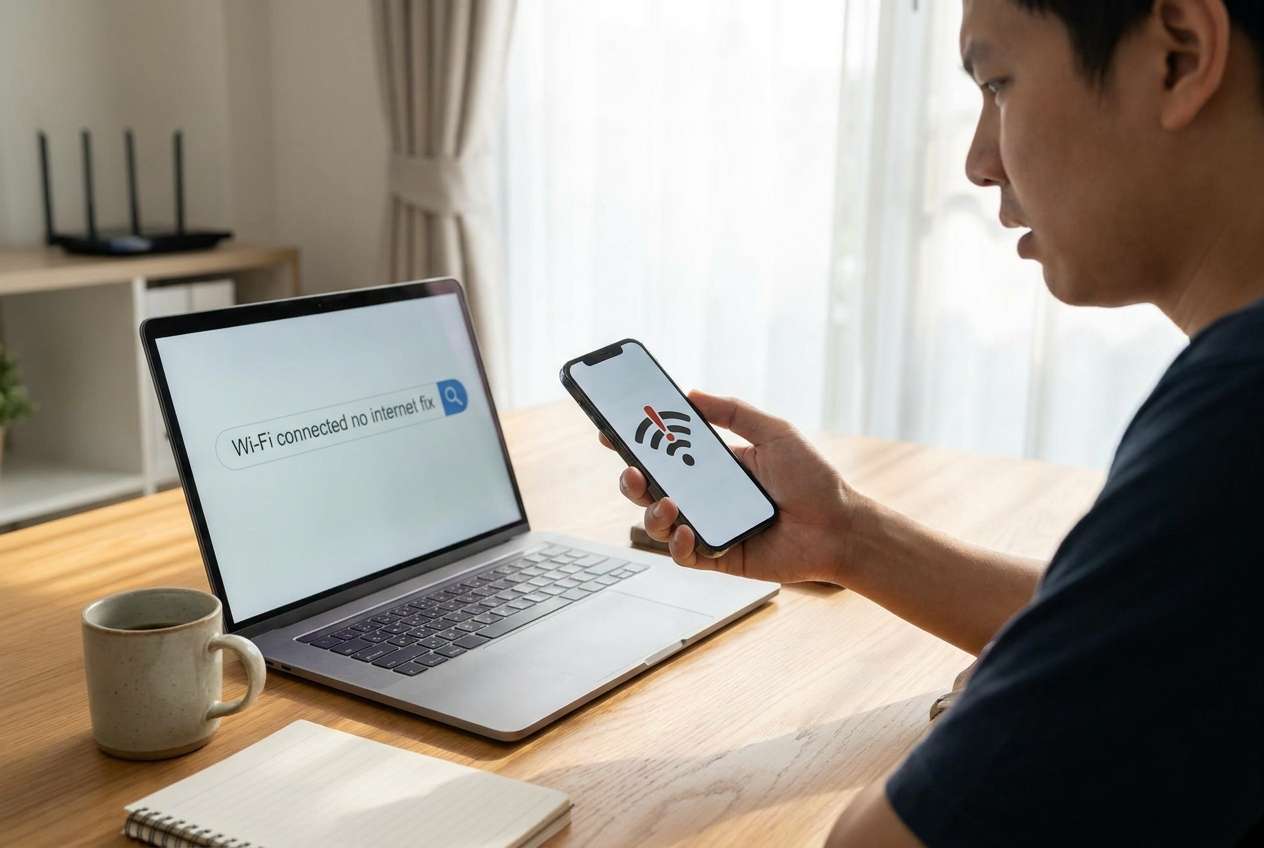
1-1. Cosa significa davvero “Connesso” vs “Internet”
“Connesso” significa solo che il telefono si è unito con successo alla rete Wi‑Fi (collegamento locale). “Internet” significa che quella rete può raggiungere il web attraverso DNS e una connessione WAN/ISP funzionante. Entrambi i lati possono fallire anche se l'icona Wi‑Fi appare ancora.
1-2. Cause comuni che mostrano ancora l’icona Wi‑Fi
Schemi comuni includono: il router non ha connessione in uscita, il DNS è bloccato, un captive portal non è stato completato, il telefono ha ottenuto un IP non valido, oppure una impostazione VPN/DNS privato intercetta il traffico.
1-3. Indizi che indicano problemi lato telefono vs lato rete
Su alcune reti, altri dispositivi funzionano mentre il tuo telefono no—questo indica una configurazione lato telefono o comportamento di randomizzazione/MAC.
Se il problema è iniziato dopo aver cambiato rete, attivato una VPN, o modificato impostazioni del router, considera quell'azione come indizio principale—anche se il telefono insiste che è "Connesso".
1-4. Prima di chiedere all’AI
Raccogli prima alcuni dati così l’AI potrà ragionare su prove invece di ipotesi:
- Modello del telefono + versione del sistema operativo
- Dove succede (casa, ufficio, hotel, bar)
- Se altri dispositivi sulla stessa Wi‑Fi hanno Internet
- Eventuali cambiamenti recenti (riavvio router, VPN on/off, "DNS privato", aggiornamento OS)
- Messaggio di errore (es: “Connesso ma senza Internet”, “DNS_PROBE_FINISHED”, “Accedi al Wi‑Fi”)
- Dettagli IP se disponibili (indirizzo IP, gateway, DNS)
Parte 2. Utilizzo delle domande AI per diagnosticare “connesso Wi‑Fi ma senza Internet” in modo sicuro
2-1. Livello 1: Prompt base
Il mio telefono mostra Wi‑Fi connesso ma non c’è Internet. Fammi le domande minime necessarie per identificare se il problema è router/ISP, DNS, captive portal o impostazioni del telefono, poi dammi i primi 5 controlli più sicuri da fare.
2-2. Livello 2: Prompt avanzato
Diagnostica “Wi‑Fi connesso ma senza Internet” usando una lista ordinata delle cause più probabili.
Contesto: [Android/iPhone], posizione [casa/ufficio/pubblico], altri dispositivi hanno Internet? [sì/no].
Vincoli: dai priorità ai passaggi a basso rischio; evita i reset di fabbrica; spiega cosa prova o esclude ogni passaggio.
Output:
1) Prime 5 cause ordinate per probabilità
2) Piano di test in 6 passaggi (ogni step: cosa fare, che significa il risultato, prossimo ramo)
3) Cosa NON cambiare ancora (avvisi rischio)
2-3. Livello 3: Prompt di raccolta prove
Agisci come un assistente triage per la connettività. Usa le prove qui sotto per trovare la causa più probabile del problema “connesso al Wi‑Fi ma senza Internet” e proponi i prossimi passaggi a minor rischio.
Dati acquisiti:
- Modello del telefono: (es. iPhone 14 / Samsung Galaxy S22)
- Versione OS: (es. iOS 17.5 / Android 14)
- Tipo di rete: (router di casa / ufficio / hotel / hotspot)
- Altri dispositivi sulla stessa Wi‑Fi hanno Internet: (sì/no/sconosciuto)
- Testo del messaggio di errore: (formulazione esatta)
- Appare richiesta captive portal: (sì/no)
- Stato VPN: (on/off/sconosciuto) + nome app se conosciuto
- DNS privato / profilo DNS: (off / automatico / personalizzato + valore)
- Impostazioni IP: (DHCP/statico)
- Indirizzo IP + gateway: (es. 192.168.1.23 / 192.168.1.1)
- Server DNS visualizzati: (es. 8.8.8.8 o IP router)
- Quando è iniziato + cosa fatto subito prima: (es. riavvio router, toccato “Installa”, cambiato Wi‑Fi, attivato modalità aereo)
Formato output:
A) Causa radice più probabile (1 frase)
B) 3 cause alternative (con rapido test per distinguerle)
C) Piano step-by-step con punti di arresto per non peggiorare le cose
2-4. Ottimizzazione domande AI
Se la prima risposta dell’AI è generica, stringi con domande mirate:
Quali 3 domande cambierebbero maggiormente la tua principale causa sospettata, e perché?
Separa le possibilità in: router/ISP, DNS/captive portal, impostazioni telefono, restrizioni account/sicurezza—e ordinale in ogni categoria.
In base ai miei dati, quale singolo test dà maggiori informazioni con il rischio più basso?
Dimmi esattamente quali screenshot o valori (IP, gateway, DNS, testo errore) confermerebbero o smentirebbero le tue 2 principali cause.
2-5. Output AI vs realtà
L’AI può mappare i sintomi alle cause più probabili, ma saranno il tuo dispositivo e la rete a determinare cosa è davvero vero.
| L’AI suggerisce | Cosa devi verificare nella realtà |
|---|---|
| “Probabilmente è un down dell’ISP.” | Controlla se altri dispositivi sullo stesso router non hanno Internet. |
| “È legato al DNS.” | Testa se alcune app funzionano mentre la navigazione no, o se cambiando DNS cambi il risultato. |
| “È un captive portal.” | Cerca un messaggio “Accedi al Wi‑Fi” o prova a caricare una pagina HTTP semplice. |
| “È un problema di configurazione del telefono.” | Confronta il comportamento su un altro Wi‑Fi/hotspot e controlla VPN/DNS privato. |
L’AI ti aiuta a scegliere cosa controllare e cosa significa il risultato; le correzioni effettive (modifica router, impostazioni telefono, nuove connessioni) richiedono comunque intervento manuale.
Parte 3. Quando smettere di risolvere il problema “Wi‑Fi senza accesso Internet” ed evitare rischi
Fermati e rivaluta quando il prossimo passo rischia di causare perdita dati, problemi di policy o lunghi disservizi.
- Stai per resettare impostazioni di rete, rimuovere VPN/profili lavoro, o dimenticare credenziali Wi‑Fi aziendali senza backup.
- La rete è gestita (ufficio/scuola/hotel) e cambiare impostazioni router/DNS potrebbe violare policy o causare problemi ad altri utenti.
- Vedi avvisi di sicurezza (richieste certificato), captive portal sospetti o loop di login che suggeriscono una rete ostile.
- Hai ripetuto tutti i controlli base (attiva/disattiva Wi‑Fi/aereo, riavvia telefono/router, prova un’altra rete) con nessun cambiamento e nessuna nuova prova.
Una volta che hai ristretto la probabile causa con l’IA, passa dalla supposizione all’esecuzione controllata—catturando ciò che vedi e applicando solo la modifica specifica che corrisponde alla tua diagnosi.
Parte 4. Eseguire il mirroring dello schermo Android su PC quando il Wi‑Fi non ha Internet
Se il tuo Android è bloccato nello stato “connesso ma senza internet”, il mirroring dello schermo può aiutarti a vedere e controllare il telefono dal PC mentre verifichi le impostazioni (VPN, DNS privato, dettagli IP), acquisisci screenshot per il supporto o continui a lavorare su attività locali anche senza connessione internet.
A questo punto,Dr.Fone Basic - Screen Mirroringè rilevante perché offre un modo pratico per duplicare lo schermo Android sul computer, così puoi eseguire i controlli precisi suggeriti dalla diagnosi IA—senza dover gestire menu minuscoli o perdere il contesto durante i tentativi di riconnessione.
-
Passaggio 1 Avvia lo Screen Mirroring su PC
Apri Dr.Fone Basic e scegli l’opzione Screen Mirroring così puoi tenere le schermate di rete del telefono visibili durante i test.

-
Passaggio 2 Collega il dispositivo Android
Collega il tuo Android al PC (il cavo USB è spesso più stabile quando la rete non è affidabile) e consenti attentamente i permessi richiesti per evitare di negare le autorizzazioni necessarie al mirroring.

-
Passaggio 3 Avvia il mirroring e lascia le Impostazioni aperte
Inizia il mirroring, poi mantieni la schermata Impostazioni → Rete e Internet → Wi-Fi visibile mentre attivi/disattivi una sola variabile per volta (es. VPN off, DNS privato automatico), così puoi attribuire correttamente i risultati.

-
Passaggio 4 Verifica che il dispositivo sia duplicato e raccogli le prove
Acquisisci screenshot della pagina dei dettagli Wi-Fi (IP, gateway, DNS, frase “Connesso senza internet”) e inserisci quei valori esatti nel tuo prompt IA per una diagnosi più precisa.

Se l’abbinamento fallisce, segui la guida ufficiale di mirroring e i passaggi per la risoluzione dei problemi: https://drfone.wondershare.it/guide/screen-mirror-android.html

Parte 5. Consiglio di prodotto: usa Dr.Fone Basic per fare mirroring e raccogliere prove
Quando stai diagnosticando il problema “Wi‑Fi connesso ma senza internet”, duplicare il tuo Android su un PC rende molto più facile mantenere le Impostazioni visibili, acquisire con precisione i valori IP/DNS e ripetere una modifica alla volta senza perdere la tua posizione nei menu.
 Gestisci facilmente i dati: anteprima, eliminazione, esportazione, ecc.
- Trasferisci tutti i dati tra dispositivi.
- Soluzioni di backup affidabili per la protezione dei dati.
- Duplica gli schermi su PC per meeting, didattica e controllo.

Usa il mirroring per lasciare aperta la pagina dei dettagli Wi-Fi mentre confermi le prove chiave (messaggi di errore, richieste captive portal, stato VPN/DNS privato e valori IP/gateway/DNS). Poi inserisci queste osservazioni esatte nel tuo prompt IA così la prossima diagnosi sarà più mirata e meno rischiosa.




Conclusione
Usa l’IA per trasformare “Wi‑Fi connesso ma senza internet” in una breve lista di probabili cause e un piano di test a basso rischio, poi passa all’esecuzione pratica controllata. Se stai risolvendo problemi su Android, duplicare sul PC può aiutarti a verificare le impostazioni, acquisire prove e applicare solo le modifiche che corrispondono alla tua diagnosi.
FAQ
-
Perché il mio telefono dice Wi-Fi connesso ma senza internet?
Perché la connessione Wi-Fi conferma solo il collegamento locale al router/access point; l’accesso a Internet richiede anche un DNS funzionante e un percorso attivo verso l’ISP/WAN. -
Come posso capire se il problema è il mio telefono o il router?
Verifica se altri dispositivi sulla stessa rete Wi-Fi possono navigare; poi prova il tuo telefono su un’altra rete (come un hotspot). Questo test di confronto isola solitamente i problemi lato telefono o lato rete. -
Un VPN o DNS Privato può causare “nessun internet” anche su una buona Wi-Fi?
Sì. Un malfunzionamento della VPN, un protocollo VPN bloccato o un DNS privato mal configurato possono impedire la risoluzione/indirizzamento anche se la Wi-Fi è connessa. -
Perché funziona con dati mobili ma non su Wi-Fi?
I dati mobili usano un diverso DNS e percorso. Se solo la Wi-Fi non funziona, il problema è spesso collegato a router/ISP/DNS/captive portal, o a una configurazione specifica del telefono solo su Wi-Fi. -
Come aiuta il mirroring dello schermo Android nella risoluzione dei problemi Wi-Fi?
Permette di mantenere visibili su uno schermo più grande le impostazioni di rete, messaggi di errore e dettagli IP/DNS, e di raccogliere prove coerentemente mentre si applicano modifiche una alla volta.
 Add Wondershare Dr.Fone as a preferred source on Google











