 Effortlessly manage data through preview, delete, export, etc.

 100% Security Verified | No Subscription Required | No Malware

 :
: 
 ChatGPT
 Perplexity
 Gemini
 Claude
 Grok
Grok

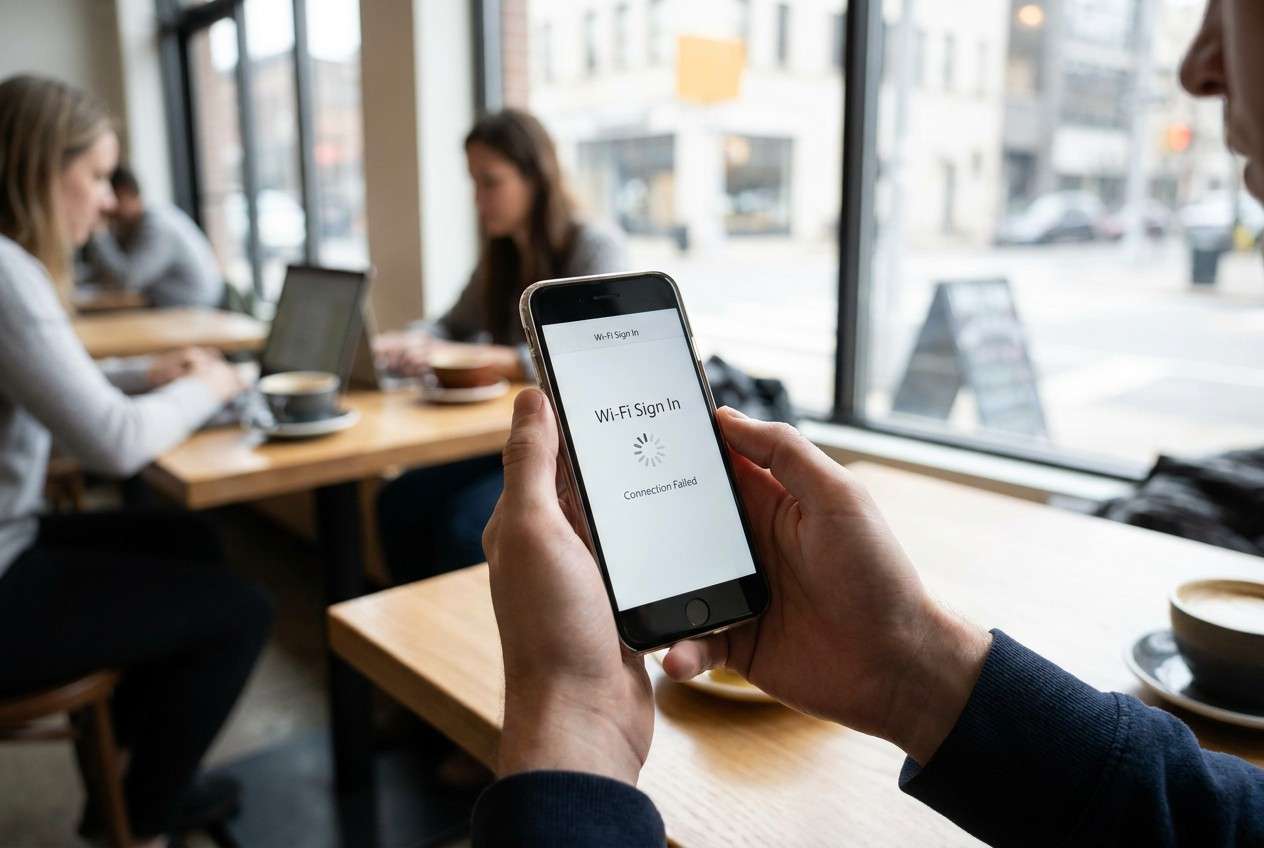
Mi collego a una rete Wi‑Fi pubblica, la pagina di accesso lampeggia (o non appare mai) e il mio telefono continua a mostrare “Accesso richiesto” anche se il Wi‑Fi risulta connesso.
Utente del forum
L’accesso alle reti Wi‑Fi pubbliche può fallire in un ciclo frustrante: ti connetti alla rete, appare velocemente una pagina di login (o non appare affatto) e il telefono continua a dire “Accesso richiesto.” Questo spesso accade subito dopo aver premuto Connetti or Accedi, e nulla cambia anche dopo diversi minuti.
L’IA (come ChatGPT o Gemini) può aiutarti a riordinare i sintomi, restringere le cause probabili (captive portal, DNS, VPN, problemi di orario, politiche di rete) e scegliere i prossimi passi a basso rischio in base a ciò che osservi.
L’IA non può verificare il backend dell’hotspot, il percorso del tuo operatore, o le restrizioni del luogo—e tentare ripetutamente varie soluzioni (reimpostare le impostazioni di rete, attivare/disattivare casualmente VPN/DNS) può creare nuovi problemi o cancellare reti salvate inutilmente.
In questo articolo
- Parte 1. Perché avviene che il telefono non riesce a completare l’accesso Wi‑Fi pubblico e cosa significa
- Cosa indica solitamente il messaggio
- Eventi comuni che mandano in errore i captive portal
- Cosa raccogliere prima di chiedere all’IA
- Come scegliere il prossimo passo più sicuro
- Parte 2. Uso dei prompt AI per diagnosticare i fallimenti di accesso nei captive portal
- Parte 3. Quando interrompere la risoluzione dei problemi di accesso Wi‑Fi pubblico ed evitare rischi
- Parte 4. Duplicare lo schermo Android su PC per completare l’accesso Wi‑Fi
- Parte 5. Consiglio: usa il mirroring dello schermo per completare l’accesso in modo più chiaro
1. Consideralo prima di tutto come un problema di reindirizzamento captive portal.
Se il Wi‑Fi risulta connesso ma Internet è bloccato, il portale potrebbe non aprirsi/caricarsi/completarsi. Il passo successivo dipende dalla fase che fallisce.
2. Usa l’IA per porre meno domande, ma più mirate—quindi testa gli elementi a basso rischio.
Fornisci dispositivo/OS, se altri riescono ad accedere e se VPN/DNS privato è attivo così che l’IA possa classificare le cause probabili e suggerire test sicuri prima di “resettare tutto”.
3. Fermati quando le azioni diventano rischiose o sospette.
Evita app sconosciute, certificati/profili, o richieste di credenziali non pertinenti; se più dispositivi falliscono, il problema può essere del luogo.
Parte 1. Perché avviene che il telefono non riesce a completare l’accesso Wi‑Fi pubblico e cosa significa
“Il telefono non può completare l’accesso Wi‑Fi pubblico” di solito indica un captive portal che non si completa: la rete vuole che accetti i termini, inserisca un codice stanza o superi un controllo—ma la pagina di reindirizzamento non si carica o non termina. Ciò può succedere sia su iPhone 13/iPhone 14 che su Android, ma il modello “sembra connesso, Internet inutilizzabile” è simile.
Cause comuni includono: la finestra del portale che non compare, la pagina che si apre ma fallisce dopo che hai premuto Continua, un reindirizzamento HTTPS bloccato o il Wi‑Fi che mostra “Connesso” ma il traffico è ancora limitato. Talvolta il telefono usa silenziosamente un profilo DNS privato/VPN che blocca il portale.
Il punto chiave: potresti non avere tanto un “problema di Wi‑Fi” quanto un problema di accesso/reindirizzamento—e la scelta giusta dipende se il portale non si apre, non si carica, o non si completa.
1-1. Prima di chiedere all’IA
Raccogli rapidamente alcuni dettagli così che l’IA possa ragionare dalle prove:
- Modello del tuo telefono + versione del sistema operativo
- Se la pagina di accesso appare automaticamente o solo nel browser
- Se altri dispositivi possono accedere sulla stessa Wi‑Fi
- Se VPN/DNS privato o ad-blocker sono attivi
- Testo preciso dell’errore (se presente) e quale app/browser hai usato
Parte 2. Uso dei prompt AI per diagnosticare i fallimenti di accesso nei captive portal
2-1. Livello 1: Prompt base
Il mio telefono non riesce a completare l’accesso Wi‑Fi pubblico. Fammi le domande minime necessarie per identificare se è un problema di captive portal, DNS/VPN, orario/certificato o una restrizione del luogo, poi fornisci i passi più sicuri in ordine.
2-2. Livello 2: Prompt avanzato
Diagnostica perché il mio accesso Wi‑Fi pubblico non si completa utilizzando una lista delle cause più probabili ordinate per livello di rischio (basso/medio/alto).
Vincoli: evita passi che cancellano dati; evita “resettare tutto” fino alla fine.
Risultato:
1) Le 5 cause principali ordinate per probabilità
2) Per ogni causa: quali prove la confermerebbero e un test a basso rischio
3) Un albero decisionale sicuro: cosa provare prima, secondo, terzo
2-3. Livello 3: Prompt basato su prove
Aiutami a risolvere un problema di accesso captive portal Wi‑Fi pubblico che non si completa. Usa le mie prove per restringere le cause e proponi solo azioni a basso rischio.
Dispositivo:
- Modello telefono: (es. iPhone 14 / Samsung Galaxy S23)
- Versione OS:
- Browser usato per l’accesso: (es. Safari / Chrome)
- Ora/data impostata in automatico?: (sì/no)
Dettagli Wi‑Fi:
- Tipo di luogo: (hotel/aeroporto/bar/ospedale)
- Nome rete (SSID):
- Tipo di sicurezza: (aperta/WPA2)
- Appare automaticamente la finestra di accesso?: (sì/no)
- Se apro http://neverssl.com reindirizza al portale?: (sì/no/sconosciuto)
Sintomi:
- Cosa succede dopo aver premuto “Connetti/Accedi”:
- Messaggio o codice di errore (testo preciso):
- Il Wi‑Fi risulta “connesso” ma Internet non funziona?: (sì/no)
- Altri dispositivi riescono ad accedere sulla stessa Wi‑Fi?: (sì/no/sconosciuto)
Modificatori di rete:
- VPN attivata?: (sì/no)
- DNS privato / profilo DNS / ad-blocker?: (sì/no/sconosciuto)
- iCloud Private Relay / simile attivato?: (sì/no/sconosciuto)
Cosa ho già provato (in ordine):
1)
2)
3)
Obiettivo:
- Mi serve solo l’accesso web di base / oppure un’app specifica deve funzionare:
2-4. Raffinamento del prompt
Usa questi follow-up per rendere più precisa la diagnosi dell’IA:
Quali sono le 5 domande mancanti che cambierebbero maggiormente la tua diagnosi? Fai una domanda alla volta.
Separa le possibili cause in: (A) impostazioni del telefono, (B) comportamento browser/reindirizzamento, (C) politica Wi‑Fi della sede, (D) problemi di completamento account/termini.
Riesamina le 3 cause principali dopo aver considerato che altri dispositivi POSSONO o NON POSSONO accedere sulla stessa Wi‑Fi.
Quale singola osservazione distinguerebbe meglio “pagina portale bloccata” da “portale completato ma Internet ancora bloccato”?
Dammi una lista di controllo a rischio minimo che eviti di cancellare reti salvate se non strettamente necessario.
2-5. Output dell’IA vs realtà
L’IA può suggerire cosa è probabile—ma il tuo telefono e l’hotspot decidono cosa è vero al momento.
| Suggerimento AI | Cosa dovresti verificare realmente |
|---|---|
| “Probabilmente è un problema di reindirizzamento del captive portal.” | Aprire un sito HTTP semplice (come neverssl.com) attiva il portale in modo affidabile? |
| “Disattiva VPN/DNS privato.” | Confermare che siano effettivamente disattivati (alcuni profili rimangono attivi tramite le impostazioni di sistema). |
| "Dimentica la rete e riunisci." | Controllare se si perdono le credenziali salvate richieste o le configurazioni aziendali. |
| "Potrebbero essere restrizioni sul lato del luogo." | Chiedi se il luogo limita i dispositivi, richiede un numero di stanza o blocca determinate app. |
L'IA restringe le possibilità e propone test sicuri; Per completare il login e convalidare la connettività è ancora necessario eseguire i passaggi sul dispositivo (e talvolta interagire direttamente con l'interfaccia utente del portale).
Parte 3. Quando interrompere la risoluzione dei problemi di accesso Wi‑Fi pubblico ed evitare rischi
Smettere di sperimentare quando il passo successivo aumenta il rischio più che la chiarezza:
- Stai per installare app "Wi-Fi helper" sconosciute o accettare certificati/profili sospetti per "farlo funzionare".
- È necessario rimuovere i profili MDM/work, cancellare le impostazioni di rete o eliminare i profili VPN che non capisci.
- Il portale richiede dati sensibili che non corrispondono al contesto della sede (ID, login bancari, richieste OTP inaspettate).
- Più dispositivi si guastano sullo stesso hotspot e il personale conferma un interruzione o una manutenzione del sistema.
Una volta identificata la causa più probabile (non caricamento dell'interfaccia utente del portale vs modifiche come VPN/DNS vs politica di luogo), è tempo di eseguire il percorso di azione più pulito e a minor rischio.
Parte 4. Duplicare lo schermo Android su PC per completare l’accesso Wi‑Fi
Se il tuo telefono Android non riesce a completare l'accesso Wi-Fi pubblico perché il portale cattivo è difettoso, difficile da interagire o continua a disattivare, mirroring lo schermo su un PC può rendere il portale più facile da vedere, cliccare e documentare. In questa fase,Dr.Fone Basic-Specchiatura dello schermoè rilevante perché ti aiutaeseguireI tentativi di accesso con una migliore visibilità e meno falsi tocchi, soprattutto quando il portale utilizza piccoli pulsanti, pop-up o reindirizzamenti confusi. Puoi anche catturare ciò che il portale sta facendo (o non fa) e reinserirlo nella tua diagnosi AI.
-
Passaggio 1Apri Dr.Fone Screen Mirroring
Avvia il modulo mirroring sul tuo PC e tieni il telefono sbloccato in modo che i prompt siano visibili.

-
Passaggio 2Collega il tuo Android per il mirroring
Seguire il metodo di connessione sullo schermo; Evitare di abilitare driver/strumenti sconosciuti al di fuori del flusso ufficiale.

-
Passaggio 3Attivare il portale captive sullo schermo
Sul display specchiato, riaprire Dettagli Wi-Fi e toccareAccedi(o aprire un sito HTTP semplice) per forzare il portale.

-
Passaggio 4Completa attentamente il login
Utilizzare la visualizzazione ingrandita per accettare i termini o inserire le informazioni richieste e interrompere se il portale richiede dati sensibili non correlati.

-
Passaggio 5Cattura dello stato di guasto esatto
Se ancora non finisce, registra il testo di errore/passaggio in cui non riesce e riutilizzalo nel prompt AI per una diagnosi più rigorosa.

Parte 5. Consiglio: usa il mirroring dello schermo per completare l’accesso in modo più chiaro
Quando è difficile interagire con un portale captive (pulsanti minuscoli, pop-up che disattivano, reindirizzamenti confusi), completare l'accesso in una vista specchiata più ampia può ridurre i tocchi errati e rendere più facile catturare il punto esatto di fallimento per il tuo prossimo prompt AI.
 Gestisci facilmente i dati tramite anteprima, eliminazione, esportazione, ecc.
- Trasferire tutti i dati tra i dispositivi.
- Solide soluzioni di backup per una protezione affidabile dei dati.
- Specchiare schermi su PC per riunioni, insegnamento e controllo.

Caso d'uso pratico per i loop Wi-Fi pubblici: specchiare lo schermo Android, aprire i dettagli Wi-Fi, toccareAccedi, e completare il portale in una visione più chiara. Se il portale continua a non funzionare, avrai prove più pulite (testo esatto, dove si blocca) da incollare nel tuo Prompt di prove di livello 3.




conclusione
L'intelligenza artificiale ti aiuta a interpretare il modello "non può finire l'accesso", classificare le cause più probabili e scegliere test a basso rischio; Una volta che sai cosa stai cercando di convalidare, strumenti come Dr.Fone screen mirroring ti aiutano ad eseguire i tentativi di accesso con una visibilità più chiara e prove più pulite per il prossimo passaggio diagnostico.
Domande frequenti
-
Perché il mio telefono continua a dire "Accesso richiesto" anche dopo aver accettato I termini?
Alcuni portali non finalizzano la sessione fino al completamento di un reindirizzamento; VPN/DNS privato, pop-up bloccati o non corrispondenze di tempo/certificato possono interrompere quell'ultimo passaggio.
-
Quale sito web posso aprire per forzare la visualizzazione della pagina di accesso Wi-Fi?
Una pagina HTTP semplice (non HTTPS) spesso attiva portali privi; Molte persone usano
http://neverssl.comPer questo scopo. -
Dovrei dimenticare la rete Wi-Fi per correggere I loop di accesso pubblici?
Può aiutare a cancellare una sessione del portale bloccata, ma è meglio usarlo dopo controlli a basso rischio (VPN/DNS privato disattivato, attivare Wi-Fi, provare il reindirizzamento HTTP) perché perderai le impostazioni salvate per quella rete.
-
Una VPN o un ad-blocker può impedire il completamento dell'accesso Wi-Fi pubblico?
Sì. Le VPN, il DNS privato e i bloccatori di contenuti possono interrompere il reindirizzamento del portale o bloccare gli script richiesti, portando a un loop o a una pagina vuota.
-
È sicuro inserire le credenziali personali in un portale Wi-Fi pubblico?
Inserisci solo le informazioni che corrispondono al normale processo del luogo (come il numero della camera in un hotel); Evitare i portali che richiedono dettagli sensibili non correlati o installano profili/certificati.
 Add Wondershare Dr.Fone as a preferred source on Google











