 Effortlessly manage data through preview, delete, export, etc.

 100% Security Verified | No Subscription Required | No Malware

 :
: 
 ChatGPT
 Perplexity
 Gemini
 Claude
 Grok
Grok

Ho cercato di liberare spazio sul tablet di famiglia e per sbaglio ho cancellato una serie di video dei bambini. Ora ho paura di toccare qualsiasi cosa perché non so cosa sia effettivamente stato salvato come backup.
Utente Reddit, r/AndroidQuestions
Ottimizzare lo spazio su un tablet condiviso in famiglia è facile da iniziare—e facile da sbagliare se elimini le foto sbagliate, cancelli i dati di un’app o esci da un account condiviso senza sapere cosa comporta.
Qui l’IA è utile perché può trasformare un obiettivo generico (“liberare spazio”) in un flusso di lavoro chiaro: cosa controllare prima, cosa fare il backup, cosa eliminare per ultimo e come capire quando si è finito.
L’IA non può vedere il tuo tablet, confermare cosa è in backup o eseguire azioni sul dispositivo in sicurezza. L’esecuzione richiede strumenti reali e la tua verifica finale—specialmente prima di ogni passo irreversibile.
In questo articolo
- Pianificare una pulizia sicura dello spazio (tablet condiviso)
- Perché i tablet condivisi si riempiono velocemente
- Dove le persone si bloccano (sequenza)
- Azioni irreversibili
- Cosa significa “verifica prima di tutto”
- Cosa deve sapere l’IA
- Prompt AI: da Base a Evidenza
- Piano IA vs. vincoli reali del dispositivo
- Esecuzione sicura con Dr.Fone
Parte 1. Come pianificare l’ottimizzazione dello spazio su un tablet condiviso in famiglia senza saltare passaggi critici
1-1. Perché i tablet condivisi si riempiono velocemente
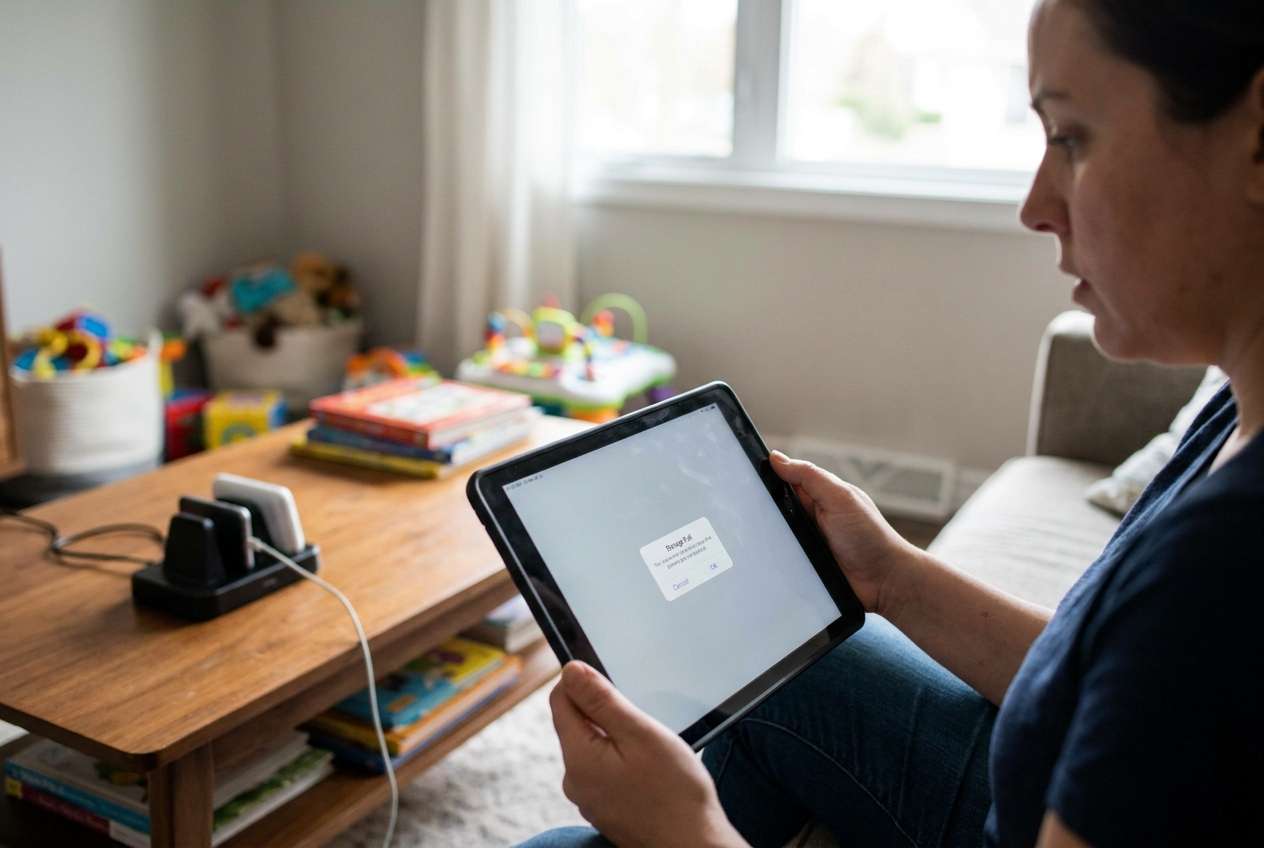
Un tablet condiviso in famiglia contiene solitamente dati di proprietà mista: video dei bambini, download da scuola, app di messaggistica condivise, più account cloud e file “per sicurezza” di cui nessuno si ricorda. Lo spazio si esaurisce rapidamente e pulizie rapide spesso eliminano le cose sbagliate.
1-2. Dove le persone si bloccano: sequenza, non idee
Anche dopo una risposta dell’IA, spesso le persone si bloccano sulla sequenza:Devo fare il backup delle foto prima? Quali app posso eliminare senza rischi? Cancello la cache o disinstallo? L’incertezza non è “cosa fare”, ma “cosa fare prima—e come verificare che abbia funzionato”.
1-3. Azioni irreversibili
Il punto di non ritorno è quando elimini foto/video locali o cancelli dati app (o fai il reset di fabbrica) dando per scontato che sia tutto sul cloud. Se questa ipotesi è sbagliata, il recupero potrebbe essere impossibile.
1-4. Mindset sul flusso di lavoro: prima la verifica, per ultime le eliminazioni
Utilizza l’IA per forzare una sequenza con verifiche prima di toccare qualsiasi cosa irreversibile, poi esegui solo dopo aver confermato cosa è veramente in backup e di chi è ogni cosa.
Parte 2. Cosa deve sapere l’IA
Condividi il contesto qui sotto così l’IA può produrre un piano sicuro, con priorità alla verifica.
- Sistema operativo del tablet (Android / iPadOS) e modello (se noto)
- Chi lo usa (adulti/bambini), e quali tipi di dati sono “da non perdere” (foto, file scuola, progressi giochi)
- Account in uso (Apple ID / account Google, condivisione in famiglia, profili multipli)
- Pressione attuale sulla memoria (es. “dispositivo da 64GB, 61GB usati”) e cosa occupa lo spazio (foto/video, app, download, media offline)
- Backup già attivi (iCloud Photos, Google Photos, OneDrive, backup dispositivo)
- Vincoli di connettività (Wi‑Fi lento, poca banda dati, finestra di tempo limitata)
- Rischi delle app (app bancarie/2FA, messaggistica, app educative bambini, giochi con salvataggi locali)
- La tua definizione di successo (es. “liberare 10–15GB mantenendo tutto ciò che è importante”)
Parte 3. Usare prompt IA per costruire un flusso di lavoro più sicuro di ottimizzazione spazio su un tablet famigliare
Usa i prompt qui sotto per forzare una sequenza con verifiche prima di procedere con qualsiasi azione irreversibile.
3-1. Livello 1: Prompt base
Aiutami a pianificare un flusso di lavoro sicuro per ottimizzare lo spazio su un tablet familiare condiviso. Voglio liberare spazio senza eliminare nulla di importante per gli altri membri della famiglia. Forniscimi una sequenza breve con controlli chiave prima di ogni eliminazione.
3-2. Livello 2: Prompt avanzato
Progetta un flusso di lavoro strutturato per ottimizzare lo spazio su un tablet di famiglia condiviso con fasi di Preparazione / Esecuzione / Verifica.
In ogni fase, separa i passaggi critici da quelli opzionali e evidenzia ogni azione irreversibile o rischiosa (come cancellare foto, dati app o rimuovere account).
3-3. Livello 3: Prompt con evidenza
Crea un piano di gestione del rischio per ottimizzare lo spazio sul nostro tablet familiare condiviso usando i dettagli seguenti e includi check prima/durante/dopo ogni passo rischioso.
Contesto: OS (Android 13), spazio totale dispositivo (64GB, 60GB utilizzati), utenti (2 adulti + 2 bambini), da mantenere (tutte le foto/video della fotocamera, PDF scolastici), backup (Google Photos “forse attivo”, in dubbio), spazio occupato soprattutto da (video, media WhatsApp, YouTube offline, giochi), finestra di tempo (1 ora), Wi‑Fi (stabile).
Output:
- Una lista “Non Toccare Finché Non Verificato”
- Una checklist per confermare che i backup siano reali (non solo attivati)
- Un percorso a cambiamento minimo per liberare (10GB) inizialmente, poi una pulizia più approfondita se necessario
3-4. Raffinamento del prompt (follow-up)
Fammi 10 domande sì/no che determinino se è sicuro eliminare foto locali o cancellare dati app, poi produci due piani: “sicuro se tutte sì” e “sicuro se almeno una no”.
Crea un albero decisionale per la pulizia della memoria che parte da azioni reversibili (cache/download offline) e arriva all’eliminazione solo dopo check di verifica espliciti.
Elenca le 8 principali “aree nascoste di memoria” su un tablet di famiglia condiviso (download, media offline, allegati messaggistica, backup doppi, ecc.) e per ciascuna indica un metodo di verifica e possibilità di ripristino.
Crea un checklist pre-volo di una pagina che devo completare prima di ogni passo irreversibile, con criteri di superamento/fallimento (es. “conferma a caso che 20 foto siano nel cloud”).
Prepara un modello sicuro famigliare di “mappa proprietà”: cosa appartiene a chi, dove è memorizzato e quale permesso serve prima di rimuoverlo.
Parte 4. Piano IA vs vincoli reali del dispositivo
| Voce di pianificazione | Come può aiutare l’IA | Vincolo reale sul tablet | Salvaguardia pratica |
|---|---|---|---|
| Identificare cosa sia sicuro eliminare prima | Ordinare i passaggi secondo il rischio più basso | Le categorie di memoria effettiva variano per OS/app | Usa la divisione della memoria sul dispositivo come riferimento affidabile |
| Confermare che i backup siano validi | Fornire una checklist di verifica | L’IA non può vedere cosa c’è nel cloud o lo stato della sincronizzazione | Verifica alcuni elementi nel cloud prima di eliminare localmente |
| Prevedere il rischio di perdita dati dell’app | Segnalare app comuni ad alto rischio | Ogni app gestisce i salvataggi locali e cloud in modo diverso | Prova prima su un’app/file non critico prima della pulizia generale |
| Definire “fine lavoro” | Impostare obiettivi misurabili (es. liberare 10GB) | Lo spazio libero può cambiare dopo indicizzazione/sync | Ricontrolla lo spazio libero dopo il riavvio e dopo il completamento sync |
L’IA migliora pianificazione, sequenza e controllo dei rischi, ma non può eseguire azioni sul tuo tablet né verificare cosa è realmente in backup.
4-1. Quando smettere di pianificare e passare all’esecuzione
- Sai nominare i3 principali responsabili dell’utilizzo dello spaziosul tablet e dove si trovano (es. video, download offline, media messaggistica).
- Hai preparato una lista “Da Non Eliminare”concordata in famiglia (almeno per foto/video e contenuti scuola).
- Hai completato la verifica dei backupper tutto ciò che potresti eliminare (controllo reale, non supposizioni).
- Hai scelto un risultato obiettivo(es. liberare ora 10GB) e un ordine attento ai rollback(prima azioni reversibili, poi quelle irreversibili).
Quando tutto ciò è verificato, non stai più andando a tentativi—segui una sequenza controllata.
Parte 5. Ottimizzare spazio su un tablet familiare condiviso: esegui il flusso di lavoro in sicurezza con Dr.Fone
Ora l’esecuzione è importante perché l’unico modo per recuperare spazio è applicare il piano sul dispositivo reale—rispettando i checkpoint di verifica prima di ogni cambiamento irreversibile. Se vuoi un sistema di esecuzione per backup/trasferimento e gestione dei dati,Dr.Fone Basic - Data Managerpuò aiutarti ad applicare il piano approvato in modo più sicuro.
 Gestisci facilmente i dati tramite anteprima, elimina, esporta, ecc.
- Trasferisci tutti i dati tra dispositivi.
- Soluzioni di backup robuste per una protezione affidabile dei dati.
- Duplica gli schermi sul PC per riunioni, insegnamento e controllo.

-
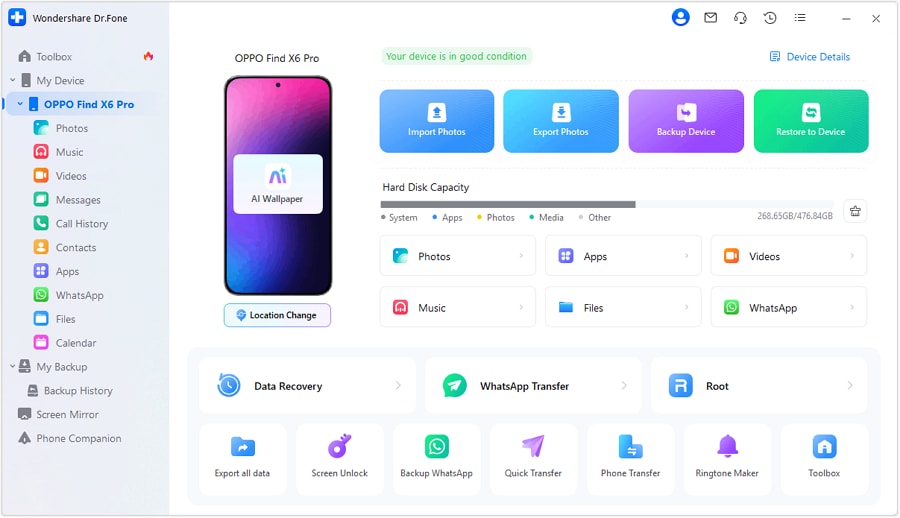
Passo 1Blocca ciò che deve essere conservato
Azione: Usa Dr.Fone per creare un backup/esportazione dei dati con il rischio e valore più alto (soprattutto foto/video e dati importanti delle app) prima della pulizia.
Limitazione: Dr.Fone può effettuare backup/trasferimenti, ma non può decidere cosa la tua famiglia considera “importante” senza il tuo input e controllo.
-
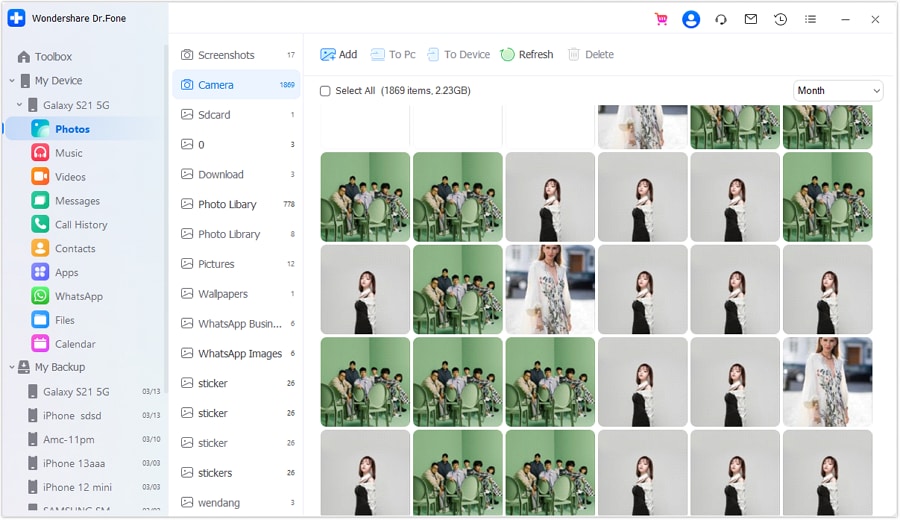
Passo 2Recupera spazio usando prima le azioni a rischio minimo
Azione: Usa i flussi di lavoro di gestione dispositivi supportati da Dr.Fone per rimuovere o trasferire elementi non essenziali (es. file/media di grandi dimensioni) e riduci l’ingombro in base alla priorità del tuo piano.
Limitazione: Se salti le verifiche del piano, potresti comunque rimuovere contenuti sbagliati—gli strumenti non sostituiscono la disciplina nella decisione.
-
Passo 3Solo dopo la verifica, esegui la pulizia ad alto rischio
Azione: Se il tuo piano lo richiede ancora, procedi con i passaggi irreversibili che hai approvato esplicitamente (es. eliminare gli originali locali dopo aver confermato la presenza nel cloud, o azioni di pulizia più profonde).
Limitazione: Questo è il punto di non ritorno; se la verifica del backup è incompleta, il recupero potrebbe non essere possibile.

-
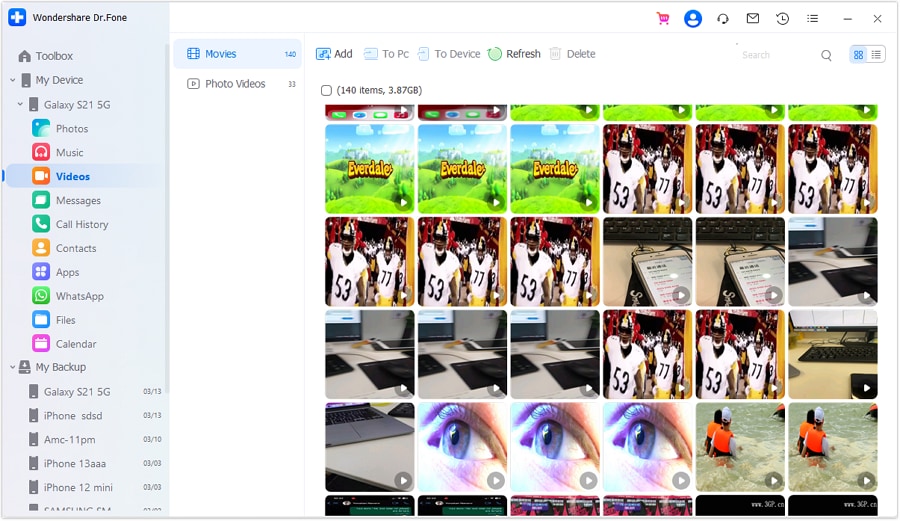
Passo 4Verifica i risultati e termina in sicurezza
Azione: Ricontrolla lo spazio libero dopo le modifiche e dopo che la sincronizzazione/indicizzazione è completata, e conferma che gli elementi “da conservare” esistano ancora dove previsto (cloud e/o locale).
Limitazione: Lo spazio libero e lo stato della sincronizzazione possono fluttuare; evita di concatenare azioni irreversibili senza una nuova verifica.




Conclusione
Usa l’AI per progettare un flusso di lavoro con verifica prioritaria, con chiari punti di controllo e un approccio “solo come ultimo passo” per le azioni irreversibili, quindi usa Dr.Fone come strumento di esecuzione per backup, trasferimento e applicazione della pulizia approvata sul dispositivo reale.
FAQ
-
Qual è l’errore più comune nell’ottimizzazione dello spazio su un tablet familiare condiviso?
Eliminare foto/video locali o cancellare i dati delle app pensando che siano già salvati, senza controllare effettivamente il backup. -
Come posso verificare che un backup sia reale (non solo “attivato”)?
Scegli un insieme casuale di elementi (es. 20 foto di diverse date) e conferma che appaiono nel cloud/backup su un altro dispositivo o nella vista web prima di eliminarle localmente. -
Devo disinstallare le app o cancellare prima la cache?
Prevedi di iniziare con azioni reversibili (cache/download offline) e disinstalla/cancella dati delle app solo dopo aver confermato che non perderai accessi, salvataggi o accesso condiviso. -
Quando è sicuro eliminare foto dal tablet?
Solo dopo aver confermato che è usato il corretto account, che la sincronizzazione è completa, e aver controllato che gli originali esistano altrove—quindi elimina in modo controllato, non tutte insieme. -
Quanto tempo dovrei prevedere per una pulizia sicura?
La pianificazione può richiedere 10–20 minuti, ma la verifica e backup/sincronizzazione possono richiedere molto più tempo a seconda della velocità Wi‑Fi e delle dimensioni dei media; non programmare passaggi irreversibili sotto pressione. -
L’AI può dirmi esattamente cosa eliminare sul mio dispositivo?
No. L’AI può proporre categorie e un ordine sicuro, ma non può vedere i tuoi file, confermare la proprietà o verificare i backup—questo richiede revisione e strumenti sul dispositivo.
 Add Wondershare Dr.Fone as a preferred source on Google











