 Effortlessly manage data through preview, delete, export, etc.

 100% Security Verified | No Subscription Required | No Malware

 :
: 
 ChatGPT
 Perplexity
 Gemini
 Claude
 Grok
Grok

Ho cambiato telefono e pensavo che il mio autenticatore si sarebbe "trasferito automaticamente". Poi sono stato bloccato fuori dalla email perché i codici non corrispondevano, e avevo già rimosso il vecchio dispositivo dalle impostazioni di sicurezza dell’account.
Utente del forum
Saltare un passaggio durante il trasferimento di password o autenticatore può bloccarti fuori dagli account, interrompere la 2FA, o lasciarti senza opzioni di recupero proprio quando ne hai più bisogno.
L’IA aiuta trasformando l’obiettivo confuso di "spostare tutto" in una sequenza: cosa inventariare, cosa verificare, cosa migrare per primo e cosa confermare prima di qualsiasi cambiamento irreversibile. Ma l’IA non può accedere ai tuoi dispositivi, scansionare le tue app o confermare che i codici vengono generati correttamente sul nuovo telefono—quindi l’esecuzione richiede ancora strumenti reali e controlli reali sul dispositivo.
In questo articolo
- Pianificare il trasferimento senza perdere passaggi critici
- Perché la sequenza è importante
- Cosa si intende per "punto di non ritorno"
- Cosa verificare prima dei cambiamenti
- Come evitare blocchi durante il trasferimento
- Cosa deve sapere l’IA
- Prompt IA: crea un flusso di lavoro più sicuro
- Piano IA vs. limiti reali dei dispositivi
- Quando smettere di pianificare e iniziare ad eseguire
Parte 1. Pianifica il trasferimento di password e app autenticatore sul nuovo telefono senza perdere passaggi critici
Stai cambiando telefono e vuoi che le tue password, passkey e codici autenticatore funzionino dal primo giorno. Alcuni account si affidano alla 2FA tramite app, altri alle passkey, e potresti non ricordare quali servizi sono collegati a ciascun metodo finché qualcosa non si interrompe.
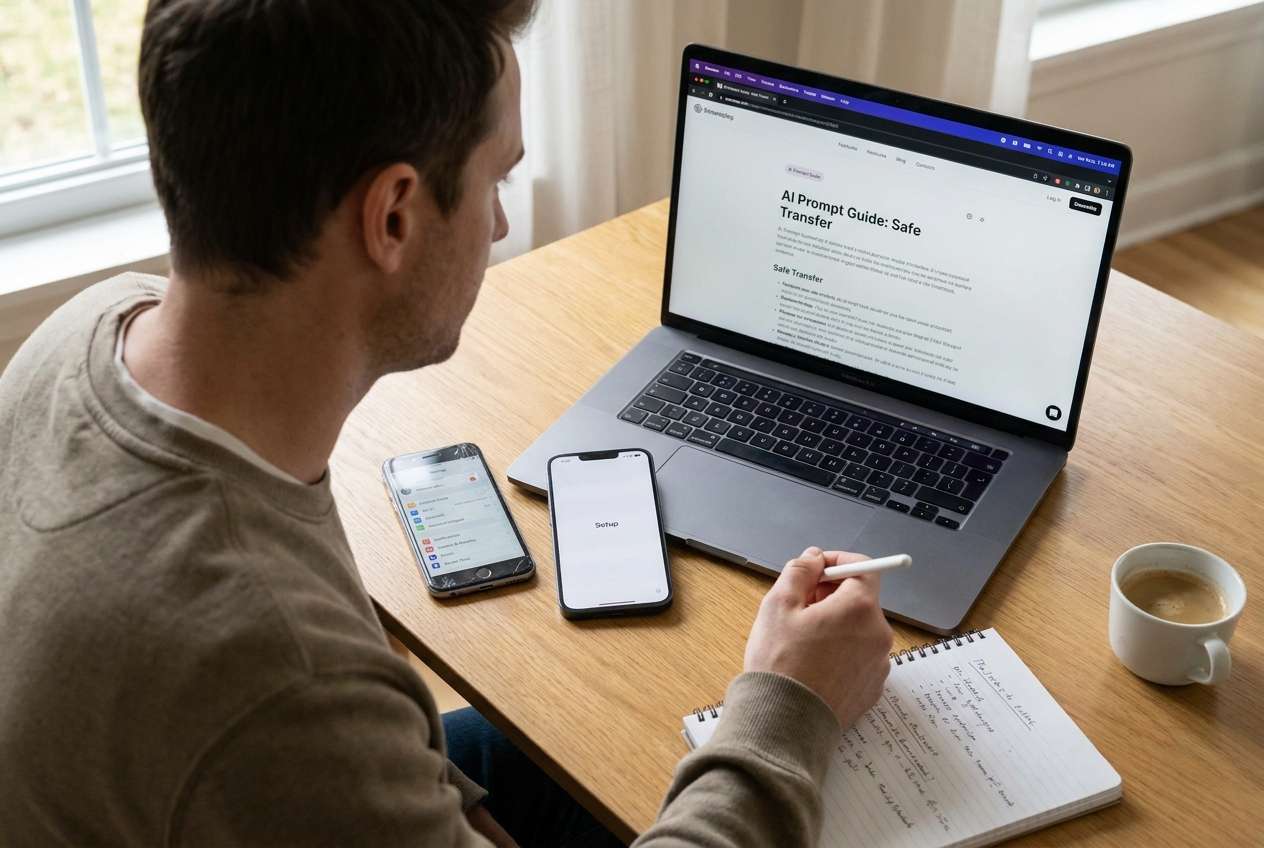
Anche con buoni consigli dell’IA, l’incertezza compare spesso nella sequenza: devi migrare prima l’autenticatore o il gestore di password? Quando effettuare il logout dal vecchio telefono? Senza un ordine chiaro, è facile attivare controlli di sicurezza extra mentre trasferisci.
Il punto di non ritorno è disattivare la 2FA, eliminare il profilo autenticatore, effettuare il reset di fabbrica del vecchio telefono, o rimuovere il vecchio dispositivo dalle impostazioni di sicurezza dell’account prima di aver confermato che puoi generare codici funzionanti (o passkey) sul nuovo telefono.

Parte 2. Cosa deve sapere l’IA
Condividi i dettagli minimi necessari per pianificare un flusso di lavoro sicuro account-per-account:
- Sistema operativo/versione del vecchio telefono e quello del nuovo (iPhone → iPhone, Android → Android, Android → iPhone, ecc.)
- Quale gestore di password usi (iCloud Keychain, Google Password Manager, 1Password, Bitwarden, LastPass, ecc.)
- Quali app autenticatore usi (Google Authenticator, Microsoft Authenticator, Authy, Duo, ecc.)
- Se usi passkey (e dove sono conservate: iCloud Keychain, Google Password Manager, chiave hardware)
- Se il vecchio telefono è ancora disponibile e sbloccato (e per quanto tempo)
- Le tue opzioni di recupero attuali: codici di backup salvati? email/telefono di recupero aggiornati?
- Numero approssimativo di account critici (bancari, email, Apple/Google, SSO lavorativi, crypto)
- Eventuali vincoli (nessuna SIM sul vecchio telefono, viaggio, Wi‑Fi limitato, policy dispositivi aziendali/MDM)
Parte 3. Prompt IA: crea un flusso di lavoro più sicuro per il trasferimento di password e app autenticatore sul nuovo telefono
Usa questi prompt per forzare un piano guidato da checklist prima di toccare le impostazioni su entrambi i dispositivi.
3-1. Livello 1: Prompt base
Sto cambiando telefono e ho bisogno che le mie password e app autenticatore continuino a funzionare senza blocchi.
Crea un piano sicuro e ordinato con i controlli chiave che devo completare prima di effettuare il logout dal vecchio telefono o cancellarlo.
3-2. Livello 2: Prompt avanzato
Costruisci un flusso di lavoro strutturato per trasferire password e app autenticatore su un nuovo telefono.
**Preparazione:** inventaria cosa ho (gestore password, app autenticatore, passkey), conferma i metodi di recupero, e elenca le azioni "da non fare ancora".
**Esecuzione:** fornisci l’ordine più sicuro per migrare il gestore password e l’app autenticatore, incluso quando testare gli accessi.
**Verifica:** fornisci una checklist di test account e passaggi di revisione della sicurezza dopo la migrazione.
Segna i passaggi come **critici** vs **opzionali**, e evidenzia qualsiasi momento **di non ritorno** da evitare finché non passa la verifica.
3-3. Livello 3: Prompt con evidenza
Sto migrando da (vecchio: iPhone 12 iOS 17.5) a (nuovo: iPhone 15 iOS 17.5).
Le password sono su (iCloud Keychain + 1Password).
La 2FA è su (Microsoft Authenticator + Google Authenticator).
Uso passkey per (Google + alcuni siti).
Ho ancora il vecchio telefono sbloccato per (48 ore).
Il mio numero di recupero termina con (1234) e ho (alcuni) codici di backup salvati in (un’app note).
Crea un piano con:
- Una tabella di inventario di cosa verificare **prima** di qualsiasi trasferimento (email/telefono di recupero, codici di backup, accesso al dispositivo, stato SIM).
- Controlli **durante** la migrazione (come confermare che le voci dell’autenticatore siano trasferite, come confermare che le passkey siano presenti, cosa fare se un account chiede la rivérifica).
- Controlli **dopo** la migrazione (test degli accessi per 5 account critici, conferma che il nuovo dispositivo sia considerato fidato, conferma che il vecchio dispositivo sia ancora presente finché non hai finito).
- Una lista di azioni irreversibili ("stop") (reset di fabbrica del vecchio telefono, rimozione del vecchio dispositivo dalle impostazioni di sicurezza, disattivazione 2FA, eliminazione dati dell’app autenticatore) che non devono avvenire finché tutti i controlli non sono stati superati.
Includi anche un percorso alternativo se scopri che un account è legato solo al vecchio autenticatore.
3-4. Refinamento prompt (seguenti)
Restituisci il piano come una checklist con tre "gate": **Pronto per iniziare**, **Sicuro per il passaggio**, **Sicuro per cancellare il vecchio telefono**—ogni gate deve avere criteri di pass/fail.
Crea una lista di triage account: ordina gli account per rischio di blocco (email, Apple/Google, bancari, SSO lavorativi, crypto) e specifica il test da eseguire per ciascuno.
Aggiungi una sezione ‘Playbook in caso di fallimento’: se perdo accesso all’autenticatore, elenca azioni di recupero nell’ordine e quali prove serviranno (codici di backup, email di recupero, verifica ID).
Fammi fino a 10 domande di chiarimento prima, poi produci il flusso di lavoro solo dopo avere le risposte; non dare per scontato quali app supportano la sincronizzazione cloud o il trasferimento.
Produci una lista ‘Non toccare ancora’ che includa esempi esatti di azioni rischiose (ad es., eliminazione voci autenticatore, disattivazione 2FA, rimozione dispositivo fidato) e il controllo di verifica che sblocca ciascuna azione.
Parte 4. Piano IA vs. limiti reali dei dispositivi
| Passaggio di pianificazione (IA) | Cosa può fare l’IA | Cosa non può fare l’IA | Cosa devi verificare sul dispositivo |
|---|---|---|---|
| Inventaria account, 2FA, passkey | Crea una checklist strutturata | Vedere le tue app/account installati | Quali account usano davvero 2FA/passkey |
| Ordine delle operazioni | Proporre la sequenza più sicura | Garantire che vada bene per le tue app/policy | Che ogni elemento migrato funzioni prima di proseguire |
| Identificazione del rischio | Segnalare i momenti irreversibili | Rilevare dipendenze nascoste | Se i metodi di recupero e i dispositivi fidati sono corretti |
| Criteri di verifica | Definire test di successo/errore | Eseguire i test o effettuare login per te | Accessi riusciti + codici/passkey funzionanti sul nuovo telefono |
L’IA migliora la pianificazione, ma non può eseguire azioni sui dispositivi, spostare credenziali protette o confermare che codici di autenticazione e passkey funzionino correttamente—quelle verifiche devono avvenire sui dispositivi usando strumenti reali.
Parte 5. Quando smettere di pianificare e iniziare ad eseguire
- Hai un inventario di: gestore password, app autenticatore, conservazione passkey e i tuoi account critici principali.
- Le opzioni di recupero sono confermate: codici di backup trovati, email/telefono di recupero corretti e puoi accedervi ora.
- Hai una serie definita di verifiche (almeno 5 account critici) e un chiaro "gate sicuro per cancellare il vecchio telefono".
- Hai identificato e rinviato tutte le azioni irreversibili finché la verifica non è completa.
Se queste condizioni non sono ancora vere, continua a perfezionare il piano—perché la fase successiva dipende dalle prove, non dalla fiducia.
Strumento consigliato: esegui il flusso di lavoro in sicurezza
Quando il tuo piano verifica-prima è pronto, puoi usareDr.Fone - Phone Transfer per eseguire il trasferimento reale mentre entrambi i telefoni sono disponibili e sbloccati—così puoi testare subito l’accesso critico e ridurre il rischio di blocchi.
 Sposta dati tra iOS e Android e viceversa.
- Trasferisci contatti, SMS, foto, video, musica e altri tipi.
- Disponibile per tutti i telefoni con versioni Android e iOS.
- Processo semplice, con pochi click.

L'esecuzione è importante perché la finestra per la verifica (mentre il vecchio telefono funziona ancora) è la tua rete di sicurezza—una volta persa, il recupero diventa più lento, più restrittivo e talvolta impossibile.
-
Fase 1Prepara una finestra di migrazione controllata
Apri lo strumento di trasferimento sul tuo computer e tieni entrambi i dispositivi disponibili e sbloccati, così puoi convalidare i risultati immediatamente dopo il passaggio dei dati.

-
Fase 2Imposta correttamente la direzione del trasferimento
Conferma la sorgente (vecchio telefono) e la destinazione (nuovo telefono) prima di iniziare, per evitare di sovrascrivere o dimenticare ciò che intendevi trasferire.

-
Fase 3Trasferisci ciò che hai pianificato, poi testa subito l’accesso critico
Esegui il trasferimento pianificato, poi verifica l’accesso e le sfide 2FA/passkey richieste per i tuoi account critici prima di procedere a qualsiasi pulizia di sicurezza sul vecchio telefono.

-
Fase 4Verifica prima; le azioni irreversibili vengono dopo
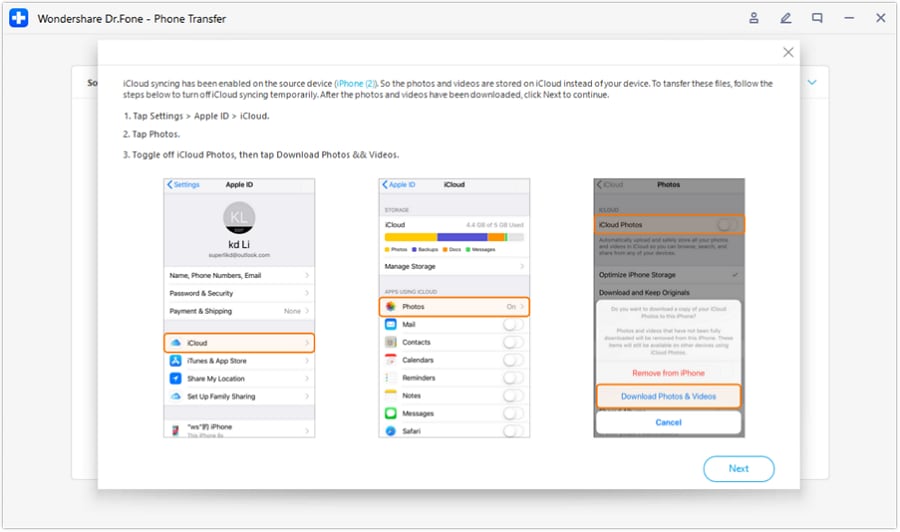
Solo dopo che la verifica è andata a buon fine considera di rimuovere il vecchio telefono dai dispositivi attendibili o di cancellarlo. Se la tua configurazione prevede la sincronizzazione tramite cloud, assicurati che non reintroduca dati vecchi durante il trasferimento.




Conclusione
Usa l’IA per progettare un flusso di lavoro basato sulla verifica, con punti di arresto chiari e controlli di superamento/fallimento, quindi utilizza Dr.Fone per eseguire il trasferimento reale—perché la pianificazione previene i blocchi, ma solo l’esecuzione reale sul dispositivo conferma che l’accesso è integro.
FAQ
-
Qual è il rischio maggiore quando si spostano le app di autenticazione su un nuovo telefono?
Perdere l’accesso agli account che richiedono codici temporali o approvazioni del dispositivo, specialmente se rimuovi il vecchio dispositivo prima di confermare che il nuovo funziona. -
Quali account devo verificare per primi?
Inizia dagli account che sbloccano tutto il resto: email primaria, account Apple ID/Google, account del gestore password, poi bancario/lavoro SSO/crypto. -
Quando è sicuro effettuare il ripristino di fabbrica del vecchio telefono?
Solo dopo aver effettuato con successo l'accesso ai tuoi account critici sul nuovo telefono e aver superato le sfide 2FA/passkey—oltre ad aver confermato i metodi di recupero e i codici di backup. -
L’IA può dirmi se la mia app di autenticazione si sincronizzerà o trasferirà correttamente?
L’IA può indicare cosa controllare e quali domande fare, ma non può vedere le impostazioni della tua app o confermare come si comporta la tua configurazione specifica. -
Cosa devo fare se mi accorgo che un account è collegato solo al vecchio autenticatore?
Blocca qualsiasi passaggio irreversibile, mantieni attivo il vecchio telefono, usa il metodo di recupero dell’account (codici di backup/email di recupero/verifica ID) e solo allora riattiva il 2FA sul nuovo telefono.
 Add Wondershare Dr.Fone as a preferred source on Google











