 Effortlessly manage data through preview, delete, export, etc.

 100% Security Verified | No Subscription Required | No Malware

 :
: 
 ChatGPT
 Perplexity
 Gemini
 Claude
 Grok
Grok

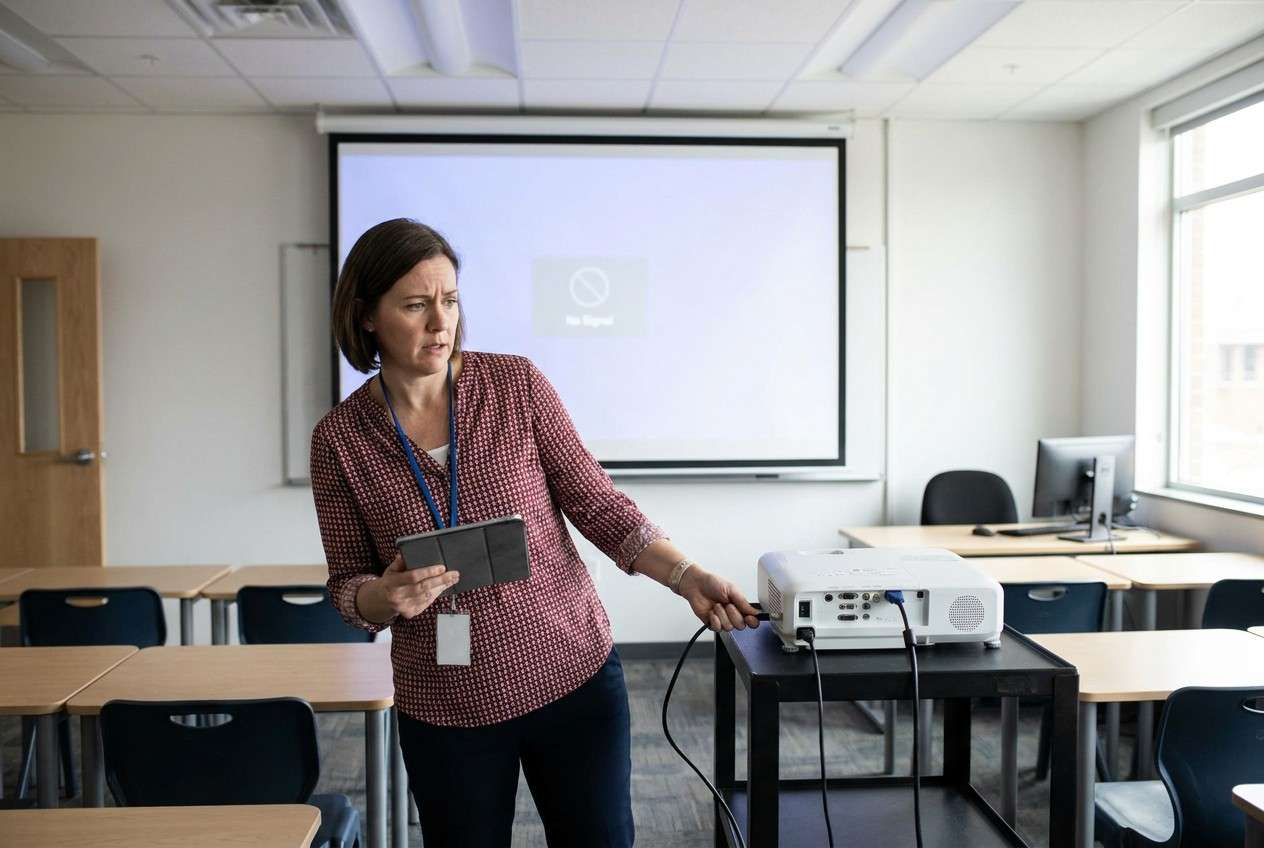
Pensavo che rispecchiare il mio tablet sul proiettore avrebbe richiesto 30 secondi, ma ho perso I primi 10 minuti di lezione solo capendo l'input giusto e perché l'audio non si riproducesse.
Utente della comunità di supporto Apple
Specchiare un tablet su un proiettore in classe sembra semplice, ma mancare un passaggio (tipo di adattatore, selezione degli ingressi, routing audio, autorizzazioni) può costarti i primi 10 minuti di lezione.
L'intelligenza artificiale aiuta a trasformare i dettagli del dispositivo/proiettore in una sequenza verificata: cosa controllare prima, cosa preparare come backup e cosa confermare prima di stare di fronte agli studenti.
In questo articolo
- Pianificare un flusso di lavoro da tablet a proiettore in classe
- Perché il "semplice mirroring" fallisce in classe
- Cosa bloccare prima di connettersi
- Prevenire sorprese sulla privacy
- Utilizzare l'AI per la sequenza, non l'esecuzione
- Cosa deve sapere l'AI
- I suggerimenti AI per creare un flusso di lavoro più sicuro
- Quando interrompere la pianificazione e iniziare l'esecuzione
- Eseguire il flusso di lavoro in modo sicuro con Dr.Fone
1. Pianificare la sequenza prima di entrare nella stanza.
Utilizzare l'intelligenza artificiale per creare una checklist ordinata (prep → execute → verify) che forza i controlli di input, adattatore/cavo, audio e privacy.
2. Fornire dettagli in modo che il piano non sia generico.
Il modello/porta del Tablet, gli ingressi del proiettore, le restrizioni Wi-Fi, il tipo di contenuto (video/audio) e il buffer di tempo determinano il flusso di lavoro corretto e i backup.
3. Tratta l'IA come aiuto alla pianificazione, non come una soluzione "pratica".
L'intelligenza artificiale non può toccare i cavi, cambiare gli ingressi del proiettore o confermare ciò che la stanza supporta: la vera verifica deve avvenire in camera.
Parte 1. Pianificare un flusso di lavoro da tablet a proiettore in classe (senza perdere passaggi critici)
Stai entrando in una classe con una lezione basata su tablet (diapositive, PDF, video, app per lavagna bianca) e la configurazione del proiettore può variare a seconda della stanza. Potresti sapere "Usa HDMI" o "cast wireless", ma non sei sicuro in quale ordine testare le cose in modo da non rimanere bloccato nella risoluzione dei problemi in diretta.
1-1. Perché il "semplice mirroring" fallisce in classe
Anche dopo una risposta dell'IA, le persone spesso si sentono incerte perché il consiglio è generico: non ti obbliga a confermare l'ingresso del proiettore, lo standard esatto dell'adattatore (USB-C vs Lightning, modalità DP Alt), se l'audio verrà riprodotto o se la rete scolastica blocca la trasmissione.
1-2. Cosa bloccare prima di connettersi
Il piano più sicuro è quello che ti consente di verificare le basi della stanza prima di proiettare qualcosa: quale ingresso è attivo, quale standard di cavo/adattatore hai effettivamente bisogno e da dove dovrebbe provenire l'audio (proiettore, altoparlanti o tablet).
1-3. Prevenire sorprese sulla privacy (il momento del "punto di non ritorno")
C'è anche un punto di nessun ritorno: avviare la proiezione prima che vengano eseguiti i controlli sulla privacy. Una volta che lo schermo è specchiato, le notifiche, le anteprime dei messaggi, le schede del browser e le miniature delle foto possono apparire davanti a tutta la stanza, e non puoi "riprenderlo indietro" dopo che è stato mostrato.
1-4. Utilizzare l'AI per la sequenza, non l'esecuzione
L'intelligenza artificiale è utile per trasformare i dettagli del dispositivo/proiettore in una sequenza chiara: cosa controllare prima, cosa preparare come riserva e cosa verificare prima di stare di fronte agli studenti.
L'intelligenza artificiale non può toccare il tablet, il proiettore, il Wi-Fi o i cavi, quindi una volta che il piano è solido, hai ancora bisogno di strumenti reali e azioni del dispositivo per eseguirlo in modo sicuro.
Parte 2. Cosa deve sapere l'AI
Condividi i dettagli qui sotto in modo che il flusso di lavoro possa essere sequenziato correttamente e verificato prima di collegare o trasmettere.
- Marca/modello del tablet e versione del sistema operativo (iPadOS/Android/Windows Tablet)
- Tipo di porta del Tablet (USB-C, Lightning, Micro-HDMI) e se supporta l'uscita video
- Modello del proiettore (se noto) e ingressi disponibili (HDMI/VGA/DisplayPort), più percorso di uscita audio
- Vincoli di configurazione dell'aula (Wi-Fi condiviso, rete ospite, trasmissione limitata, nessun internet)
- Cosa stai presentando (diapositive, video con audio, app interattiva, necessità di annotazione)
- Vincoli orari (arrivare 5 minuti prima vs 20 minuti prima)
- Requisiti di Privacy (nessuna notifica, nessuna anteprima dei messaggi, profilo "insegnamento" separato)
- Opzioni di Backup che puoi portare (unità USB, cavo HDMI di ricambio, note stampate, secondo dispositivo)
Parte 3. L'intelligenza artificiale richiede di costruire un tablet a specchio più sicuro al proiettore per il flusso di lavoro di classe
Utilizzare le istruzioni di seguito per forzare una sequenza verificata (prep → execute → verify) ed evitare la risoluzione dei problemi "live".
3-1. Livello 1: Prompt di base
Pianificare un flusso di lavoro passo-passo per specchiare il mio tablet su un proiettore in classe per l'insegnamento.
Includi i controlli chiave da eseguire prima dell'inizio della classe (ingressi, adattatore/cavo, audio e privacy).
Mantieni l'it solo per la pianificazione: non ci sono ancora azioni sul dispositivo.
3-2. Livello 2: Prompt avanzato
Crea un flusso di lavoro strutturato per il mirroring del mio tablet su un proiettore per la classe con tre fasi: preparazione, esecuzione e verifica.
Contrassegna i passaggi come critici e opzionali e include i percorsi di riserva per (1) errori HDMI/adattatore e (2) errori di trasmissione wireless.
3-3. Livello 3: Prompt di evidenza
Ecco i miei dati: tablet (iPad 10a generazione, iPadOS 17), porta (USB-C), ingressi del proiettore (HDMI + VGA), Wi-Fi in sala (gestito dalla scuola; casting a volte bloccato), contenuti (diapositive Keynote +2 brevi video con audio), buffer di tempo (10 minuti), requisiti di privacy (nessuna notifica).
Costruisci un piano in stile checklist con controlli prima, durante e dopo il mirroring e includi esattamente ciò che dovrei confermare ad ogni passaggio (ad esempio, ingresso del proiettore = "HDMI 1", percorso audio = "proiettore" vs "altoparlanti del tablet", backup = "PDF su USB (FAT32)").
3-4. Prompto perfezionamento
Trasforma il piano in una checklist a due colonne: "Verifica prima della connessione" vs "Verifica dopo l'apparizione dell'immagine". Non mescolare le fasi.
Chiedimi solo le domande mancanti che cambiano il flusso di lavoro (standard adattatore, disponibilità HDMI vs VGA, protocollo di casting, esigenze audio), quindi rigenerare il piano.
Aggiungi un passaggio "privacy gate" che deve essere confermato prima di iniziare qualsiasi mirroring (notifiche disattivate, anteprime dei messaggi nascoste, profilo utente corretto).
Includi un albero di errori: se nessun segnale, se il rapporto di aspetto/ritaglio sbagliato, se manca l'audio, se il ritardo wireless, elenca l'ordine diagnostico minimo sicuro.
Fornire una "walk-in routine" di 60 secondi (cosa controllare prima quando si entra nella stanza) e una separata "after-class shutdown" routine.
Identificare tutte le azioni "do-not-do" durante la classe che rischiano perdita di dati o tempi di inattività (ad esempio, aggiornamenti del sistema operativo, ripristini) e inserirle in una lista con bandiera rossa.
3-5. Piano AI vs. vincoli reali del dispositivo
| Risultato di pianificazione AI | Vincolo nel mondo reale |
|---|---|
| Chiaro ordine dei passaggi e punti decisionali | Hardware/porte/adattatori possono variare a seconda della stanza |
| Lista di controllo dei rischi (privacy, audio, selezione degli input) | I menu e le impostazioni variano in base al sistema operativo e al modello del proiettore |
| Percorsi di riserva se il metodo primario non riesce | Le politiche Wi-Fi scolastiche possono bloccare il casting in modo imprevedibile |
| Regole "Stop" prima delle azioni ad alto rischio | È comunque necessario connettersi fisicamente, cambiare ingressi e testare |
L'intelligenza artificiale migliora la pianificazione e riduce gli errori evitabili, ma non può eseguire connessioni, modificare le impostazioni del proiettore o confermare ciò che l'hardware della stanza supporta effettivamente.
Parte 4. Quando interrompere la pianificazione e iniziare l'esecuzione
- Puoi nominare il tuoMetodo primario(ad es., USB-C → HDMI) e il tuoriserva(ad es. adattatore VGA o PDF locale su un altro dispositivo).
- Hai unprivacy gatedefinito (notifiche/anteprime, profilo corretto, pulire applicazioni recenti) e non verrà mirrored prima che sia confermato.
- Conosci ilSegnali di verificaPer il successo (immagine riempie correttamente lo schermo, input corretto selezionato, percorso audio confermato, riproduzione video testata).
- Avete un esplicitoLinea "Non attraversare": Nessun ripristino di fabbrica, nessun aggiornamento del sistema operativo, nessun "ripristino delle impostazioni di rete" e nessun disconnessione dell'account durante la risoluzione dei problemi di classe.
Se tutti e quattro sono veri, la pianificazione è fatta; Le prossime mosse dovrebbero essere la verifica fisica nella stanza.
Mirror tablet to projector for class: esegui il flusso di lavoro in modo sicuro con Dr.Fone
L'esecuzione conta ora perché le condizioni in classe (porte, cavi, restrizioni di rete) sono l'unica prova affidabile-ed è qui che di solito si verificano guasti all'ultimo minuto. Se desideri uno strumento dedicato per preparare e proteggere i tuoi materiali di lezione,Dr.Fone Basic-Specchiatura dello schermoPuò supportare il flusso di lavoro prima di connettersi nella stanza.
 Gestisci facilmente i dati tramite anteprima, eliminazione, esportazione, ecc.
- Trasferire tutti i dati tra i dispositivi.
- Solide soluzioni di backup per una protezione affidabile dei dati.
- Specchia gli schermi su PC per riunioni, insegnamento e controllo.

-
Fase 1Proteggi i dati critici della lezione prima di toccare la configurazione dell’aula
Utilizza Dr.Fone sul tuo computer per eseguire il backup o esportare i file specifici della classe che non puoi permetterti di perdere (diapositive/video/annotazioni), così la risoluzione dei problemi non ti spingerà ad azioni rischiose di “reset”.
Limite: Dr.Fone non verifica le porte del proiettore, gli ingressi o ciò che consente la rete dell’aula.

-
Fase 2Prepara un dispositivo in stato pulito e pronto per la presentazione
Utilizza Dr.Fone per trasferire i contenuti finali della presentazione sul tablet (e opzionalmente su un dispositivo di riserva), così potrai lavorare offline se il Wi-Fi o l’accesso al cloud non funzionano.
Limite: L’IA può suggerire cosa preparare, ma solo tu puoi confermare che i file corretti si aprano e funzionino senza problemi sul tablet.

-
Fase 3Esegui la connessione nella stanza e verifica prima di proiettare agli studenti
Dopo aver confermato la barriera della privacy, connetti/trasmetti usando il metodo scelto ed effettua le verifiche pianificate (ingresso corretto, adattamento a schermo intero, audio, riproduzione video) prima di iniziare la lezione.
Limite: Né l’IA né Dr.Fone possono “vedere” l’output del proiettore—i tuoi controlli su schermo e in aula sono l’autorità finale.

-
Fase 4Conferma che la sessione sia stabile, poi continua a insegnare in modo “sicuro”
Una volta che l’immagine appare, ricontrolla rapidamente gli elementi essenziali: ingresso corretto, nessun ritaglio, percorso audio corretto e un breve video riprodotto con audio. Evita azioni che comportano lunghi tempi di inattività durante la lezione (aggiornamenti, reset, logout).




Conclusione
L’IA è meglio utilizzata per pianificare e verificare un flusso di lavoro sicuro e sequenziale (con controlli di privacy e soluzioni di riserva), mentre l’esecuzione reale dipende dai controlli su dispositivi e in aula—supportati da strumenti come Dr.Fone per la protezione e la preparazione dei materiali della lezione prima di effettuare il mirroring.
FAQ
-
Qual è il rischio maggiore che le persone sottovalutano durante il mirroring di un tablet in classe?
Proiettare prima dei controlli della privacy: notifiche, anteprime dei messaggi e app recenti possono apparire immediatamente quando inizia il mirroring.
-
Quando dovrei scegliere una connessione cablata (HDMI) invece della trasmissione wireless?
Scegli il cablato quando hai bisogno di affidabilità, bassa latenza e audio prevedibile—specialmente su reti scolastiche limitate.
-
Cosa dovrei verificare prima di considerare la configurazione “completa”?
L’ingresso del proiettore è corretto, l’immagine non è ritagliata, il percorso audio è corretto e un breve video di prova viene riprodotto con audio.
-
Qual è il momento “ad alto rischio” che dovrei evitare durante la risoluzione dei problemi?
Qualsiasi azione distruttiva o che comporta lunghi fermi (ripristino alle impostazioni di fabbrica, aggiornamento del sistema operativo, reimpostazione della rete, disconnessione dall’account) prima di aver confermato backup e diagnosi più sicure.
-
L’IA può indicarmi esattamente quale adattatore è necessario?
Solo se fornisci i dettagli di modello/porta del tablet e gli ingressi del proiettore; altrimenti può solo elencare le possibilità e i passaggi di verifica.
 Add Wondershare Dr.Fone as a preferred source on Google











