 Effortlessly manage data through preview, delete, export, etc.

 100% Security Verified | No Subscription Required | No Malware

 :
: 
 ChatGPT
 Perplexity
 Gemini
 Claude
 Grok
Grok

Pensavo che duplicare il mio telefono sul laptop sarebbe stato “plug and play,” ma proprio prima della riunione ho ricevuto popup di autorizzazione inaspettati, problemi audio e notifiche sullo schermo.
Utente di Reddit, r/techsupport
Duplicare uno smartphone su un PC per una demo o una riunione sembra semplice, ma basta saltare un passaggio (permessi, routing audio, preparazione cavi/driver o Non Disturbare) per compromettere la sessione.
In questo articolo
- Come pianificare il mirroring per demo e riunioni senza tralasciare passaggi critici
- Scegli la modalità cablata o wireless per il tuo ambiente
- Blocca la sequenza: collega, autorizzazioni, audio, e prova
- Previeni errori irreversibili di privacy
- Fai una prova rapida prima che inizi la riunione
- Cosa deve sapere l’IA
- Usare prompt IA per costruire un workflow più sicuro
- Quando smettere di pianificare e iniziare con l’esecuzione
- Esegui il workflow in sicurezza con Dr.Fone
Parte 1. Come pianificare il mirroring di un telefono su PC per demo e riunioni senza perdere passaggi critici
Stai per presentare un’app, un prototipo o un walkthrough dal tuo telefono a un display in sala o una videochiamata sul PC. Potresti non sapere se usare cablato o wireless, se l’audio va condiviso, o quali permessi appariranno durante la demo.
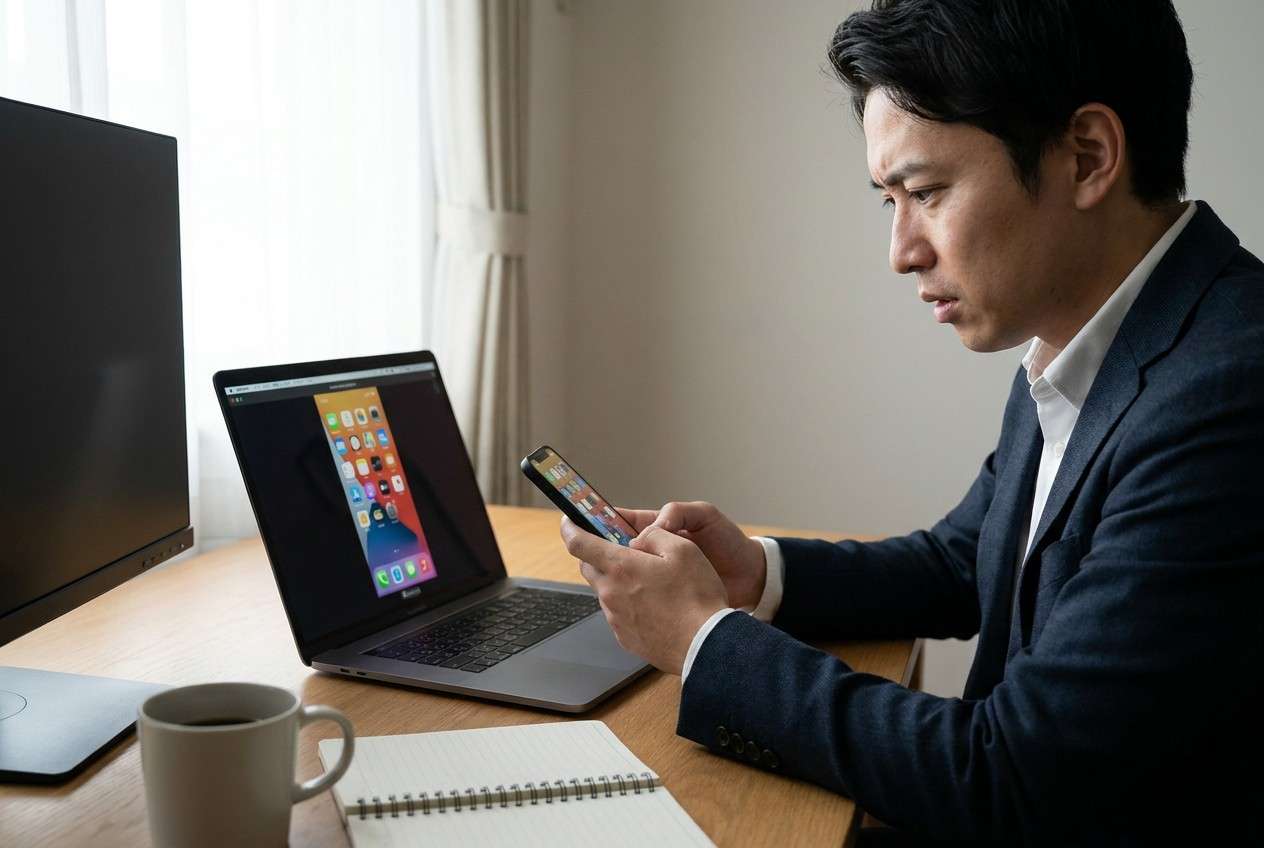
Anche dopo aver ricevuto una risposta dell’IA come “usa un cavo” o “abilita il casting”, il dubbio riguarda spesso la sequenza: quando connettere, quando attivare il debug USB (se necessario), quando concedere permessi di acquisizione schermo, e quando testare audio/latenza.
C’è anche un momento di non ritorno: se inizi la demo e accetti la richiesta sbagliata (ad esempio, accesso ampio alla registrazione schermo o mostrando per errore notifiche), non puoi “annullare” ciò che il pubblico ha già visto—quindi la verifica deve essere completa prima che inizi la riunione.
Parte 2. Cosa deve sapere l’IA
Condividi i dettagli della tua configurazione affinché il piano sia specifico e testabile.
- OS e modello del telefono (ad esempio, Android 14 / Pixel 7, o iOS 17 / iPhone 13)
- OS e hardware del PC (Windows 11/macOS, monitor singolo o doppio, GPU se rilevante)
- Contesto della riunione (proiettore in presenza, condivisione schermo su Zoom/Teams/Meet, registrazione attiva o meno)
- Vincoli di rete (restrizioni Wi‑Fi aziendale, Wi‑Fi ospite, hotspot consentito o meno)
- Tipo di connessione preferita (cablata permessa? USB-C a USB-A? Lightning? adattatori disponibili?)
- Esigenze audio (audio telefono su casse? solo microfono PC? evitare eco?)
- Sensibilità app (rischio notifiche, contenuti riservati, necessità di nascondere info personali)
- Tolleranza latenza (demo interattiva vs visione passiva)
- Vincoli di alimentazione (livello batteria, ricarica permessa durante il mirroring)
- Politiche bloccate (telefono gestito MDM, diritti admin sul PC)
Parte 3. Usare prompt IA per creare un workflow sicuro di mirroring telefono-PC per demo e riunioni
Usa i prompt sotto per far produrre all’IA un piano ordinato con checkpoint prima di toccare qualsiasi contenuto dal vivo.
3-1. Livello 1: Prompt Base
Ho bisogno di un piano passo-passo per duplicare il mio telefono sul PC per una demo live, minimizzando i punti critici. Fammi solo le domande essenziali, poi dammi un workflow sintetico con una checklist pre-demo e un piano di test rapido.
3-2. Livello 2: Prompt Avanzato
Progetta un workflow di mirroring per una demo telefono-PC con tre fasi: Preparazione, Esecuzione e Verifica.
In ogni fase, segna elementi come critici vs opzionali, includi un percorso alternativo (cablato vs wireless), e elenca i punti di errore più probabili con la soluzione più rapida.
3-3. Livello 3: Prompt Evidenza
Crea un piano di mirroring “senza sorprese” per la mia configurazione: Telefono (Android 14, Pixel 7), PC (laptop Windows 11), app riunione (Teams), pubblico (in presenza + condivisione schermo), rete (Wi‑Fi aziendale potrebbe bloccare il casting).
Includi: check prima della connessione, check durante la connessione iniziale (autorizzazioni/popup), e check dopo che il mirroring è attivo (audio, latenza, risoluzione, privacy notifiche).
Fornisci uno script di prova di 5 minuti e un gate stop/go prima che inizi la riunione.
3-4. Ottimizzazione dei Prompt
Produci il workflow come una tabella con colonne: Passo, Obiettivo, Cosa devo vedere, Se no, fai questo, Rischio se saltato.
Separa “rafforzamento privacy” da “connettività” e includi una sezione Do Not Cross che elenca azioni da non fare una volta iniziata la riunione.
Fammi confermare esattamente dove il pubblico vedrà i contenuti (proiettore, condivisione Teams, registrazione) e poi adatta la verifica solo a quel percorso.
Includi un fallback minimo che funziona senza Wi‑Fi e senza diritti admin sul PC, specifica cosa devo testare il giorno prima.
3-5. Piano IA vs vincoli reali del dispositivo
| Elemento di pianificazione | L’IA può aiutare con | Vincolo reale | Cosa devi verificare sui dispositivi |
|---|---|---|---|
| Scelta della connessione (cablato/wireless) | Confronta i pro e contro e propone alternative | Le porte, adattatori, politiche variano | Cavo/adattatore funzionante; casting non bloccato |
| Rischio permessi/notifiche | Identifica prompt rischiosi e passaggi privacy | I prompt variano in base a OS/app | Prompt esatti visualizzati; impostazioni DND + notifiche |
| Routing audio | Suggerisce set up anti-eco | Il routing su PC/app riunione è delicato | Il pubblico sente la fonte corretta, nessun feedback |
| Prova di stabilità | Fornisce uno script di test | Problemi di rete/driver sono situazionali | 5–10 min di mirroring senza interruzioni |
L’IA migliora la pianificazione e riduce errori evitabili, ma non può connettere dispositivi, approvare prompt, o provare stabilità—solo i test reali possono farlo.
Parte 4. Quando smettere di pianificare il mirroring telefono-PC per demo e riunioni e iniziare l’esecuzione
- Hai un percorso principale (cablato o wireless) e uno alternativo, e sai esattamente quando cambiare.
- Hai elencato ogni autorizzazione/prompt attesa a schermo e come rispondere a ciascuna.
- Hai definito cosa significa “successo” (video, audio, latenza, privacy) e come verificarlo in meno di 2 minuti.
- Hai individuato il momento irreversibile: inizio riunione/registrazione o mostrare lo schermo del telefono al pubblico prima che la privacy sia verificata.
Se tutto questo è vero, la pianificazione è finita e il rischio residuo è solo nell’esecuzione reale sul dispositivo.
Parte 5. Mirroring telefono su PC per demo e riunioni: Esegui il workflow in sicurezza con Dr.Fone
L’esecuzione ora conta perché il mirroring fallisce spesso al primo contatto: cavi, permessi, routing audio e “cosa il pubblico può vedere” sono solo verificabili live. Se vuoi un modo pratico per gestire la parte mirroring del piano, Dr.Fone Basic - Screen Mirroring può aiutarti a passare dalla checklist alla reale produzione sul tuo PC.
 Gestisci facilmente i dati con anteprima, cancella, esporta, ecc.
- Trasferisci tutti i dati tra dispositivi.
- Soluzioni di backup solide per una protezione affidabile dei dati.
- Duplica schermi verso PC per riunioni, formazione e controllo.

-
Passo 1 Prepara ambiente e privacy
Imposta Non Disturbare, chiudi app/schede sensibili, conferma cosa sarà visibile (schermo telefono, condivisione PC, registrazione), poi apri solo il contenuto demo.
Limite: L’IA non può confermare le tue impostazioni di notifiche, le app recenti o cosa registrerà il software di riunione.

-
Passo 2 Inizia il mirroring dal PC
Apri Dr.Fone sul PC e avvia il mirroring telefono-PC, tenendo presente il percorso primario e alternativo (ad esempio, cambiare metodo se la prima opzione fallisce).
Limite: L’IA non può effettuare la connessione, gestire driver/prompt OS, o garantire compatibilità tra tutte le combinazioni dispositivi/OS.

-
Passo 3 Collega il telefono e gestisci con attenzione i prompt sul dispositivo
Segui attentamente i prompt sul dispositivo per permessi di acquisizione/mirroring, e fermati subito se visualizzi ambiti di autorizzazione imprevisti o lo schermo sbagliato.
Limite: L’IA non può accedere ai dispositivi, approvare permessi, installare driver o verificare che il PC riceva video/audio stabile.

-
Passo 4 Verifica l’output live prima che il pubblico lo veda
Conferma che l’immagine specchiata sia stabile (senza interruzioni), leggibile (risoluzione/scalatura) e rispettosa della privacy (senza banner), quindi fai una prova di 60–120 secondi inclusi audio se necessario.
Limitazione: L’IA non può osservare la latenza, la perdita di fotogrammi o verificare che Teams/Zoom stia condividendo la finestra/sorgente desiderata.




Conclusione
Usa l’IA per progettare un flusso di lavoro preciso con checkpoint e un chiaro punto di stop/go, quindi utilizza Dr.Fone per eseguire il mirroring effettivo e convalidare la stabilità e la privacy su dispositivi reali prima dell’inizio della demo.
FAQ
-
Qual è il rischio più grande quando si effettua il mirroring per una riunione?
Mostrare accidentalmente notifiche o contenuti sensibili, oppure scoprire problemi audio/di latenza dopo che il pubblico può già vedere lo schermo. -
Qual è il “punto di non ritorno” che dovrei evitare prima che la verifica sia completata?
Iniziare la condivisione/registrazione della riunione o girarsi verso lo schermo della sala prima di aver confermato l’output specchiato e le impostazioni della privacy. -
Per le demo dovrei scegliere il mirroring cablato o wireless?
Il cablato è solitamente più stabile e prevedibile; il wireless è più flessibile ma più sensibile alle restrizioni di rete e alla latenza. Pianifica entrambi e decidi in base all’ambiente. -
Come posso evitare l’eco audio durante una demo?
Usa un solo percorso audio (o l’audio del telefono indirizzato su PC/sala, oppure lascia l’audio del telefono in locale) e fai prove con la configurazione esatta che userai in riunione. -
L’IA può dirmi esattamente quali richieste di permesso appariranno sul mio telefono?
No—le richieste variano in base alla versione del sistema operativo, al dispositivo e all’app. L’IA può elencare richieste e rischi comuni, ma devi verificare direttamente sul dispositivo.
 Add Wondershare Dr.Fone as a preferred source on Google











