 Effortlessly manage data through preview, delete, export, etc.

 100% Security Verified | No Subscription Required | No Malware

 :
: 
 ChatGPT
 Perplexity
 Gemini
 Claude
 Grok
Grok

Posso specchiare il mio iPhone sulla TV, ma l'audio è in ritardo, cade o a volte viene riprodotto dal telefono anziché dalla TV. Sento che ogni "correzione" che provo rende qualcos'altro peggiore.
Utente di Reddit, r/appleTV
Il Mirroring di un iPhone su una TV è facile da avviare, ma è anche facile perdere una piccola impostazione che provoca ritardi audio, abbandoni o riproduzione silenziosa.
L'intelligenza artificiale può aiutarti a mappare la sequenza giusta (rete → dispositivi → percorso audio → metodo di specchiatura) in modo da non risolvere i problemi in modo casuale o cambiare prima la cosa sbagliata.
L'intelligenza artificiale non può effettivamente testare il tuo Wi-Fi, confermare le strette di mano audio della TV o eseguire azioni sul dispositivo, quindi una volta verificato il piano, avrai comunque bisogno di strumenti reali e dei tuoi dispositivi per eseguire in modo sicuro.
In questo articolo
- Come pianificare senza perdere passaggi critici
- Perché la "random troubleshooting" non riesce
- Verifica ordine: Rete → Dispositivi → Percorso audio → Metodo
- Cosa non ripristinare troppo presto
- Come appare "fatto" prima dell'esecuzione
- Cosa deve sapere l'AI
- Utilizzare i prompt AI per creare un flusso di lavoro più sicuro
- Quando interrompere la pianificazione e iniziare l'esecuzione
- Eseguire il flusso di lavoro in modo sicuro con Dr.Fone
Parte 1. Come pianificare specchio iphone a tv con audio stabile senza perdere passaggi critici
Stai cercando di riflettere per una chiamata, una lezione, un allenamento o un film, e l'immagine viene visualizzata, ma l'audio balbetta, rimane indietro o viene riprodotto dal dispositivo sbagliato (TV vs. telefono vs. soundbar). Ricevi consigli contrastanti: "Usa AirPlay", "Usa HDMI", "Cambia uscita audio", "Ripristina tutto".
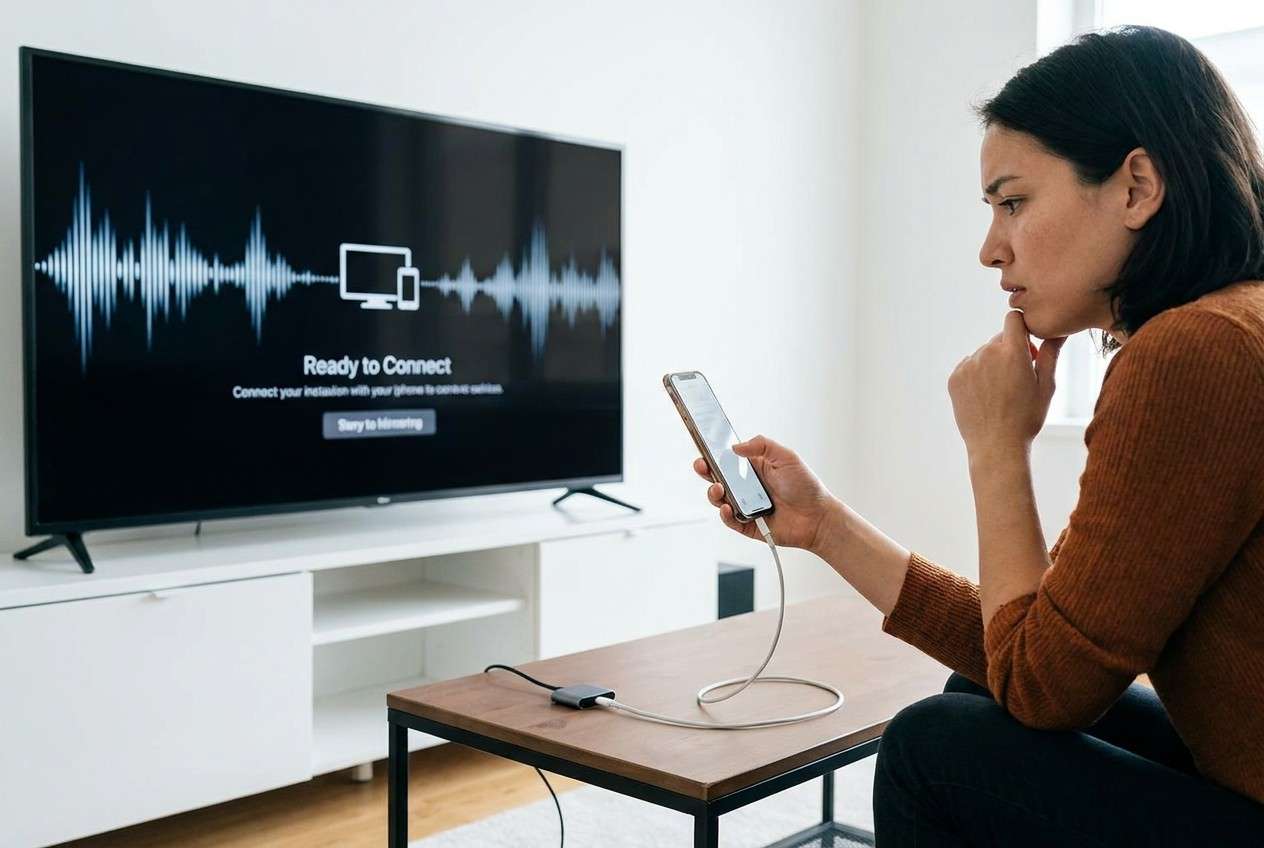
L'incertezza di solito non èCosaPer fare-èQuandoper farlo eCome verificareOgni passo ha funzionato prima di andare avanti. Senza una sequenza chiara, puoi perdere tempo commutando le impostazioni che non si applicano alla tua configurazione.
C'è anche un punto concreto di nessun ritorno a cui le persone saltano troppo presto: il ripristino di fabbrica della TV/Apple TV o la cancellazione dei profili di rete/impostazioni sull'iPhone. Non raggiungerli finché non avrai verificato le cause più semplici (banda Wi-Fi, dispositivo di uscita, percorso HDMI, modalità audio TV e comportamento specifico dell'app).
Parte 2. Cosa deve sapere l'AI
Condividi i dettagli di configurazione in modo che il flusso di lavoro possa essere sequenziato correttamente e convalidato passo dopo passo.
- Modello iPhone e versione iOS
- Marca/modello della TV e anno (e se supporta AirPlay 2)
- Come si rispecchia: AirPlay su Apple TV, AirPlay su smart TV, adattatore HDMI o ricevitore di terze parti
- Percorso audio corrente: altoparlanti TV, soundbar, AVR (ARC/eARC), cuffie Bluetooth, HomePod, ecc.
- Dettagli di rete: modello del router (se noto), 2,4 GHz vs 5 GHz, distanza e se altri dispositivi trasmettono bene
- Cosa significa "audio instabile" per te: ritardo, interruzioni, silenzio, suono distorto o audio proveniente dal dispositivo sbagliato
- Se il problema si verifica in tutte le app o solo in specifiche app (YouTube, Foto, Netflix, Zoom, ecc.)
- eventuali "ultime modifiche" prima dell'avvio (aggiornamento iOS, nuovo router, nuova soundbar, nuovo cavo HDMI)
Parte 3. Utilizzo dei prompt AI per creare uno specchio più sicuro da iphone a tv con un flusso di lavoro audio stabile
Utilizzare le istruzioni qui sotto per far sì che l'IA produca una sequenza basata sulla verifica (non un mucchio di suggerimenti).
3-1. Livello 1: Prompt di base
Ho bisogno di un piano passo-passo per rispecchiare il mio iPhone sulla mia TV con audio stabile.
Chiedimi solo le domande minime necessarie, quindi fai una sequenza con controlli rapidi dopo ogni passaggio in modo da poter fermarmi quando è stato risolto.
3-2. Livello 2: Prompt avanzato
Costruisci un flusso di lavoro strutturato per rispecchiare iPhone su TV con audio stabile utilizzando la mia configurazione.
Separarlo in preparazione, esecuzione e verifica e etichettare i passaggi come critici vs opzionali.
Includi le "condizioni di arresto" (quale risultato dimostra che il passaggio ha funzionato) e una breve nota di ritorno se un passaggio peggiora le cose.
3-3. Livello 3: Prompt di evidenza
Ecco il mio contesto: iPhone (iPhone 13, iOS 17.5), TV (LG CX), audio (soundbar via eARC), metodo mirroring (AirPlay ad Apple TV 4K), Wi-Fi (5 GHz, stesso SSID, router nella stanza accanto).
Problema: l'audio cade ogni 20-30 secondi e a volte viene riprodotto sull'iPhone anziché sulla TV.
Crea un piano con controlli prima del mirroring (routing di rete/audio), controlli durante il mirroring (isolamento di latenza/dropout) e controlli dopo le modifiche (conferma quale dispositivo di output è attivo).
Includi un elenco "non fare ancora" (ad es. ripristino di fabbrica, cancella le impostazioni) fino a quando i prerequisiti non vengono verificati.
3-4. Prompto perfezionamento
Dammi un albero decisionale con rami if/then per: AirPlay a Apple TV vs AirPlay a TV vs adattatore HDMI e includere il segnale di verifica specifico per ciascun ramo.
Elenca le 5 cause principali di audio instabile nella mia configurazione, quindi mappa ciascuna causa a un test e una correzione, in questo ordine.
Scrivi il flusso di lavoro in modo che ogni passaggio si concluda con un controllo misurabile (ad esempio, "Riprodurre una clip di 60 secondi; confermare zero interruzioni e l'audio rimane sulla TV/soundbar").
Identificare eventuali passaggi che cambiano le impostazioni in modo permanente (o sono difficili da annullare) e spostarli alla fine con una lista di controllo "Conferma finale".
Chiedimi esattamente 7 domande al massimo, con priorità, e spiegami brevemente come ogni risposta cambia il piano.
3-5. Piano AI vs. vincoli reali del dispositivo
| elemento di pianificazione | Cosa può fare l'AI | Cosa devono fare i veri dispositivi/strumenti |
|---|---|---|
| Scegliere il percorso di mirroring corretto | Inferire il metodo migliore dal tuo hardware e obiettivi | Effettivamente avviare AirPlay/HDMI e osservare il comportamento reale |
| Ridurre l'abbandono audio | Suggerisci cause probabili e prova l'ordine | Convalida delle interferenze Wi-Fi, del comportamento del router e delle strette di mano della TV/soundbar |
| Prevenire mosse rischiose "reset everything" | Metti passi irreversibili dietro le porte di verifica | Confermare se i reset sono necessari e accettabili per il vostro ambiente |
| Creare controlli di superamento/fallimento | Definire test rapidi e criteri di successo | Esegui i test e conferma i risultati nella tua stanza, sulla tua rete |
L'intelligenza artificiale migliora la pianificazione e il sequenziamento, ma non può eseguire il mirroring, misurare la latenza o confermare quale dispositivo sta effettivamente emettendo audio in tempo reale.
Parte 4. Quando smettere di pianificare specchio iphone a tv con audio stabile e avviare l'esecuzione
- Hai identificato il metodo di mirroring esatto (AirPlay per Apple TV, AirPlay per TV o HDMI) e il percorso di uscita audio (altoparlanti TV vs ARC/eARC soundbar vs AVR).
- Hai una breve lista dicriticoControlla prima l'esecuzione (banda Wi-Fi, Bluetooth spento, uscita audio corretta selezionata, cavi/porte se HDMI).
- Hai definito la verifica pass/fail (ad esempio, un test di riproduzione di 60-120 secondi con zero dropouts e destinazione audio corretta).
- Hai esplicitamente rinviato le azioni "point of no return" (reimpostazione di fabbrica della TV/Apple TV, cancellazione dell'iPhone, cancellazione delle impostazioni di rete) fino al fallimento di tutti i controlli precedenti.
Se questi sono veri, non ti manca più la chiarezza: sei pronto per eseguire il flusso di lavoro e raccogliere i risultati.
Parte 5. Mirror iphone su tv con audio stabile: esegui il flusso di lavoro in modo sicuro con Dr.Fone
Se sei pronto ad eseguire (non solo pianificare),Dr.Fone Basic-Specchiatura dello schermoPuò aiutare sul lato iPhone del flusso di lavoro, soprattutto quando i problemi di stabilità possono comportare glitch del sistema operativo, impostazioni danneggiate o conflitti di sfondo che la pianificazione da sola non può confermare.
 Gestisci facilmente i dati tramite anteprima, eliminazione, esportazione, ecc.
- Trasferire tutti i dati tra i dispositivi.
- Solide soluzioni di backup per una protezione affidabile dei dati.
- Specchiare schermi su PC per riunioni, insegnamento e controllo.

L'esecuzione è importante perché hai ancora bisogno di una verifica coerente nel mondo reale: la stessa clip di test, la stessa app e la stessa durata, in modo da poter capire se una singola modifica ha migliorato i ritardi o ha peggiorato il routing.
-
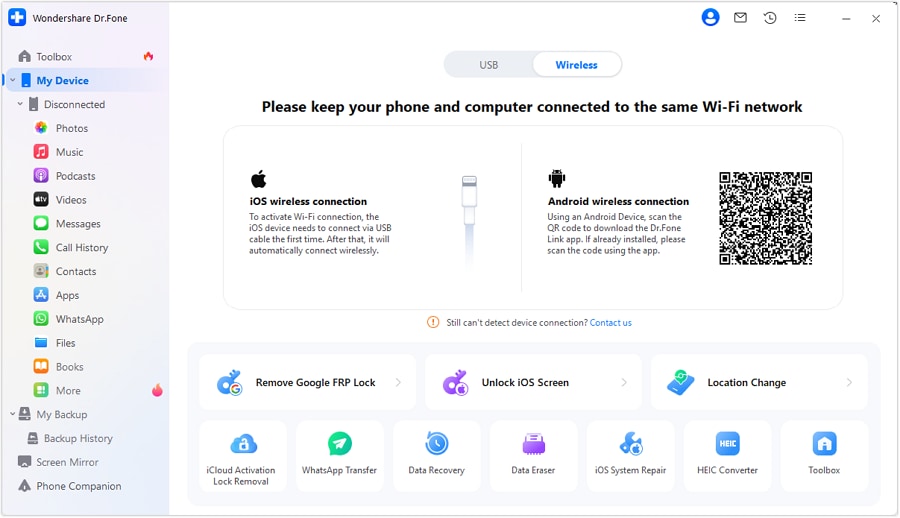
Passaggio 1Collega il tuo iPhone a Dr.Fone e mantieni stabile la tua linea di base
Prima di cambiamenti più approfonditi, collegare il dispositivo in modo da poter procedere con le azioni lato iPhone in modo più sicuro (ad esempio, creare un backup prima di rischiosi reset o passaggi di manutenzione).
-
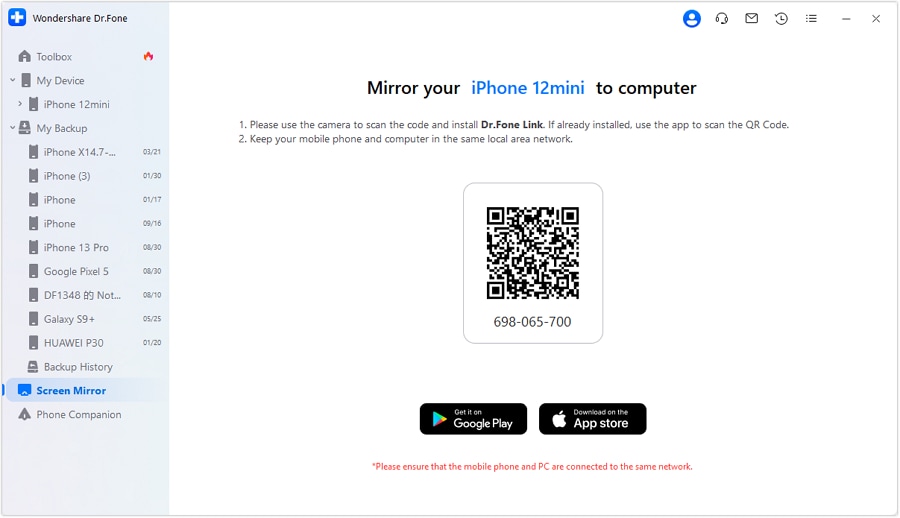
Passaggio 2Apri lo specchiamento dello schermo e preparati a specchiare
Avvia la funzione di specchiatura dello schermo in modo da poter eseguire il test pianificato (stessa clip/app) e osservare se l'audio rimane sulla TV/soundbar senza interruzioni.
-
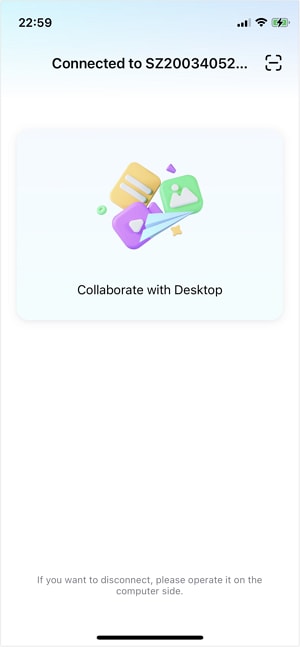
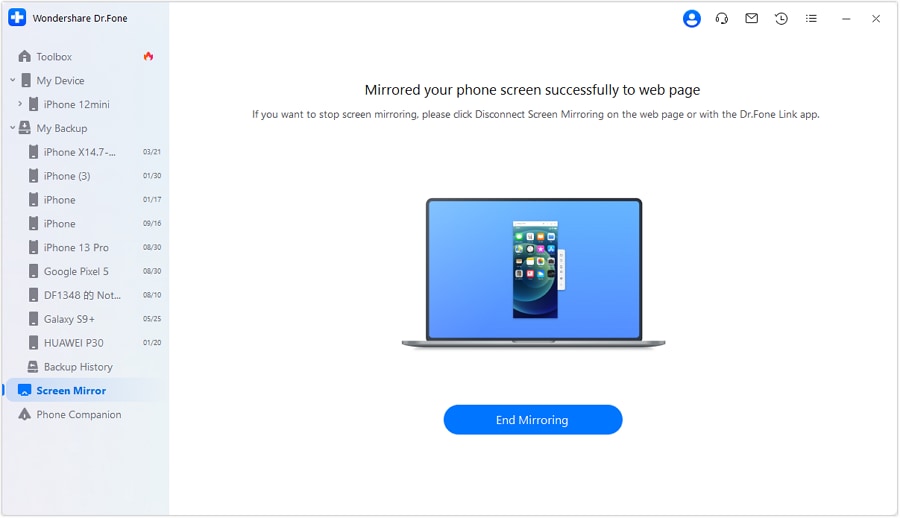
Passaggio 3 Abbina il tuo iPhone e inizia a eseguire il mirroring
Segui la procedura di abbinamento sullo schermo, quindi avvia il mirroring. Non appena il mirroring inizia, esegui il tuo test misurabile (ad esempio, un test di riproduzione di 60–120 secondi).
-
Passaggio 4 Ripeti il test e interrompi prima delle azioni irreversibili
Ripeti esattamente lo stesso test dopo ogni modifica (una variabile alla volta). Considera azioni “punto di non ritorno” (come il ripristino di fabbrica o la cancellazione delle impostazioni) solo se tutti i precedenti passaggi di verifica falliscono.




Conclusione
Utilizza l’AI per progettare una sequenza che privilegi la verifica e rimanda le mosse irreversibili; poi usa strumenti reali e i tuoi dispositivi per l’esecuzione—Dr.Fone può gestire le fasi di esecuzione lato iPhone dopo che il piano è chiaro, mentre tu confermi la stabilità con test coerenti e misurabili.
Domande frequenti
-
Qual è il modo più rapido per isolare se il problema è l'iPhone, la rete o l'apparecchiatura TV/audio?
Utilizza un test controllato: stesso breve clip, stessa app, stesso volume, stessa distanza dal router—cambia una sola variabile (ad esempio, passa da soundbar a altoparlanti TV) e ripeti il test.
-
Perché a volte l’audio viene riprodotto dall’iPhone invece che dalla TV?
Perché l’uscita audio potrebbe essere ancora impostata su iPhone (o Bluetooth), oppure la comunicazione tra TV/ricevitore fallisce brevemente e iOS ritorna all’uscita locale.
-
Quando il “Ripristina impostazioni di rete” è troppo rischioso?
È rischioso quando non hai le credenziali Wi‑Fi o i profili gestiti/VPN a portata di mano; non è un primo passo. Mettilo dopo le verifiche più semplici (banda Wi‑Fi, Bluetooth spento, ordine di riavvio, selezione dell’uscita).
-
Serve l’HDMI per ottenere un audio stabile?
Non sempre. L’HDMI può ridurre la variabilità wireless, ma introduce i propri punti deboli (qualità dell’adattatore, porta HDMI, modalità ARC/eARC). Sceglilo in base alle tue apparecchiature e ai risultati dei tuoi test.
-
L’AI può dirmi l’impostazione esatta che lo risolverà?
L’AI può proporre l’impostazione più probabile e l’ordine in cui testare, ma non può confermare le interferenze nel tuo ambiente, il comportamento del firmware o l’handshake audio senza i risultati dei tuoi test reali.
 Add Wondershare Dr.Fone as a preferred source on Google











