 Effortlessly manage data through preview, delete, export, etc.

 100% Security Verified | No Subscription Required | No Malware

 :
: 
 ChatGPT
 Perplexity
 Gemini
 Claude
 Grok
Grok

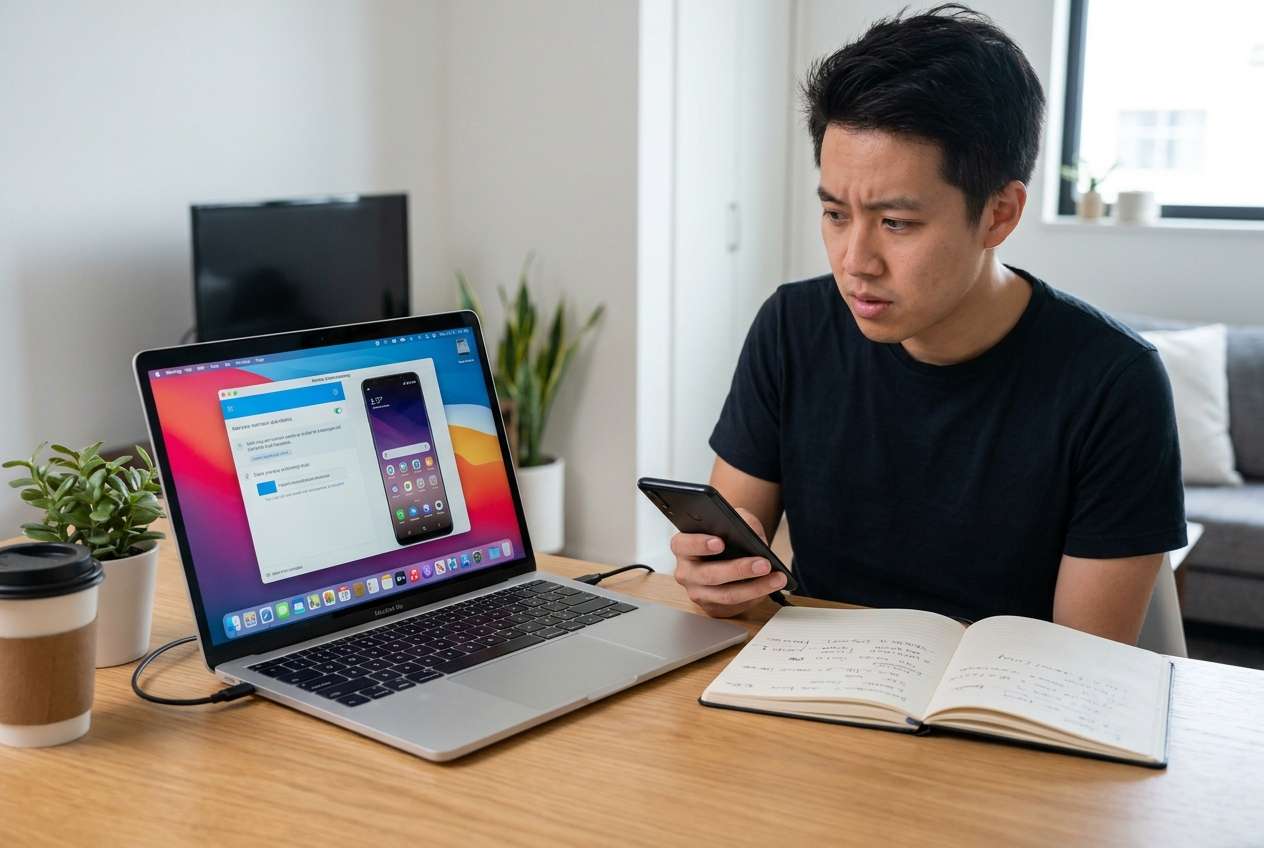
Eseguire il mirroring di un telefono Android su un Mac per la registrazione sembra semplice, ma saltare anche solo un passaggio (come la modalità USB corretta, le autorizzazioni, o le aspettative audio) può far perdere un'intera sessione o registrare il contenuto sbagliato.
Utente del forum
L'IA è utile per trasformare un obiettivo vago (“registrare lo schermo del mio telefono sul mio Mac”) in una sequenza chiara: cosa preparare, cosa verificare, cosa fare e in quale ordine, e quali sono i punti in cui si verificano più comunemente errori.
L'IA non può collegare i dispositivi, concedere autorizzazioni o avviare una sessione di mirroring stabile sull'hardware—l'esecuzione richiede comunque strumenti reali una volta che il piano è stato verificato.
In questo articolo
- Come pianificare il mirroring senza perdere passaggi critici
- Perché l'ordine è importante
- Scoperte comuni fatte “troppo tardi”
- Punto di non ritorno per la privacy
- Cosa bloccare prima di registrare
- Cosa deve sapere l'IA
- Usare i prompt IA per costruire un flusso di lavoro più sicuro
- Quando smettere di pianificare e iniziare l'esecuzione
- Esegui il workflow in sicurezza con Dr.Fone
Parte 1. Come pianificare il mirroring di un telefono Android su Mac per la registrazione senza perdere passaggi critici
Stai cercando di registrare lo schermo di un Android su Mac per un tutorial, una segnalazione di bug o una guida—magari sotto pressione—gestendo cavi, driver, autorizzazioni e impostazioni di registrazione.
1-1. Perché l'incertezza riguarda spesso l'ordine
L'incertezza di solito non è “si può eseguire il mirroring?”, ma “quale ordine esatto evita interruzioni?” Spesso si inizia a registrare troppo presto e si scoprono pop-up, notifiche, orientamento errato, bassa risoluzione o audio mancante solo dopo.
1-2. Le scoperte “troppo tardi” più comuni
- Pop-up imprevisti o finestre di autorizzazione che appaiono durante la registrazione
- Notifiche e banner che coprono l'interfaccia utente
- Orientamento sbagliato (verticale vs orizzontale) rispetto ai requisiti di output
- Testi illeggibili a causa della bassa risoluzione effettiva
- Aspettative audio non soddisfatte (es. nessun audio interno acquisito)
1-3. La privacy è il vero momento a rischio
Un momento critico è premere Registra (o avviare una condivisione live) prima di aver verificato cosa sarà mostrato a schermo—perché notifiche private, dettagli di account o messaggi personali possono essere registrati in modo permanente e potrebbe essere impossibile “rimuoverli” una volta condivisi.

1-4. Usa l'IA per la pianificazione, non per l'esecuzione
L'IA può aiutarti a pianificare e verificare un workflow, ma non può collegare dispositivi, concedere autorizzazioni o garantire un mirroring stabile sul tuo hardware. Una volta che il piano è chiaro, devi comunque validarlo sui dispositivi reali prima della registrazione definitiva.
Parte 2. Cosa deve sapere l'IA
Condividi i dettagli della tua configurazione così il workflow potrà essere pianificato correttamente e controllato prima dell'esecuzione.
- Marca/modello Android (es. “Samsung Galaxy S23”)
- Versione Android (es. Android 14)
- Modello Mac + versione macOS (es. “MacBook Air, macOS 14”)
- Preferenza di connessione: USB, Wi‑Fi o entrambi
- Obiettivo della registrazione: tutorial, gameplay, demo app, riproduzione bug, registrazione chiamata (se applicabile)
- Esigenze audio: audio schermo, microfono, entrambi o nessuno (e se puoi accettare solo “microfono” se necessario)
- Se potrebbero apparire contenuti sensibili (notifiche, codici 2FA, nomi, email)
- Vincoli: limite di tempo, nessun diritto amministratore su Mac, no installazione driver aggiuntivi, regole dispositivi aziendali
- Requisiti output: risoluzione (es. 1080p), orientamento, e se occorre una sovrapposizione face-cam
Parte 3. Usare prompt IA per costruire un flusso di lavoro più sicuro per il mirroring di un telefono Android su Mac per la registrazione
Utilizza i prompt qui sotto per forzare una sequenza pulita con punti di verifica prima che inizi qualsiasi registrazione.
3-1. Livello 1: Prompt di base
Crea un piano passo-passo per eseguire il mirroring del mio telefono Android su Mac e registrarlo.
Includi una breve checklist pre-volo e i 5 errori principali che causano mirroring fallito o registrazioni di bassa qualità.
Non includere l'esecuzione—solo pianificazione e verifica.
3-2. Livello 2: Prompt avanzato
Progetta un workflow strutturato per eseguire il mirroring di un telefono Android su un Mac per la registrazione, suddiviso in Preparazione, Esecuzione e Verifica.
Segna ogni passaggio come Critico o Opzionale e includi “punti di arresto” in cui dovrei confermare le impostazioni prima di procedere (soprattutto prima di iniziare la registrazione).
3-3. Livello 3: Prompt per le prove
Devo registrare una demo dello schermo Android su un Mac con minimo rischio di acquisire informazioni private.
I miei dispositivi: Android (es. Pixel 7, Android 14), Mac (es. macOS 14).
Connessione: (preferibilmente USB).
Output: (1080p orizzontale).
Audio: (solo microfono accettabile / necessito audio interno se possibile).
Crea un workflow con controlli prima, durante e dopo il mirroring + la registrazione.
Includi:
- Controllo permessi/connessione (modalità USB, prompt di fiducia, prompt debugging se rilevante)
- Checklist “blocco privacy” (notifiche, banner, 2FA, cambio account)
- Piano di prova (60–90 secondi) per validare inquadratura, risoluzione e stabilità
- Un chiaro avviso punto di non ritorno: cosa devo verificare prima di premere Registra
- Una breve sezione troubleshooting in caso di disconnessione durante la sessione
3-4. Affinamento del prompt
Riscrivi il workflow in tabella con colonne: Passo, Obiettivo, Verifica esatta, Criteri superamento/fallimento, Azioni in caso di fallimento.
Aggiungi un apposito Gate di Verifica Privacy che deve essere completato prima dell’inizio di qualsiasi registrazione; includi 8–10 controlli specifici.
Separa il piano in due percorsi: prima USB, poi Wi‑Fi fallback, e specifica quando cambiare percorso.
Definisci cosa significa “abbastanza buono da registrare”: risoluzione minima, latenza accettabile e per quanto tempo il mirroring deve restare stabile nella prova.
Elenca le 10 voci a schermo più importanti da rimuovere/disabilitare prima della registrazione (indicando le aree del menu Android, non i passaggi specifici in base alla marca).
3-5. Piano IA vs. vincoli reali dei dispositivi
| Output della pianificazione IA | Cosa dipende ancora dai dispositivi reali |
|---|---|
| Sequenza del workflow + punti di arresto | Richiede il comportamento reale del dispositivo (prompt, qualità del cavo, permessi del sistema operativo) |
| Controlli rischi (privacy, stabilità, aspettative audio) | Dipende dalla tua interfaccia Android, impostazioni macOS e comportamento app |
| Albero decisionale troubleshooting | Non può rilevare il tuo errore senza le tue osservazioni/screenshot |
| Criteri di verifica (superamento/fallimento) | Devono essere confermati da te sull’anteprima mirroring reale e sulla clip di test della registrazione |
L’IA migliora la pianificazione e riduce gli errori evitabili, ma non può concedere autorizzazioni, mantenere la connessione o confermare ciò che il tuo hardware produrrà realmente—tutto deve essere validato sui dispositivi reali.
Parte 4. Quando fermare la pianificazione del mirroring di un telefono Android su Mac per la registrazione e iniziare l'esecuzione
- Puoi dichiarare il tuo risultato atteso chiaramente (cosa stai registrando, durata, orientamento, risoluzione, requisiti audio).
- Hai preso una decisione privacy (cosa deve essere nascosto, quali account usare, notifiche attive/disattive).
- Hai criteri di verifica superamento/fallimento (cosa controllerai in una prova da 60–90 secondi prima della registrazione).
- Hai preso una percorso alternativo pronto (cambio metodo di connessione, cavo/porta diversa o spostamento se i vincoli impediscono la registrazione).
Quando tutto ciò è vero, la pianificazione ha fatto il suo dovere—ora il prossimo passo consiste in un’esecuzione attenta con strumenti reali, rispettando i check di verifica.
Parte 5. Mirror di un telefono Android su Mac per la registrazione: esegui il workflow in sicurezza con Dr.Fone
Ora l’esecuzione è essenziale perché stabilità e permessi sono dimostrabili solo in un’anteprima del mirroring in diretta—il tuo obiettivo è validare prima, poi registrare solo dopo che l’anteprima rispetta i requisiti. Per la sessione di mirroring vera e propria, puoi utilizzare Dr.Fone Basic - Mirroring dello Schermo.
 Gestisci facilmente i dati tramite anteprima, eliminazione, esportazione, ecc.
- Trasferisci tutti i dati tra dispositivi.
- Soluzioni di backup solide per una protezione affidabile dei dati.
- Esegui il mirroring dello schermo su PC per riunioni, lezioni e controllo.

-
Passo 1 Avvia una sessione di mirroring di prova
Avvia prima la sessione di mirroring da Android a Mac e lasciala in esecuzione per un breve periodo (60–90 secondi) per confermare la stabilità prima di registrare qualcosa di importante.
 Nota: L'IA non può vedere le tue richieste, i dialoghi di fiducia del dispositivo o le interruzioni di connessione: metti in pausa e risolvi eventuali pop-up imprevisti di autorizzazioni prima di procedere.
 -
Passo 2 Conferma che l’anteprima live corrisponde alle tue esigenze
Prima di registrare, verifica ciò che verrà effettivamente visualizzato sullo schermo: orientamento corretto, testo leggibile, risoluzione desiderata e il piano audio scelto (audio schermo, microfono o entrambi).

-
Passo 3 Completa un controllo della privacy
Esegui le tue verifiche di privacy sull’anteprima specchiata (notifiche, banner, codici 2FA, dettagli account, messaggi personali). Procedi solo quando l'anteprima è “sicura da catturare”.
 Nota: Una volta premuto Registra, i contenuti sensibili possono essere registrati permanentemente—l'IA non può garantire cosa apparirà (notifiche, chiamate in arrivo, banner).
 -
Passo 4 Registra, poi rivedi subito un breve campione
Registra la sessione reale solo dopo che quella di prova è andata a buon fine. Poi rivedi i primi 10–20 secondi per confermare inquadratura, leggibilità e assenza di dati privati prima di continuare o condividere.
 Nota: L'IA non può validare il file risultato o confermare i requisiti di conformità—la tua revisione è il controllo finale prima di continuare o condividere.




Conclusione
Usa l’IA per progettare un flusso di lavoro preciso con controlli di verifica e un chiaro punto di non ritorno prima della registrazione; poi utilizza Dr.Fone per l’esecuzione reale del mirroring mentre validi l’uscita del vero dispositivo in una prova prima di catturare qualcosa di permanente.
FAQ
-
Qual è l’errore più grande che rovina le registrazioni?
Iniziare a registrare senza fare una prova e un controllo della privacy—scoprendo poi pop-up, orientamento errato, testo illeggibile o notifiche private nella registrazione finale.
-
Premere “Registra” è davvero un punto di non ritorno?
Può esserlo: una volta che le informazioni sensibili sono state registrate (nomi, messaggi, codici 2FA), potresti non riuscire a rimuoverle completamente se vengono condivise o caricate.
-
Quanto deve durare la prova?
Abbastanza da rilevare disconnessioni e ritardi—tipicamente 60–90 secondi, più una rapida revisione del campione per confermare la qualità.
-
L’IA può indicarmi le impostazioni esatte per il mio modello Android specifico?
L’IA può proporre percorsi e controlli probabili, ma le interfacce Android variano; devi comunque confermare i menu e le richieste esatte sul tuo dispositivo.
-
E se il mirroring funziona ma la registrazione non ha audio?
Considera l’audio un requisito da verificare subito: definisci se va bene solo il microfono, testa un breve clip e solo dopo registra l’intera sessione.
 Add Wondershare Dr.Fone as a preferred source on Google











