 Effortlessly manage data through preview, delete, export, etc.

 100% Security Verified | No Subscription Required | No Malware
 :
: 
 ChatGPT
 Perplexity
 Gemini
 Claude
 Grok
Grok

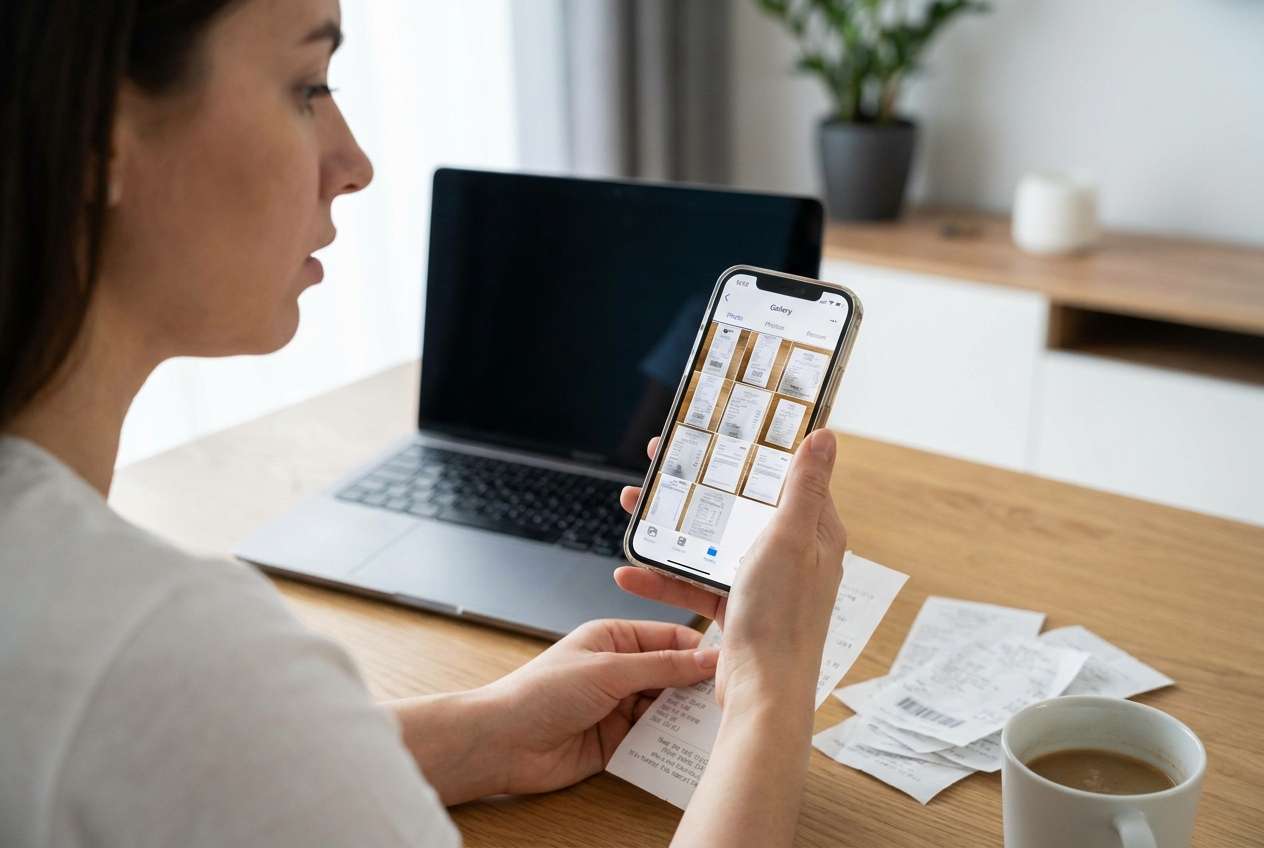
Ho provato a "ripulire" il mio Rullino Foto e più tardi mi sono accorto che alcune ricevute erano sparite. Ora ho paura di eliminare qualsiasi cosa perché non posso dimostrare di aver eseguito correttamente il backup di tutto.
Utente Reddit, r/iPhone
Una libreria fotografica piena di ricevute e scansioni di documenti è facile da "ripulire" nel modo sbagliato—un singolo passaggio mancato può significare prove perse, garanzie scomparse o originali eliminati. L'IA può aiutarti a progettare una sequenza sicura (ordina → esegui backup → esporta → verifica → solo dopo pulisci), ma non può accedere al tuo archivio reale o alla sincronizzazione cloud. Hai comunque bisogno di un backup/esportazione verificato prima di qualsiasi azione irreversibile.
In questo articolo
- Come pianificare un flusso di lavoro sicuro (senza saltare passaggi)
- Perché la pulizia delle ricevute va storta
- Scegli dove vuoi che risieda la tua "fonte della verità"
- Metti la verifica prima dell'eliminazione
- Definisci il tuo punto di non ritorno
- Cosa deve sapere l'IA
- Prompt IA (Livello 1–3) + perfezionamento prompt
- Piano IA vs. limiti reali del dispositivo (e quando avviare l'esecuzione)
- Esegui in sicurezza con Dr.Fone (backup → esportazione → verifica → pulizia)
Parte 1. Come pianificare la gestione di ricevute e scansioni documenti nella libreria foto senza saltare passaggi critici
Hai ricevute mescolate nel Rullino Foto, screenshot e PDF scansionati come foto. Vuoi che siano facili da trovare (per venditore/data/categoria), ma non sei sicuro se organizzare sul dispositivo, in album cloud o esportando in una struttura di cartelle su computer.
Anche dopo che l'IA propone delle "idee", il dubbio riguarda di solito la sequenza:Serve prima la deduplicazione o il backup? Rinomini i file prima di esportarli? Qual è il livello minimo di verifica per dimostrare che non manca nulla?
1-1. Il momento a rischio: eliminazione di massa
Il punto di non ritorno è tipicamente l'eliminazione di massa (duplicati, "scansioni errate" o copie "già caricate"). Se elimini prima di aver confermato che backup/esportazione sono completi e leggibili, puoi perdere definitivamente ricevute di cui ti accorgi solo mesi dopo di aver bisogno.
1-2. Che aspetto ha una "sequenza sicura"
Un piano più sicuro solitamente segue quest’ordine:
- Trova e raggruppa ricevute/scansioni (senza eliminare nulla).
- Esegui il backup dello stato attuale (baseline protetta).
- Esporta una copia di lavoro/archivio (su struttura cartelle computer/cloud).
- Verifica usando controlli misurabili (conteggi, controlli a campione, verifiche di lacune).
- Solo dopo pulisci (deduplica, rimuovi dal Rullino Foto, elimina scansioni errate).
Parte 2. Cosa deve sapere l’IA
Rispondi a queste domande così il flusso di lavoro può essere pianificato e verificato in sicurezza.
- Sistema operativo e modello (iPhone/Android; capacità di archiviazione)
- Dove risiedono ora le foto (solo dispositivo / Foto iCloud / Google Foto / OneDrive / misti)
- Volume approssimativo (es. 300 ricevute, 8.000 foto totali)
- Tipologie di ricevute (foto cartacee, ricevute app, screenshot email, PDF salvati come immagini)
- Il sistema di destinazione (mantenere in album foto / esportare in cartelle su computer / entrambi)
- Esigenze di ricerca (per negozio, data, importo, progetto, anno fiscale)
- Regole di conservazione (es. tenere 7 anni; mantenere garanzie fino alla scadenza)
- Tolleranza al rischio (ok eliminare dal rullino in seguito, o serve mantenere gli originali)
- Preferenza per la denominazione (es. YYYY-MM-DD_merchant_importo_categoria)
- Esigenze di collaborazione (accesso condiviso con commercialista / partner)
Parte 3. Usare prompt IA per costruire un flusso di lavoro più sicuro per gestire ricevute e scansioni documenti nella libreria foto
Usa questi prompt per rendere il piano inequivocabile prima di toccare qualsiasi originale.
3-1. Livello 1: Prompt base
Crea un piano sicuro, passo per passo, per organizzare le mie ricevute e scansioni di documenti mescolate nella libreria foto del telefono.
Includi una lista "da non fare ancora" così da non eliminare o spostare nulla troppo presto.
Concludi con una breve checklist di verifica per confermare che non manca nulla.
3-2. Livello 2: Prompt avanzato
Progetta un flusso di lavoro in tre fasi—Preparazione, Esecuzione e Verifica—per gestire ricevute e scansioni documenti all'interno di una libreria foto ed opzionalmente esportarle su computer.
In ogni fase, elenca i passaggi critici vs miglioramenti opzionali e sottolinea qualsiasi passaggio irreversibile (come l’eliminazione di massa).
Includi un chiaro punto di arresto in cui devo verificare backup/esportazioni prima di procedere.
3-3. Livello 3: Prompt da evidenza (con la tua configurazione)
Ho bisogno di un flusso di lavoro per gestire ricevute e scansioni nella mia libreria foto con rischio minimo.
La mia configurazione: (iPhone 13, iOS 17), (Foto iCloud ATTIVO), circa (9.500 foto), circa (450 ricevute/screenshot) dal (2022–2026).
Il mio obiettivo: mantenere le ricevute ricercabili ed esportarne anche una copia sul mio portatile.
Preferisco una denominazione come (2025-04-02_HomeDepot_128.44_tools).
Dammi:
- Una checklist di preparazione (cosa confermare su stato di sincronizzazione iCloud, spazio d’archiviazione, e dove vivono gli originali)
- Un piano di smistamento (come valutare: “tenere / riscansionare / scartare” e come separare le ricevute dalle foto personali)
- Controlli prima, durante e dopo esportazione/backup (includi esempi di conteggi, campionamenti casuali e come rilevare mesi mancanti)
- Un avviso "punto di non ritorno": cosa devo verificare esattamente prima di eliminare duplicati o originali
- Un piano di ripristino se mi accorgo che mancano elementi dopo la pulizia
3-4. Perfezionamento prompt (prompt di follow-up)
Riformula il piano come tabella con colonne: Passo, Obiettivo, Rischio se saltato, Come verificare, Condizione di arresto.
Aggiungi regole decisionali esplicite: quando due immagini sembrano simili, quando tenere entrambe o eliminarne una? Includi criteri di spareggio.
Crea un flusso di lavoro minimo “prima passata” che dura 30 minuti e riduce il rischio al massimo, senza un'organizzazione perfetta.
Definisci la verifica con i numeri: quali conteggi devono corrispondere (ricevute totali trovate, conteggi per anno) e quante verifiche casuali effettuare (es. 20 file).
Dammi una checklist per i casi limite di sincronizzazione cloud: ottimizzazione Foto iCloud/Google, "recentemente eliminati" e duplicati creati da esportazioni.
Converti il flusso di lavoro in sistema a “soglie”: Soglia 1 backup provato, Soglia 2 esportazione provata, Soglia 3 pulizia consentita.
Parte 4. Piano IA vs limiti reali del dispositivo (e quando avviare l’esecuzione)
4-1. Piano IA vs limiti reali del dispositivo
| L'IA può pianificare | I limiti reali del dispositivo |
|---|---|
| Una sequenza sicura (backup → esportazione → verifica → pulizia) | Ritardi di sincronizzazione, "Ottimizza spazio", e librerie multi-dispositivo possono nascondere gli originali |
| Nomenclatura e tassonomia di cartelle coerente | Alcune librerie foto non mantengono nomi file o metadati come ti aspetti |
| Regole di verifica (conteggi, controlli a campione, buchi mese per mese) | Devi comunque aprire file e confermare leggibilità nei tuoi archivi reali |
| Indicatori di rischio e condizioni di stop pre-eliminazione | La cancellazione può propagarsi via cloud e diventare difficile da annullare dopo periodi di tolleranza |
L’IA migliora pianificazione, sequenza e disegno della verifica—ma non può effettuare davvero backup, esportazioni, trasferimenti o eliminazioni sui dispositivi reali.
4-2. Quando smettere di pianificare e iniziare l’esecuzione
- Sai dichiarare chiaramente dove sta la “fonte della verità” (dispositivo vs cloud) e cosa verrà conservato come copia principale.
- Hai uno schema scritto per nomi e raggruppamenti che puoi seguire senza improvvisare durante il processo.
- Il tuo metodo di verifica è misurabile (conteggi attesi, dimensione campionamento, e specifiche condizioni di arresto).
- Hai identificato il momento irreversibile (eliminazione di massa / deduplicazione / pulizia) e l’hai piazzato dopo la prova del backup ed esportazione.
Se tutte e quattro queste affermazioni sono vere, sei pronto a passare dal piano all’esecuzione controllata.
Parte 5. Gestire ricevute e scansioni di documenti nella libreria foto: eseguire il flusso di lavoro in sicurezza con Dr.Fone
La maggior parte delle perdite avviene in fase di esecuzione—perché le azioni sono rapide, ma la verifica è spesso saltata. Mantieni eliminazione e deduplicazione bloccate fino a quando backup/esportazioni non sono provati completi e leggibili. Per backup ed esportazione manuale del dispositivo, puoi usare Dr.Fone Basic - Data Manager.
-
Passo 1Cattura un backup di base protetto
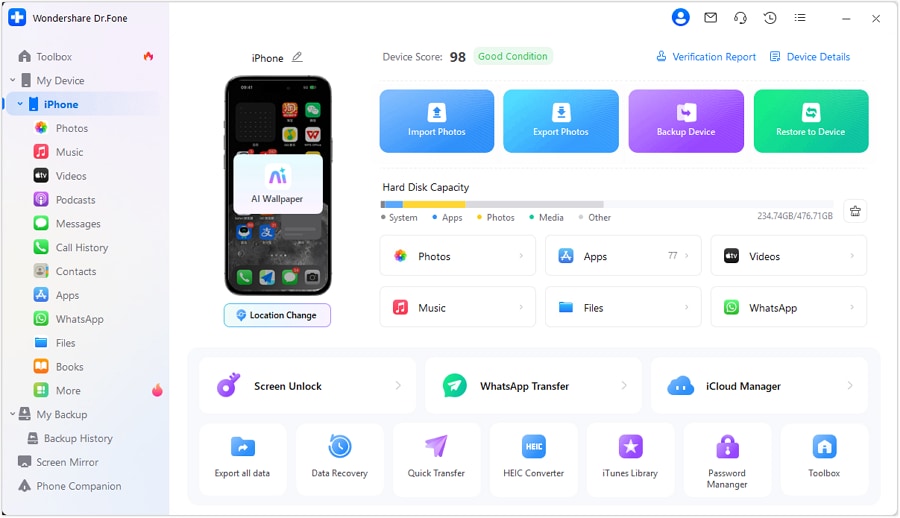
Azione:Crea un backup del computer dei dati/foto del tuo dispositivo così avrai una base recuperabile prima di riorganizzare o rimuovere qualsiasi cosa.
Limitazione:Un backup è utile solo se viene completato correttamente e puoi confermare che contiene gli elementi che ti interessano.
-
Passaggio 2Scegli il contenuto da gestire e proteggere (prima ricevute/scansioni)
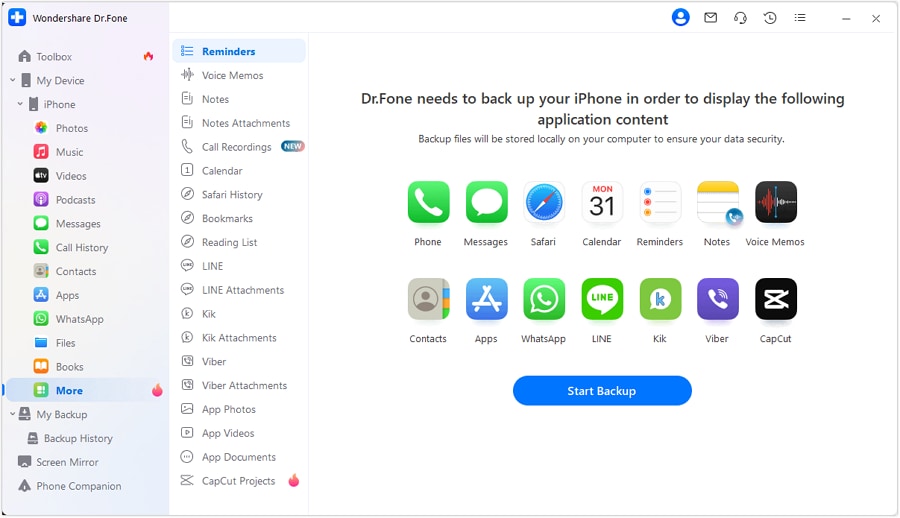
Azione:Concentrati prima sul set di ricevute/scansioni (il sottoinsieme più prezioso), così la verifica è più semplice che tentare di validare l'intera libreria tutto in una volta.
Limitazione:Se è coinvolta la sincronizzazione cloud, assicurati di capire se stai visualizzando gli originali completi o segnaposto ottimizzati prima di decidere che qualcosa sia "sicuro da eliminare".
-
Passaggio 3Esporta ricevute/scansioni nella posizione di archivio scelta

Azione:Trasferisci/esporta le immagini delle ricevute e dei documenti selezionati in una struttura di cartelle chiaramente nominata sul tuo computer (ad esempio, per anno e categoria).
Limitazione:Le esportazioni potrebbero non preservare esattamente i nomi dei file/metadata che ti aspetti—verifica un campione per date corrette e leggibilità.
-
Passaggio 4Verifica prima, poi esegui la pulizia (solo se è dimostrato sicuro)

Azione:Dopo aver confermato conteggi e controlli a campione, procedi con la pulizia pianificata (duplicati, scansioni sfocate o rimozione delle ricevute dal Rullino) basata sull'archivio verificato.
Limitazione:La cancellazione in blocco è il passaggio ad alto rischio e potenzialmente irreversibile—se la sincronizzazione cloud è attiva, le eliminazioni possono propagarsi su altri dispositivi e account.
Strumento consigliato per backup ed esportazione
Se sei pronto a passare dalla pianificazione all’azione, dai priorità a due cose: (1) un backup di base da cui puoi ripristinare, e (2) un’esportazione che puoi aprire e verificare fuori dalla tua libreria di foto. È il modo più sicuro per proteggere gli originali prima di ogni pulizia.
 Gestisci facilmente i dati tramite anteprima, eliminazione, esportazione, ecc.
- Trasferisci tutti i dati tra dispositivi.
- Soluzioni di backup robuste per la protezione affidabile dei dati.
- Duplica gli schermi su PC per riunioni, didattica e controllo.

Qualunque sia lo strumento che usi, mantieni rigorose le tue "soglie" di verifica: non eliminare nulla finché non puoi dimostrare che il tuo archivio è completo e leggibile (i conteggi corrispondono alle aspettative, i campioni casuali si aprono correttamente e i gap mensili/annuali sono stati verificati).




Conclusione
Usa l’IA per progettare la sequenza, definire le soglie di verifica e identificare il momento irreversibile da rimandare; poi usa un vero strumento per eseguire backup ed esportazioni in sicurezza, con prove prima di ogni pulizia.
FAQ
-
Qual è l’errore più grande che le persone fanno organizzando le foto delle ricevute?
Deduplicare o eliminare prima di aver provato che esista un backup/esportazione completo e leggibile delle ricevute. -
Come verifico di non aver perso nulla senza controllare ogni file?
Usa conteggi (totale ricevute trovate, totali per anno/mese) più campionatura casuale (apri e controlla un numero fisso come 20–30) e verifica gap (conferma che ogni mese abbia attività come previsto). -
Quando dovrei rinominare i file—prima o dopo l'esportazione?
Pianificalo in anticipo, ma rinomina solo nel luogo che hai designato come copia di archivio. Rinomina all'interno di alcune librerie fotografiche può essere incoerente o non supportato come ti aspetti. -
Qual è il "punto di non ritorno" in questo flusso di lavoro?
La cancellazione in blocco di duplicati/originali dalla tua libreria fotografica—soprattutto con sincronizzazione cloud—perché le rimozioni possono propagarsi e diventare irrecuperabili dopo le finestre di conservazione. -
L’IA può dirmi se iCloud/Google Foto ha tutti gli originali?
No. L’IA può dirti cosa controllare (stato della sincronizzazione, impostazioni di ottimizzazione dello spazio, controlli a campione degli originali), ma tu devi confermare sui tuoi dispositivi.OUR EXPERT
staff editor
Graduated from the major in Literature and Computer Engineering, has published many professional technical articles
 Add Wondershare Dr.Fone as a preferred source on Google











